修改Hosts文件是本地开发环境配置域名的最快且免费方案,通过映射IP地址绕过DNS解析,能显著提升本地调试效率并避免线上域名冲突。
在Web开发和系统运维的日常工作中,我们常常面临一个尴尬的局面:代码在本地运行完美,一旦部署到服务器就出现各种奇怪的跨域或连接错误,很多时候,问题根源并不在于代码逻辑,而在于网络请求指向了错误的地址,这时候,修改hosts文件就成了最直接的“急救药”,它就像是一个本地的电话簿,强制告诉操作系统:“当用户输入这个域名时,别去问DNS服务器,直接找这个IP地址。”这种简单粗暴但极其有效的手段,是每一位前端工程师、后端开发者以及网络管理员必须掌握的基础技能。参考2

为什么你需要掌握本地域名配置
很多初学者倾向于使用现成的虚拟主机面板或复杂的Docker网络配置,但在轻量级项目或快速原型开发中,直接操作Hosts文件往往是最优解,业内专家指出,本地环境配置的复杂度与项目规模并不总是成正比,简单的映射关系反而能减少不必要的中间环节故障。
解决开发环境与生产环境不一致的问题
线上服务器通常使用真实的域名,如 www.example.com,如果在本地开发时也使用这个域名,浏览器会尝试访问公网,导致无法加载本地启动的服务,通过Hosts配置,我们可以让本地浏览器认为 www.example.com 指向 0.0.1(即本机),从而完美模拟线上环境。
- 一致性测试:确保CSS、JS、图片等资源路径在本地和线上完全一致,避免路径错误导致的404。
- Cookie隔离:不同域名的Cookie是隔离的,使用真实域名可以测试真实的会话保持和权限验证逻辑。
- HTTPS调试

:现代浏览器对HTTP限制增多,配置本地域名后,可以配合Nginx或Apache轻松搭建本地HTTPS环境,解决混合内容警告。
提升本地开发体验与效率
当项目涉及多个微服务或前后端分离架构时,手动输入 localhost:8080 或 168.1.100:3000 既繁琐又容易出错,配置本地域名后,只需输入 dev.project.com 即可直达服务,记忆成本大幅降低。
不同操作系统下的Hosts文件位置与编辑方法
Hosts文件是一个纯文本文件,没有扩展名,不同操作系统的存储路径和编辑权限要求有所不同,掌握这些细节,是避免“改了半天没生效”的关键。
Windows系统操作指南
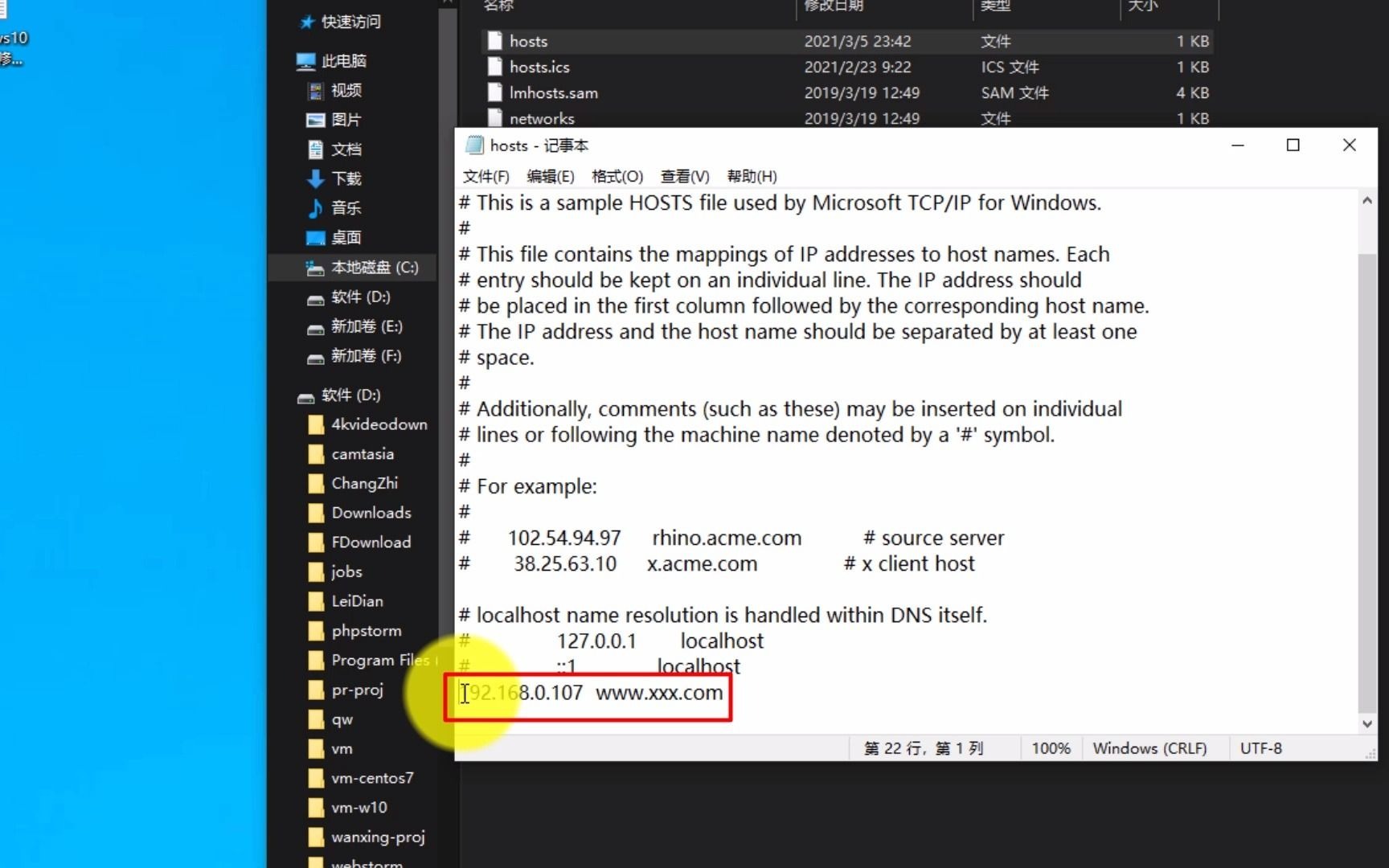
在Windows 10或Windows 11系统中,Hosts文件位于系统盘的系统目录下。
- 找到文件:路径通常为
C:WindowsSystem32driversetchosts。 - 获取权限:由于系统保护,直接双击打开可能无法保存,建议右键点击记事本,选择“以管理员身份运行”,然后通过记事本打开该文件。
- :在文件末尾添加新的一行,格式为
<IP地址> <域名>。0.0.1 mysite.local。 - 保存退出:直接保存即可。
macOS与Linux系统操作指南
macOS基于Unix内核,操作逻辑与Linux高度相似,但图形界面更友好。
- 使用终端命令:打开“终端”应用,输入
sudo nano /etc/hosts并回车。 - 输入密码:系统会提示输入当前用户的登录密码(输入时屏幕不会显示字符),输完后按回车。
- :使用方向键移动光标,在文件末尾添加映射规则。
- 保存退出:按
Ctrl + O保存,回车确认文件名,然后按Ctrl + X
对于习惯图形界面的Mac用户,也可以使用文本编辑工具,但需确保保存时选择“纯文本”格式,并同样需要管理员权限。
常见误区与故障排查技巧
配置完成后,如果发现浏览器仍然访问的是旧页面或无法连接,通常不是Hosts配置错误,而是缓存机制在作祟。
浏览器DNS缓存问题
浏览器为了加速访问,会将域名解析结果缓存一段时间,修改Hosts后,浏览器可能还在使用旧的解析记录。
- Chrome/Edge浏览器:在地址栏输入
chrome://net-internals/#dns,点击“Clear host cache”按钮清除DNS缓存。 - 通用方法:重启浏览器是最简单有效的清除缓存方式。
- 强制刷新:按
Ctrl + F5(Windows) 或Cmd + Shift + R(Mac) 进行硬刷新,忽略本地缓存资源。
系统级DNS缓存
除了浏览器,操作系统本身也有DNS缓存服务。
- Windows:以管理员身份运行命令提示符,输入
ipconfig /flushdns并回车,提示刷新成功后即可。 - macOS:在终端输入
sudo dscacheutil -flushcache; sudo killall -HUP mDNSResponder,回车执行。
端口冲突与服务未启动
Hosts只负责域名到IP的映射,不负责端口转发,如果配置了 0.0.1 mysite.local,但本地服务没有监听在默认端口(如80或443),访问时仍会失败。
- 检查服务状态:确保本地Web服务器(如Nginx、Apache、Node.js等)正在运行。
- 指定端口:如果服务运行在非标准端口,如8080,需在Hosts映射后,访问时手动加上端口号,如
mysite.local:8080,若希望省略端口,需在本地Web服务器配置中将mysite.local
进阶场景:多项目并行与虚拟主机配置
当本地同时运行多个项目时,手动维护Hosts文件可能会变得杂乱,结合本地Web服务器进行虚拟主机配置是更专业的做法。
Nginx本地虚拟主机示例
在Nginx配置文件中,可以针对不同的域名设置不同的根目录和端口。
server {
    listen 80;
    server_name dev.project1.com;
    root /var/www/project1/public;
    index index.html;
}
server_name dev.project2.com;
    root /var/www/project2/public;
    index index.php;
}
配合Hosts文件中的 0.0.1 dev.project1.com 和 0.0.1 dev.project2.com,即可在同一台机器上通过不同域名访问不同项目,且无需在URL中显式指定端口,体验与线上环境高度一致。
注意事项与最佳实践
- 注释规范:在Hosts文件中添加注释,说明该条目的用途、关联项目或负责人。
# Project Alpha - Frontend Dev。 - 避免冲突:确保配置的本地域名不与公网真实域名混淆,除非你确实需要模拟该公网域名的本地行为。
- 版本控制:虽然Hosts文件通常不在Git版本控制中,但可以将一份标准的Hosts模板提交到项目中,方便团队成员一键复制粘贴,减少环境搭建差异。
修改Hosts文件看似基础,却是连接本地开发与线上部署的重要桥梁,它不需要复杂的网络知识,却能解决绝大多数环境不一致带来的调试难题,掌握不同系统下的编辑方法,理解DNS缓存机制,并结合本地Web服务器进行合理配置,能让你的开发流程更加流畅和专业,好的开发习惯始于对底层原理的清晰认知,而Hosts正是这扇窗的第一块玻璃。
首发原创文章,作者:王坚,如若转载,请注明出处:https://idctop.com/article/367230.html