HTML图片变小的核心原因是CSS样式限制、容器宽度不足或图片本身分辨率过低,通过调整max-width、object-fit属性或优化图片源文件即可解决。
网页设计中,图片尺寸失控是前端开发最常见的痛点之一,当你在浏览器中预览页面时,发现原本应该适配屏幕的图片突然变得极小,甚至缩成一个小方块,这不仅影响视觉体验,更会直接导致用户跳出率飙升,这种现象通常不是单一因素造成的,而是HTML结构、CSS样式以及图片资源本身三者之间缺乏协调的结果,理解这一机制,比盲目修改代码更为重要。


排查CSS样式对图片尺寸的强制限制
在大多数情况下,图片变小并非因为图片文件本身有问题,而是被CSS样式“压”小了,开发者在编写样式时,可能无意中设置了过小的固定宽度,或者使用了不合理的盒模型计算方式。
检查width与height属性的冲突
很多初学者习惯直接给图片标签设置固定的像素值,例如<img src="..." width="100" height="100">,如果父容器的宽度是1920px,而图片被强制限制在100px,那么图片自然会显得非常小,这种情况下,图片并没有失真,只是被“缩小”显示了。
- 固定值陷阱:如果代码中显式定义了
width: 50px,无论图片原始多大,它都会强制显示为50px。 - 响应式失效:当屏幕宽度小于图片设定宽度时,部分老旧浏览器可能不会自动缩放,导致图片显示异常。
max-width属性的正确用法
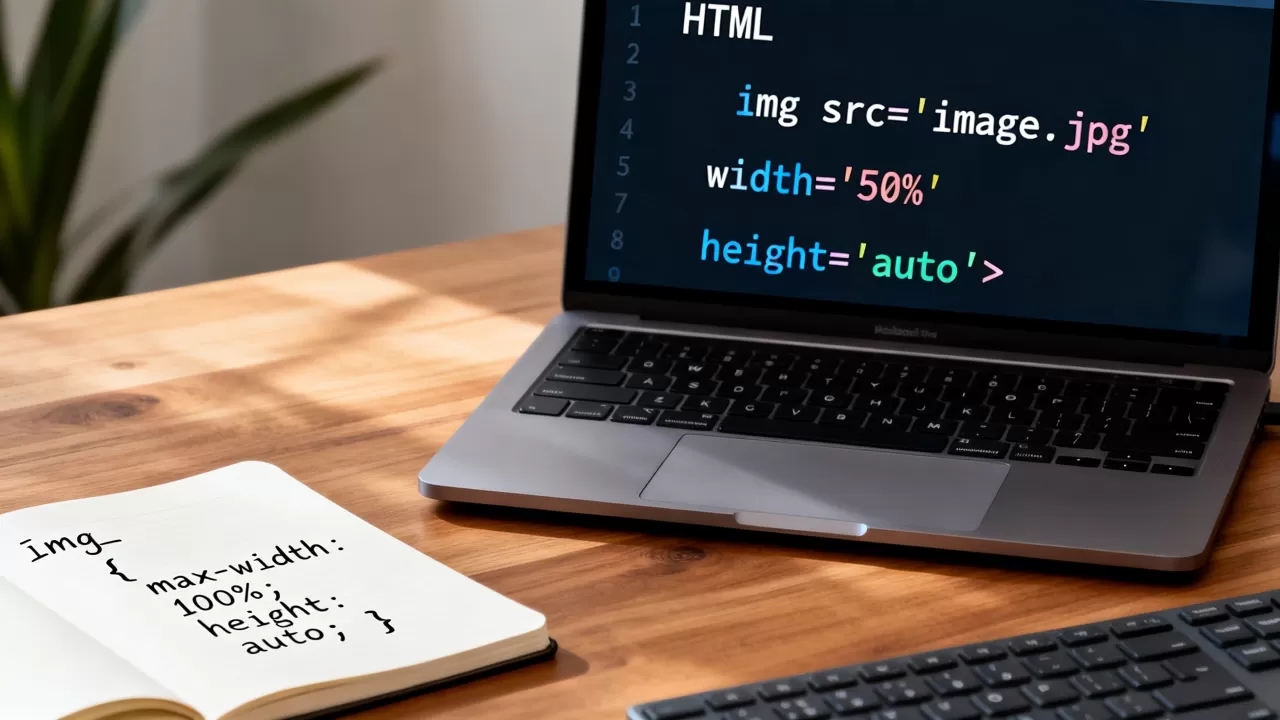
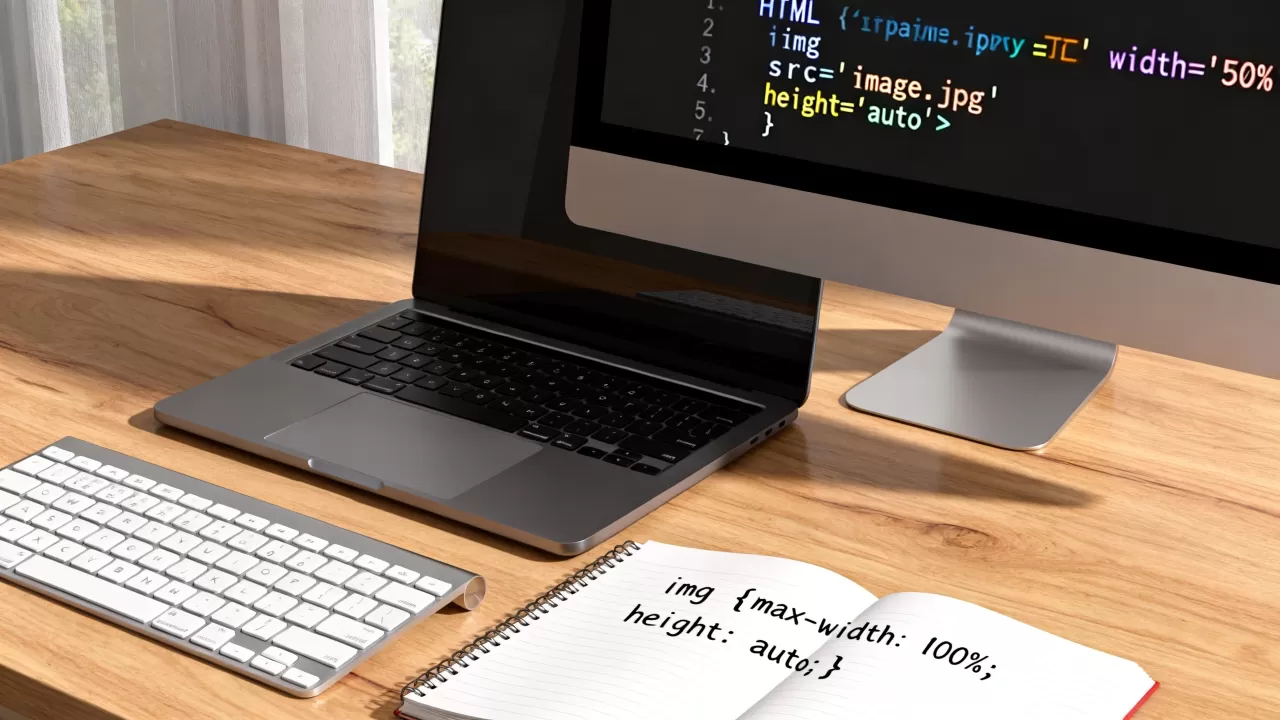
业内专家指出,现代网页设计推崇响应式布局,其中max-width: 100%是黄金法则,这条规则告诉浏览器:“图片最大只能和它的容器一样宽,但如果容器更窄,图片就跟着变窄;如果容器更宽,图片保持原样。”
如果你发现图片变小,请检查是否错误地设置了max-width为一个极小的值,或者是否被其他高阶选择器覆盖,某些UI框架的全局样式可能将img标签默认设置为max-width: 300px,而在移动端视图中,这个值可能显得过大或过小,需要针对性调整。
代码调试技巧
在Chrome浏览器中,右键点击图片选择“检查”,在Styles面板中查看是否有被划掉的样式,如果看到width或max-width被划掉,说明优先级更高的样式正在生效,你需要提高选择器的特异性,或者使用!important(仅作为临时调试手段)来确认是否是样式冲突导致的问题。
容器布局与盒模型的影响分析
图片是嵌入在DOM树中的,它的大小往往受制于父元素,如果父容器本身就很窄,或者布局模型设置不当,图片就会被迫缩小以适应空间。
Flexbox与Grid布局中的默认行为
在使用Flexbox布局时,子元素默认不会自动撑满容器,而是根据内容大小决定宽度,如果图片是容器内唯一的子元素,且没有设置flex-grow: 1或width: 100%,它可能会保持原始尺寸,但如果父容器设置了overflow: hidden或固定宽度,图片就会被裁剪或挤压。
- Flex容器约束:检查父容器是否设置了
flex-shrink: 0,如果未设置,当空间不足时,图片可能会收缩。 - Grid网格对齐:在Grid布局中,如果网格轨道(track)定义过小,图片也会被限制在狭小的空间内。
盒模型(Box Model)的宽度计算
CSS盒模型分为标准模型和IE模型,在标准模型中,元素的总宽度 = width + padding + border + margin,如果图片设置了较大的padding或border,而width是固定值,那么图片的实际显示区域可能会因为溢出而被浏览器自动调整,或者导致布局错乱,进而影响视觉上的大小感知。
- box-sizing: border-box:推荐使用此属性,让padding和border包含在width内,避免宽度计算错误。
- 内边距挤压:有时图片看起来小,是因为周围有大量的空白区域,视觉上产生了“小”的错觉。
图片资源本身的质量与加载策略
除了代码层面的原因,图片文件本身的属性也是关键因素,如果图片分辨率极低,或者加载策略不当,浏览器渲染时就会出现异常。
低分辨率图片的显示效果
如果一张图片本身的像素只有100×100,而你试图在1920×1080的屏幕上显示它,浏览器会尝试拉伸它,但结果往往是模糊或保持原小,反之,如果图片很大,但被CSS强制缩小,虽然视觉上变小了,但加载的大文件依然消耗带宽。
- 原始尺寸匹配:确保图片的原始分辨率与展示尺寸相匹配。
- 高清屏适配:在Retina屏幕上,1px可能对应2个物理像素,如果图片未针对高清屏优化,可能会显得模糊或尺寸感知异常。
响应式图片标签srcset的使用
现代HTML提供了srcset属性,允许浏览器根据屏幕密度和宽度选择最合适的图片,如果
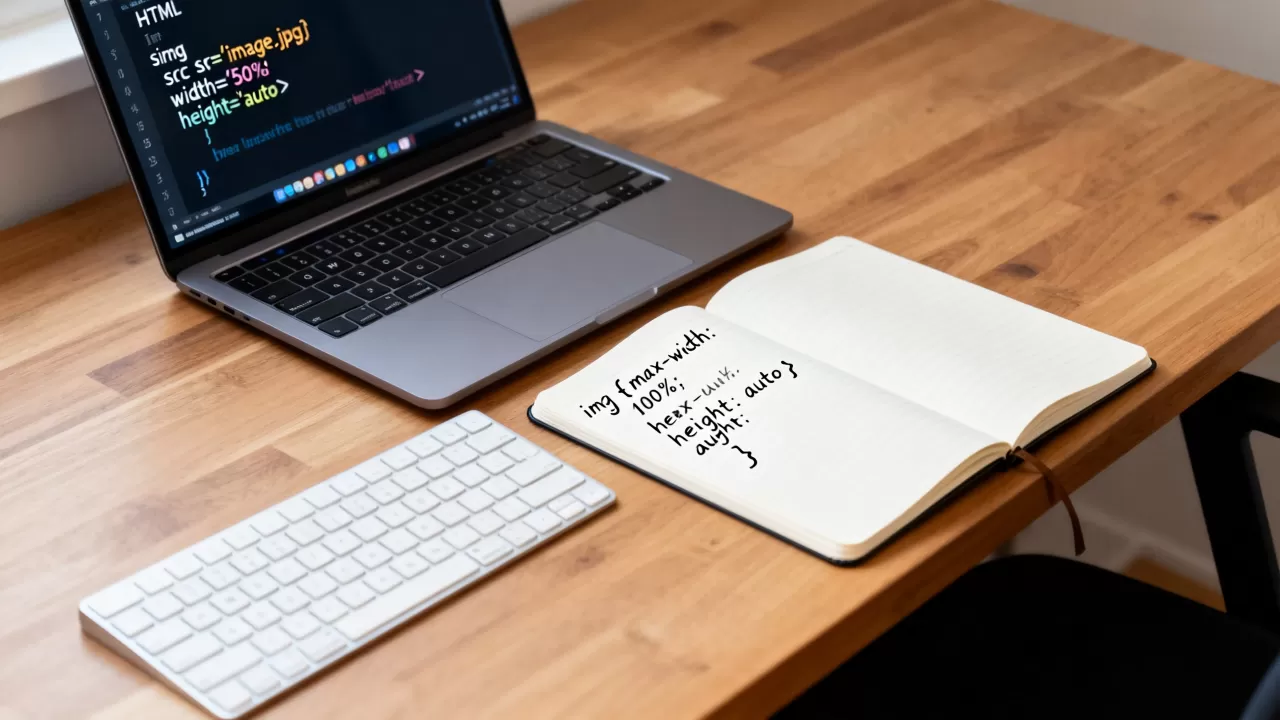
srcset配置错误,比如只提供了小尺寸图片的URL,浏览器就会加载小图,导致图片在高分辨率屏幕上显得过小或模糊。
- srcset语法:
srcset="small.jpg 1x, large.jpg 2x"。 - sizes属性:配合
srcset使用sizes属性,告诉浏览器在不同视口下图片的预期宽度,帮助浏览器做出更准确的加载决策。
常见场景下的解决方案对比
为了更直观地解决“html上的图片变小”问题,我们将不同场景下的原因与对策进行对比。
| 场景描述 | 可能原因 | 解决方案 | 预期效果 |
|---|---|---|---|
| 图片在PC端正常,移动端极小 | 未设置响应式宽度 | 添加max-width: 100%; height: auto; |
图片随屏幕自适应缩放 |
| 图片被压缩成一个小方块 | CSS强制设置了固定宽高 | 移除固定width/height或使用object-fit |
图片恢复自然比例 |
| 图片清晰但周围空白多 | 容器宽度不足或对齐方式错误 | 检查父容器宽度及text-align属性 |
图片占据合理空间 |
| 图片模糊且尺寸小 | 加载了低分辨率源文件 | 优化srcset配置,提供高清源图 |
高清且尺寸合适 |
object-fit属性的妙用
当图片尺寸与容器尺寸不匹配时,object-fit属性可以决定图片如何填充容器,默认值是fill,会拉伸图片,如果设置为contain,图片会完整显示,但可能留有空白;如果设置为cover,图片会填满容器,但可能裁剪部分内容。
- contain:适合需要完整展示图片内容的场景,如产品图。
- cover:适合背景图或需要填满空间的场景,如Banner。
性能优化与SEO的平衡考量
在解决图片变小问题的同时,不能忽视页面加载速度和SEO排名,过大的图片会导致页面加载缓慢,影响用户体验和搜索引擎排名。
图片压缩与格式选择
使用WebP或AVIF等现代图片格式,可以在保持画质的同时大幅减小文件体积,据工信部数据,WebP格式相比JPEG平均可节省25%-34%的文件大小。
- 压缩工具:使用TinyPNG或ImageOptim等工具压缩图片。
- 懒加载:使用
loading="lazy"属性,延迟加载非首屏图片,提升首屏加载速度。
SEO友好的图片命名与Alt文本
搜索引擎无法“看”懂图片,因此图片的文件名和Alt文本至关重要,确保图片文件名包含关键词,如html-image-sizing-guide.jpg,并为每张图片添加描述性的Alt文本。
- 文件名规范:使用小写字母和连字符,避免特殊字符。
- Alt文本优化:准确描述图片内容,包含相关关键词,但不要堆砌。
html图片变小常见问题解答
html图片变小怎么调整css
首先检查HTML标签中是否设置了固定的width或height属性,若有则删除或改为百分比,在CSS中为图片添加max-width: 100%; height: auto;,确保图片宽度不超过容器,高度自动按比例缩放,如果图片被容器裁剪或留白,可使用object-fit: contain;或object-fit: cover;进行调整,使用浏览器开发者工具检查是否有其他样式覆盖了图片尺寸设置。
html图片变小会影响seo排名吗
是的,图片尺寸异常会影响SEO,如果图片因CSS问题显示过小,用户可能无法看清内容,增加跳出率,降低页面停留时间,这是搜索引擎 ranking 的负面信号,如果图片加载缓慢或格式不优化,也会影响页面速度得分,进而影响排名,确保图片正确显示且加载迅速,是SEO基础优化的一部分。
html图片变小如何设置响应式
设置响应式图片的最佳实践是使用srcset和sizes属性,在HTML中,为<img>标签添加srcset,列出不同分辨率的图片源,如srcset="small.jpg 480w, medium.jpg 800w, large.jpg 1200w",使用sizes属性描述图片在不同视口下的宽度,如sizes="(max-width: 600px) 100vw, 50vw",配合CSS中的max-width: 100%; height: auto;,即可实现完美的响应式布局,确保图片在任何设备上都能以合适的大小显示。
首发原创文章,作者:王坚,如若转载,请注明出处:https://idctop.com/article/367485.html