


在HTML中替换图片最直接的方式是修改<img>标签的src属性,或者通过CSS的background-image属性调整背景图,具体取决于图片在页面中的呈现方式。
很多刚接触前端开发的朋友,或者正在维护老旧网站的管理员,常常遇到需要批量更换网站图片的情况,有时候是因为品牌升级要换Logo,有时候是因为活动结束要撤下Banner,还有些时候是为了优化加载速度,把大图替换成WebP格式,这些场景看似简单,但如果操作不当,轻则图片显示错位,重则导致页面布局崩塌,今天我们就把这套操作拆解清楚,让你不仅能换掉图片,还能换得漂亮、换得高效。

理解HTML图片的两种存在形式
在动手改代码之前,你得先搞清楚你的图片到底是怎么“挂”在网页上的,业内专家指出,前端开发中图片主要分两种:一种是作为内容存在的<img>标签,另一种是作为装饰存在的CSS背景图,这两者的替换逻辑完全不同,搞混了就会出Bug。
针对<img>标签的替换方法
这是最常见的情况,你的HTML代码里大概长这样:
<img src="old-logo.png" alt="公司Logo">
要替换它,你只需要找到src属性,把里面的路径改成新图片的路径即可。
- 本地替换:如果你把新图片下载到了本地文件夹,比如叫
new-logo.png,那么代码改成src="new-logo.png"。 - 在线替换:如果新图片托管在CDN或第三方服务器,直接填入完整的URL地址,例如
src="https://example.com/new-logo.png"。
这里有个细节要注意,alt属性虽然不直接决定图片显示,但对SEO和无障碍访问至关重要,换图片的时候,顺便检查一下alt描述是否准确,别留着旧图片的关键词。
针对CSS背景图的替换方法
有些设计师喜欢把图片做成背景,这样更容易控制位置和大小,代码通常写在CSS文件里,或者HTML的style属性中:
.header {
    background-image: url('old-banner.jpg');
}
替换的时候,找到对应的CSS类名,修改url()里面的路径,如果你是在HTML内联样式里写的,就像这样:
<div style="background-image: url('old-banner.jpg');"></div>
直接改引号里的内容就行,CSS背景图替换后,记得检查background-size和background-position属性,新图片的尺寸如果和旧的不一样,可能会导致显示不全或者留白。
批量替换的实操技巧
如果你要换的图片只有一两张,手动改代码没问题,但要是整个网站几百张产品图都要换,手动改就太痛苦了,这时候就需要借助工具或脚本来提高效率。
使用文本编辑器全局搜索
大多数现代代码编辑器,比如VS Code、Sublime Text或Dreamweaver,都支持全局搜索和替换功能。
- 打开你的项目文件夹。
- 按下
Ctrl + Shift + F(Mac上是Cmd + Shift + F)打开全局搜索面板。 - 在搜索框输入旧图片的文件名,比如
old-image.jpg。 - 在替换框输入新图片的文件名,比如
new-image.jpg。 - 点击“替换所有”。
这个方法非常快,但有个风险:它会替换所有匹配字符串的地方,如果你网站里有一篇文章的内容里提到了“old-image.jpg”这个文件名,它也会被改掉,操作前最好先预览一下搜索结果,确保没有误伤。
使用JavaScript动态加载
图片的替换不是静态的,而是根据用户行为动态变化的,用户点击按钮,图片从“未登录状态”变成“已登录状态”,这时候,用JavaScript来控制会更灵活。
你可以给图片加一个唯一的ID,然后通过JS修改它的src属性:
document.getElementById('user-avatar').src = 'new-avatar.png';
这种方式的好处是,你可以添加过渡动画,让图片切换更平滑,提升用户体验。
替换后的常见问题排查
换完图片,别急着发布,先做个简单的体检,很多新手容易忽略这一步,导致上线后出现各种奇怪的问题。
检查图片路径是否正确
这是最常见的错误,有时候你换了图片文件名,但忘了更新路径,比如从images/logo.png换成了assets/images/logo.png,如果路径写错,浏览器就会报404错误,图片显示为一个破碎的图标。
- 相对路径:确保路径相对于当前HTML文件的位置是正确的。
- 绝对路径:检查域名和协议头(http/https)是否正确。
检查图片尺寸和比例
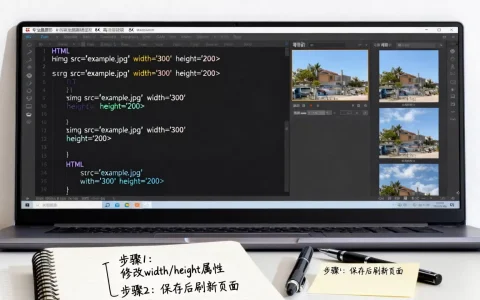
新图片的尺寸如果和旧的不一样,可能会导致布局错位,原来的Banner是1920×600,新的是1920×400,高度变矮了,下面的内容可能会往上挤,造成重叠。
- 保持比例:尽量使用与原图比例相近的新图。
- 使用CSS控制:如果尺寸无法完全一致,可以通过CSS的
object-fit属性来控制图片的显示方式,比如cover或contain,避免图片变形。
检查SEO影响
图片对SEO也有影响,换图片后,记得更新alt标签,确保它准确描述新图片的内容,如果新图片的文件名包含关键词,对SEO也有帮助,把img_12345.jpg改成red-running-shoes.jpg,搜索引擎更容易理解图片内容。
不同场景下的替换策略
不同的业务场景,对图片替换的要求也不一样。
品牌升级场景
品牌升级时,Logo、Banner等核心视觉元素需要更换,这时候,不仅要换图片,还要检查全站的品牌色是否一致,建议先在一个测试页面验证新图片的效果,确认无误后再全站替换。
活动结束场景
活动结束后,需要撤下活动Banner,换上常规页面,这时候要注意缓存问题,浏览器可能会缓存旧图片,导致用户看到的还是旧图,解决办法是给新图片加一个版本号参数,比如banner.jpg?v=2,强制浏览器重新加载。
性能优化场景
为了提升加载速度,可以将JPG、PNG图片替换为WebP格式,WebP格式在保持画质的同时,体积更小,替换时,要注意兼容性,可以使用<picture>标签来提供多种格式支持,让现代浏览器加载WebP,老旧浏览器加载JPG。
常见问题解答
html换图片后页面布局乱了怎么办
布局乱了通常是因为新图片的尺寸与原图不一致,检查新图片的宽高,如果比例不同,可以通过CSS的width和height属性强制设定尺寸,或者使用object-fit属性来调整图片在容器中的显示方式。
如何批量替换网站中的所有图片文件
可以使用代码编辑器的全局搜索替换功能,或者编写一个简单的Python脚本,遍历所有HTML文件,使用正则表达式匹配src属性并进行替换,注意备份原文件,以防出错。
html换图片时如何避免浏览器缓存导致看不到新图
在图片URL后面添加查询参数,如版本号或时间戳,例如image.jpg?t=20260101,这样浏览器会认为这是一个新的资源,从而重新下载,或者,在服务器端配置图片的缓存策略,设置较短的过期时间。
首发原创文章,作者:王坚,如若转载,请注明出处:https://idctop.com/article/368838.html




评论列表(1条)
说实话,这种基础教程还是规范点好。很多小白直接改src,没考虑响应式,后期维护头疼得很。细节很重要,别光看表面。