HP服务器格式化并非简单的删除文件,而是通过底层固件或操作系统命令彻底清除磁盘数据并重置分区表的过程,核心在于确保数据不可恢复及硬件状态复位。
当企业面临硬件更换、系统迁移或安全合规要求时,对HP ProLiant系列服务器进行格式化是必经之路,这不仅仅是点击“格式化”按钮那么简单,涉及RAID卡配置、BIOS设置以及操作系统层面的多重操作,许多IT管理员常因混淆逻辑卷与物理磁盘的概念,导致数据残留或新系统安装失败,本文将拆解不同场景下的实操路径,帮助技术人员高效完成这一任务。
HP服务器格式化前的关键准备与风险评估
在动手之前,明确“格式化”的具体含义至关重要,在服务器语境下,它通常包含两个层面:一是操作系统层面的逻辑格式化,二是存储层面的物理或逻辑卷重置,业内专家指出,未经确认的盲目操作可能导致业务中断数天,因此准备阶段必须严谨。
数据备份与完整性校验
无论目标是什么,数据备份是绝对红线,对于运行关键业务的服务器,建议采用全量备份结合增量日志的方式。
- 系统镜像备份:使用Acronis或Veeam等工具制作完整镜像,确保在格式化失败时可快速回滚。
- 配置文件导出:记录当前的IP地址、DNS设置、RAID级别及卷标信息,这些细节在重装后极易被遗忘。
- 应用数据迁移:数据库文件、日志文件及用户数据需单独迁移至外部存储或新服务器,避免依赖系统盘备份。
硬件状态自检
HP服务器内置的iLO(Integrated Lights-Out)管理接口是排查硬件隐患的最佳工具。
- 查看健康状态:登录iLO界面,检查System Health标签页,确认无硬件故障警报,若硬盘存在坏道或RAID卡电池失效,格式化过程可能中断。
- 固件版本确认:确保BIOS、RAID控制器固件及iLO固件为最新稳定版,旧版固件可能在处理大容量硬盘时出现识别错误,导致格式化后空间显示异常。
基于RAID配置的底层存储格式化方案
服务器与普通PC最大的区别在于RAID(独立磁盘冗余阵列)技术,直接对物理磁盘进行格式化往往无效,因为数据被分布在不同硬盘上,底层格式化通常指重置RAID配置。
通过HP Smart Array BIOS配置
这是最彻底的数据清除方式,适用于更换硬盘或彻底重置存储结构。
- 重启服务器:在开机自检(POST)阶段,当出现HP Smart Array启动提示时,按下
键进入配置界面。 - 选择控制器:若有多块RAID卡,选择目标控制器。
- 删除逻辑卷:进入Logical Drive Management,选中现有逻辑卷,选择Delete,系统会警告数据将永久丢失,确认后执行。
- 创建新阵列:在Physical Drive Management中,确保所有硬盘状态为Unconfigured Good,新建Logical Drive,选择合适的RAID级别(如RAID 1或RAID 5),并分配全部可用空间。
- 保存并重启:保存配置后退出,服务器将自动重启,此时底层存储已处于“空白”状态。
注意事项
在执行此操作前,务必确认RAID卡缓存电池(BBU)状态正常,若电池故障,强制写入可能导致数据损坏,建议先更换电池或禁用写缓存功能。
操作系统层面的格式化与重装流程
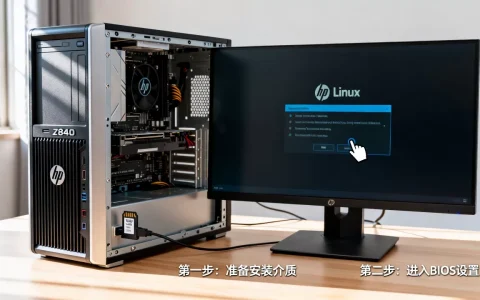
底层存储就绪后,下一步是安装操作系统并进行逻辑格式化,HP服务器通常支持多种安装介质,包括iLO远程挂载ISO镜像,这极大简化了物理接触的需求。
利用iLO远程挂载ISO安装
无需前往机房,管理员可通过网络完成整个安装过程。
- 挂载镜像:在iLO的Virtual Media页面,选择“Mount CD/DVD”,上传Windows Server或Linux的安装ISO文件。
- 调整启动顺序:在iLO的Virtual Console中,将启动顺序调整为从Virtual CD启动。
- 执行安装:进入安装界面后,选择目标磁盘,此时看到的磁盘应为RAID卡创建的一个大逻辑卷。
- 分区与格式化:在安装类型选择“自定义”时,删除所有现有分区,新建分区并格式化,对于Windows Server,建议使用NTFS格式,分配单元大小为64KB以优化大文件读写性能;对于Linux,则根据文件系统类型(如ext4或xfs)进行格式化。
Windows Server的特殊处理
Windows Server在安装过程中会自动调用HP提供的驱动程序,若使用HP定制版ISO,驱动集成度更高,若使用微软原版ISO,需提前下载HP Smart Storage Administrator Driver包,并在安装界面点击“加载驱动程序”,否则可能无法识别硬盘。
HP服务器格式化常见问题与对比解析
在实际操作中,不同版本的HP服务器及不同的RAID卡型号,其操作路径存在细微差异,理解这些差异能避免大量无效排查时间。
Smart Array与P408i控制器差异
| 特性 | Smart Array B320i/B320i-plus | P408i-a Gen10 Plus |
|---|---|---|
| 配置界面 | 传统BIOS界面,按 |
集成在UEFI Shell中,需进入UEFI Driver Options |
| 数据擦除 | 支持快速擦除与完全擦除选项 | 主要依赖逻辑卷删除,完全擦除需借助HP SSA工具 |
| 远程管理 | 依赖iLO 4或5的Virtual Media | 深度集成iLO 5,支持更高级的虚拟化部署 |
快速格式化与完全格式化的区别
在操作系统层面,快速格式化仅清除文件分配表,数据仍可通过工具恢复;完全格式化则扫描磁盘扇区并写入零值,对于涉及敏感数据的服务器,建议执行多次覆盖写入,或使用HP提供的Secure Erase功能,确保符合GDPR等数据合规要求,据行业共识认为,对于SSD硬盘,由于磨损均衡机制的存在,传统多次覆盖效果有限,应优先使用ATA Secure Command进行底层擦除。
HP服务器格式化后的验证与优化
格式化完成并安装系统后,验证环节常被忽视,却是保障稳定性的关键。
硬件诊断运行
使用HP Insight Diagnostics或iLO内置的Memory Test功能,运行完整内存测试,内存错误在格式化后的高负载下极易暴露,提前排查可避免系统蓝屏。
性能基准测试
安装CrystalDiskMark或FIO工具,对格式化后的磁盘进行读写速度测试,若速度远低于理论值,需检查RAID条带大小设置或驱动程序是否安装正确,HP官方建议,对于数据库应用,RAID条带大小应与数据库页大小匹配,通常为64KB或128KB。
安全加固
格式化后的系统是“裸机”,存在极高安全风险。
- 更新补丁:立即连接网络,安装最新的安全补丁。
- 关闭无用端口:禁用不必要的远程服务(如Telnet、FTP),仅保留SSH或RDP。
- 配置防火墙:设置严格的入站规则,仅开放业务必需端口。
FAQ关于HP服务器格式化的常见疑问
HP服务器格式化后数据能恢复吗?
若仅执行操作系统层面的快速格式化,数据可通过专业软件恢复,若通过RAID BIOS删除逻辑卷并重新创建,或执行了完全格式化及Secure Erase,数据恢复难度极大,几乎不可行,操作前务必确认备份已完成。
HP服务器格式化需要专用工具吗?
基础格式化无需专用工具,系统自带安装程序即可,但若需深度擦除SSD或管理复杂RAID阵列,建议使用HP Smart Storage Administrator(SSA)U盘启动工具,该工具提供图形化界面,比BIOS命令行更直观,且支持固件更新和硬件诊断,是HP服务器维护的标准配置。
HP服务器格式化影响保修吗?
正常的系统重装和数据格式化操作不影响惠普官方保修,但若在操作过程中因误操作导致硬件物理损坏(如静电击穿、电压异常),则不在保修范围内,建议在操作前记录服务器序列号,并保留操作日志,以便在出现争议时提供证据,遵循标准操作流程,格式化是服务器生命周期管理中的常规维护动作,无需过度担忧。
首发原创文章,作者:王坚,如若转载,请注明出处:https://idctop.com/article/368837.html