在HP服务器中查看进程,最核心的方法是使用Linux系统的top或htop命令进行实时动态监控,或通过ps命令结合grep进行特定进程的状态查询,这是运维人员排查资源占用和定位异常的首选方案。
HP服务器通常搭载Linux操作系统(如RHEL、CentOS或Ubuntu),因此查看进程的逻辑与标准Linux环境一致,但考虑到HP服务器的硬件特性(如iLO管理口、特定CPU架构),在实际操作中需要关注资源监控的维度。

实时动态监控:top与htop命令实战
当服务器出现卡顿或响应缓慢时,第一步通常是确认是否有进程占用了过多的CPU或内存,实时查看进程状态,top命令是最基础且强大的工具。
理解top命令的输出布局
进入终端后输入top,你会看到屏幕被分为几个区域,左上角显示系统整体负载,中间部分则是进程列表,业内专家指出,理解这些列的含义比单纯看数字更重要。
- PID:进程ID,唯一标识一个进程。
- USER:进程所有者,有助于判断是否为异常用户启动的程序。
- PR:优先级,数值越小优先级越高。
- NI: nice值,负值表示高优先级,正值表示低优先级。
- VIRT:虚拟内存使用量,包含共享库和未分配的内存。
- RES:常驻内存使用量,即物理内存占用,这是判断内存压力的关键指标。
- SHR:共享内存大小。
- S:进程状态,R代表运行,S代表睡眠,Z代表僵尸进程。
- %CPU:CPU使用率,超过100%表示多核并行计算。
- %MEM:内存使用率。
htop:更友好的可视化替代方案
虽然top功能强大,但界面不够直观,对于习惯图形化思维的运维人员,htop是更好的选择,它支持鼠标操作,颜色区分明显,且能直观展示CPU核心分布。

- 安装htop:在大多数HP服务器预装的系统中,可能需要先安装,执行
yum install htop或apt-get install htop。 - 启动监控:直接输入
htop命令。 - 交互操作:使用方向键上下移动,F9键发送信号(如终止进程),F10退出。
精准定位查询:ps命令的高级用法
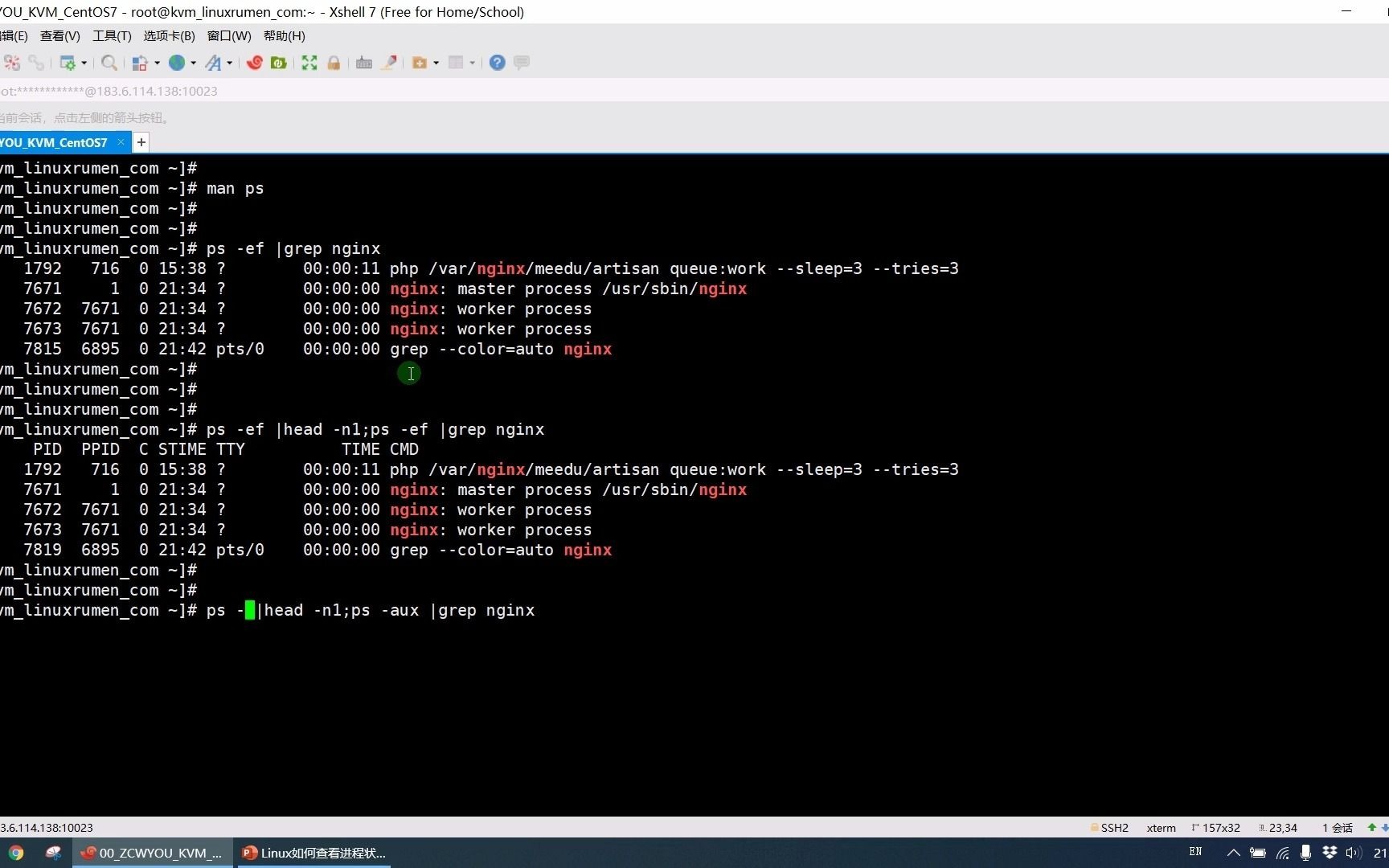
如果你不需要实时监控,而是想查找某个特定进程是否存在,或者查看进程启动的具体参数,ps命令配合管道符是最佳选择。
查找特定名称的进程
假设你需要检查名为 “nginx” 的进程是否在运行,可以使用以下组合命令:
ps -ef | grep nginx
这条命令会列出所有包含 “nginx” 字符串的进程,需要注意的是,grep自身也会作为一个进程出现在结果中,通常可以通过 ps -ef | grep nginx | grep -v grep 来过滤掉grep自身的行,确保结果纯净。
查看进程树结构
在HP服务器集群环境中,了解进程的父子关系至关重要,僵尸进程的产生往往源于父进程未能正确回收子进程,使用 ps -ejH 可以以树状结构展示进程关系,清晰地看到哪个主进程派生了哪些子进程,便于快速定位问题源头。
排查僵尸进程的技巧
僵尸进程(Zombie)虽然不占用CPU和内存,但会占用进程表资源,当进程数量接近系统上限时,新进程将无法创建,使用 ps aux | awk '$8=="Z" {print $2}' 可以快速提取所有僵尸进程的PID,进而检查其父进程的状态。
HP服务器特有场景:iLO与硬件层面的关联
HP服务器区别于普通PC的关键在于其内置的iLO(Integrated Lights-Out)远程管理模块,虽然iLO主要监控硬件健康状态,但在某些极端情况下,软件层面的进程异常可能与硬件保护机制有关。
软件进程与硬件温度的联动
当CPU温度过高时,HP服务器的BIOS或固件可能会强制限制CPU频率,甚至导致某些计算密集型进程被系统自动杀死,单纯查看进程列表可能找不到“凶手”。
- 检查温度日志:通过iLO界面或IPMI工具查看CPU温度历史。
- 关联分析:如果发现进程在特定时间点突然消失,且伴随温度报警,应优先排查散热系统(风扇、风道)。
- 资源隔离:对于HP服务器,建议利用cgroups技术对关键业务进程进行CPU和内存隔离,防止非关键任务抢占资源导致核心服务中断。
不同操作系统下的细微差异
尽管核心命令通用,但在不同版本的HP服务器操作系统中,默认配置可能有所不同,某些精简版的Linux发行版可能默认未安装htop,或者top命令的显示列被自定义修改。
- top:动态刷新,适合监控趋势,如内存泄漏导致的内存持续增长。
- ps:静态快照,适合记录特定时刻的状态,用于故障现场保留证据。
常见问题与故障排查指南
在实际运维中,查看进程往往是为了解决具体问题,以下是几种常见场景及应对策略。
服务器CPU负载高,但找不到占用进程
这种情况通常由内核线程或中断处理引起,使用 top -c 可以看到完整的命令行路径,有时能发现是某个驱动程序在疯狂调用,检查 /proc/interrupts 可以查看硬件中断分布,若某个CPU核心中断数异常高,可能是网卡驱动或磁盘I/O瓶颈。

内存占用高,但进程显示正常
Linux系统会利用空闲内存作为缓存(Cache/Buffer),使用 free -m 查看内存时,不要只看Used列,而要关注Available列,如果Available很低,但Buffers和Cached很高,说明系统正在高效利用内存,无需担心,只有当Swap使用率显著上升时,才意味着物理内存真正不足。
进程无法终止
当使用 kill -9 PID 仍无法杀死进程时,该进程可能处于D状态(不可中断睡眠),通常由磁盘I/O错误引起,此时强行杀进程可能导致文件系统损坏,建议先检查磁盘健康状态(SMART信息),并尝试卸载相关挂载点。
Q&A:关于HP服务器查看进程的常见疑问
如何在HP服务器中查看进程的详细信息如启动用户和路径?
使用 ps -eo pid,user,comm,args --sort=-%cpu 命令,该命令会按CPU使用率排序,显示进程ID、所属用户、进程名以及完整的启动命令参数,这对于审计谁在什么时候启动了什么程序非常有效,特别是在排查未授权访问时。
top命令中%CPU超过100%是什么意思?
在单核CPU系统中,%CPU最高为100%,但在多核HP服务器中,%CPU可以超过100%,在8核服务器上,一个进程占满所有核心,其%CPU显示为800%,这表示该进程充分利用了所有可用的计算资源,是高性能计算任务的正常表现,但也可能意味着系统负载过高,需要关注散热和能耗。
如何批量查看多个特定进程的内存占用情况?
可以使用 ps aux | grep -E "process1|process2|process3" | awk '{print $2, $4, $11}',这条命令通过grep同时匹配多个进程名,然后使用awk提取PID、内存使用百分比和命令名,这种方式比逐个查询更高效,适合监控一组微服务或集群节点的内存健康状况。
首发原创文章,作者:王坚,如若转载,请注明出处:https://idctop.com/article/369290.html