在HP服务器中查看路由,最直接有效的方法是通过iLO远程管理界面查看系统日志或网络配置,或在操作系统内使用route -n(Linux)及netstat -r(Windows)命令获取实时路由表信息。
服务器网络路由配置是保障数据中心稳定运行的基石,尤其是对于部署在关键业务场景下的HP ProLiant系列服务器,网络链路的通畅与否直接决定了业务连续性,许多运维人员在遇到网络延迟或连通性问题时,往往第一时间陷入盲目排查,却忽略了基础路由信息的确认,掌握正确的查看路径和命令,能够节省大量故障定位时间,本文将深入解析不同环境下的路由查看方法,结合实际操作场景,帮助你快速构建对服务器网络拓扑的清晰认知。


基于iLO远程管理界面的路由查看方案
对于物理机房内的服务器,直接登录操作系统并非总是最便捷的选择,尤其是在服务器位于异地数据中心或处于离线维护状态时,HP服务器的iLO(Integrated Lights-Out)远程管理技术为此提供了完美的解决方案,通过iLO界面,你可以无需进入操作系统即可获取底层硬件及基础网络配置信息。
iLO Web界面中的网络配置检查
登录iLO Web管理界面后,导航至“网络”或“服务器管理”相关选项卡,你可以看到网卡(NIC)的详细状态,虽然iLO主要展示物理链路状态和IP配置,但部分高级型号支持查看基本的静态路由条目。
- 定位网络设置:在左侧菜单中找到“网络”选项,展开后选择“网络适配器”或“以太网端口”。
- 查看IP与网关:确认当前网卡的IPv4/IPv6地址、子网掩码以及默认网关,默认网关的设置是路由表中最关键的一环,它决定了非本地网段流量的出口。
- 检查静态路由:部分iLO版本允许在“静态路由”子菜单中查看已配置的静态路由规则,如果此处为空,说明服务器依赖DHCP获取路由或操作系统内部维护路由表。
这种方式的优点是直观且无需操作系统响应,适合在系统启动失败或网络驱动异常时进行初步诊断,它无法显示动态路由协议(如OSPF、BGP)生成的复杂路由条目,因此仅作为基础检查手段。
Linux操作系统下的路由查看实操
绝大多数企业级HP服务器运行Linux系统,如RHEL、CentOS或Ubuntu,在Linux环境下,查看路由表是网络故障排查的标准动作,业内专家指出,理解Linux内核的路由表结构,比单纯执行命令更为重要。
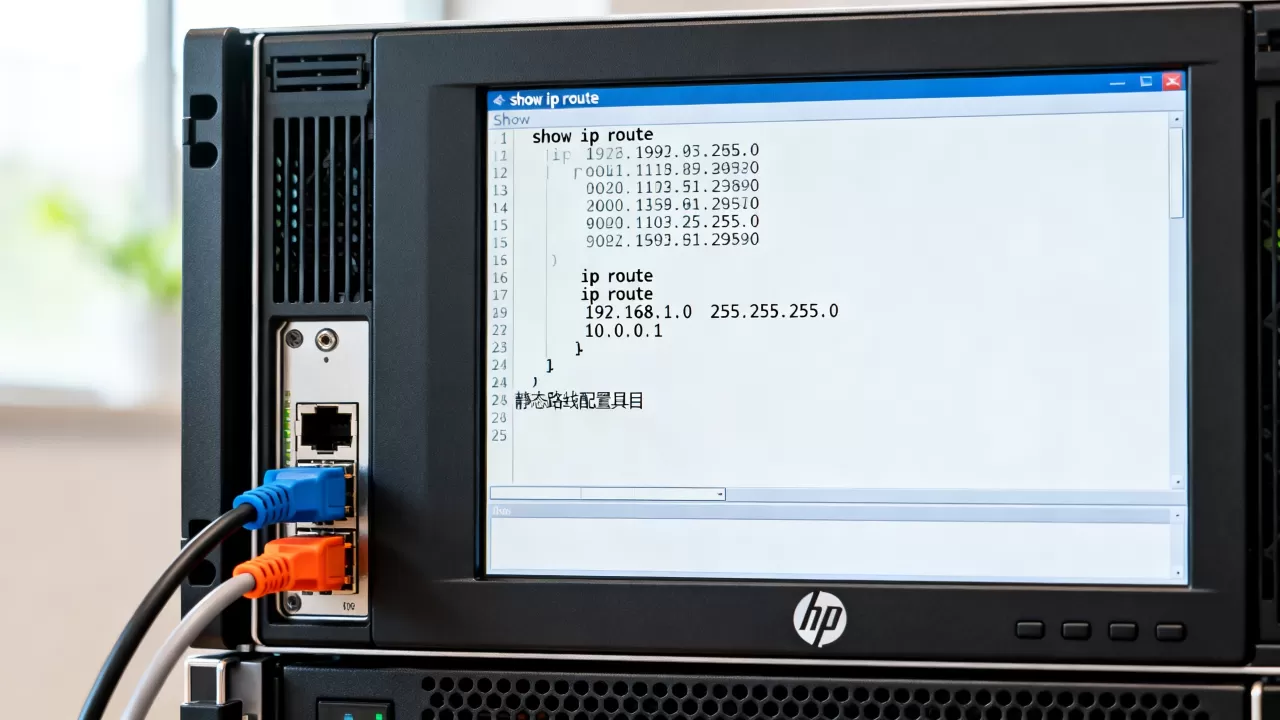
使用route命令查看经典路由表
route命令是传统的网络配置工具,虽然在新版系统中逐渐被ip命令取代,但在许多遗留系统和脚本中依然广泛使用。
- 执行命令:在终端输入`route -n`,参数`-n`表示以数字形式显示IP地址和主机名,避免DNS解析带来的延迟和不确定性,这对于快速排查网络问题至关重要。
- 解读输出结果:
- Destination:目标网络地址,`0.0.0.0`代表默认路由,即所有未匹配其他规则的数据包都将通过此路径发送。
- Gateway:网关地址,如果显示为“,表示目标网络与当前主机在同一局域网,无需经过网关。
- Genmask:子网掩码,用于确定目标网络的范围。
- Iface:出接口名称,如`eth0`或`ens33`,指明数据包从哪块网卡发出。
使用ip命令查看现代路由表
随着Netlink套接字的普及,ip命令成为更推荐的工具,它功能更强大,输出更结构化。
- 执行命令:输入`ip route show`或简写为`ip r`。
- 对比优势:相比`route`命令,`ip route`能更清晰地显示路由优先级(metric值)和多路径负载均衡情况,你可能会看到多条指向同一网关但通过不同接口的路由,这通常用于链路冗余。
动态路由协议的路由查看
如果服务器运行了Zebra、Quagga或FRRouting等路由守护进程,静态命令无法显示动态学习到的路由,此时需要登录相应的路由软件界面,或使用vtysh等CLI工具查看BGP或OSPF路由表,这种情况多见于作为边缘路由器或负载均衡器使用的HP服务器,普通Web服务器较少涉及。
Windows Server环境下的路由管理
尽管Linux在服务器领域占据主导,但Windows Server在虚拟化、数据库及特定行业应用中仍占有一席之地,HP服务器运行Windows时,路由查看逻辑与通用Windows系统一致。
命令行工具netstat与route
netstat命令的用法
netstat -r是Windows下查看路由表的经典命令,其输出格式与Linux类似,但列名略有不同,重点关注“网络目标”和“网关”列,确认默认网关是否正确指向了核心交换机或防火墙接口。
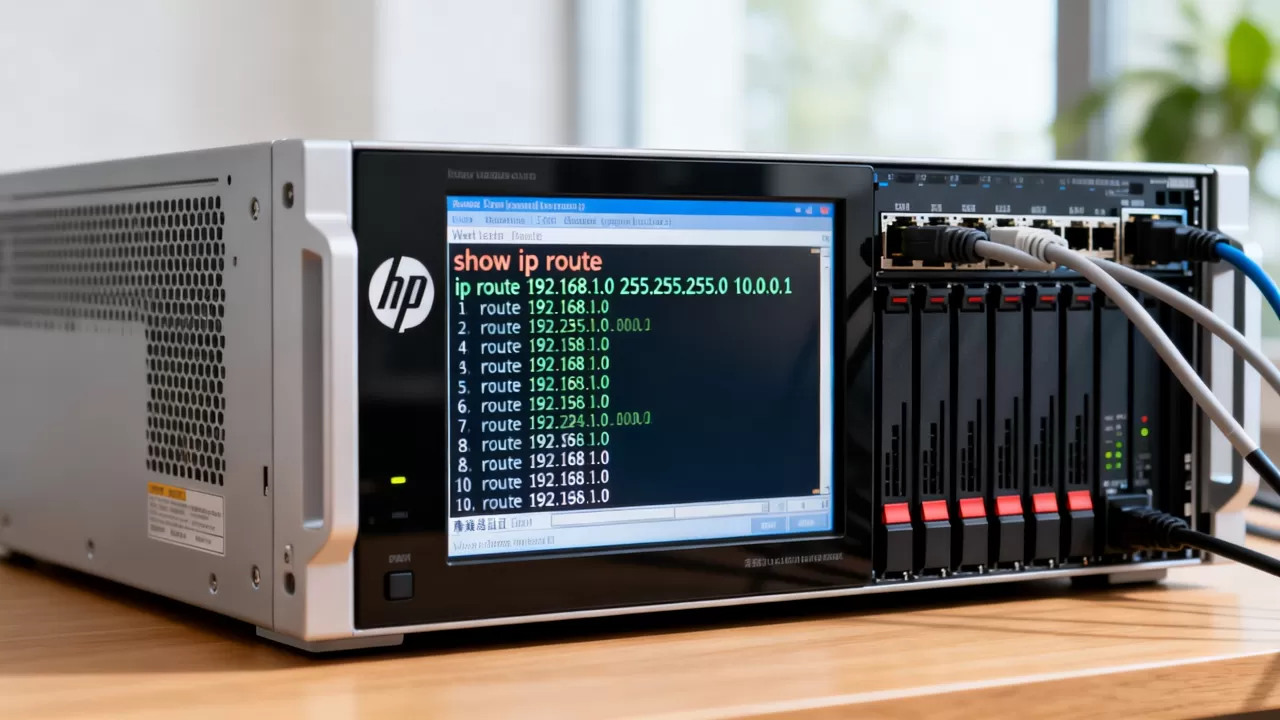
route print命令的详细输出
route print提供的信息比netstat -r更为详尽,它包含了IPv4和IPv6两套路由表,以及持久化路由(Persistent Routes)。
- 持久化路由:在输出末尾,你会看到“永久路由”部分,这些路由在重启后依然有效,常用于解决特定业务网段的静态路由需求。
- 接口列表:命令输出前部会列出所有网络接口的详细信息,包括MAC地址、MTU值和接口索引,结合路由表中的接口索引,可以准确判断流量走向。
HP服务器路由配置的特殊注意事项
HP服务器在硬件层面和网络驱动层面有一些独特之处,了解这些细节有助于避免常见的配置陷阱。
网卡绑定与路由策略
HP服务器常配备多块物理网卡以实现冗余或负载均衡,在Linux中,这通常通过Bonding或Teaming技术实现。
- 虚拟接口路由:在Bonding模式下,操作系统看到的是`bond0`等虚拟接口,而非物理的`eth0`和`eth1`,查看路由表时,出接口应显示为`bond0`,如果路由表指向了物理接口,可能导致流量不平衡或单点故障。
- 策略路由:对于复杂的网络环境,可能需要配置策略路由(Policy-Based Routing, PBR),简单的`ip route`可能不足以反映全部流量路径,需结合`ip rule`命令查看规则链。
iLO与操作系统网络的独立性
务必区分iLO管理网络与业务数据网络,iLO通常拥有独立的IP地址和网卡(或共享网卡的独立通道),在排查网络问题时,不要将iLO的连通性等同于业务网络的连通性,如果业务网络不通,但iLO可访问,说明服务器硬件和基础OS运行正常,问题大概率出在操作系统网络配置或上层交换机配置上。
常见故障场景与排查思路
在实际运维中,查看路由表往往是为了解决具体问题,以下是几种典型场景及对应的排查逻辑。
服务器无法访问外网
首先使用ip route检查默认路由是否存在,如果0.0.0条目缺失,说明系统不知道如何将数据包发往外部网络,此时需检查网卡驱动是否加载,以及DHCP服务是否正常工作,如果默认路由存在,使用ping测试网关连通性,若网关可达但外网不通,可能是防火墙策略或DNS解析问题,而非路由问题。
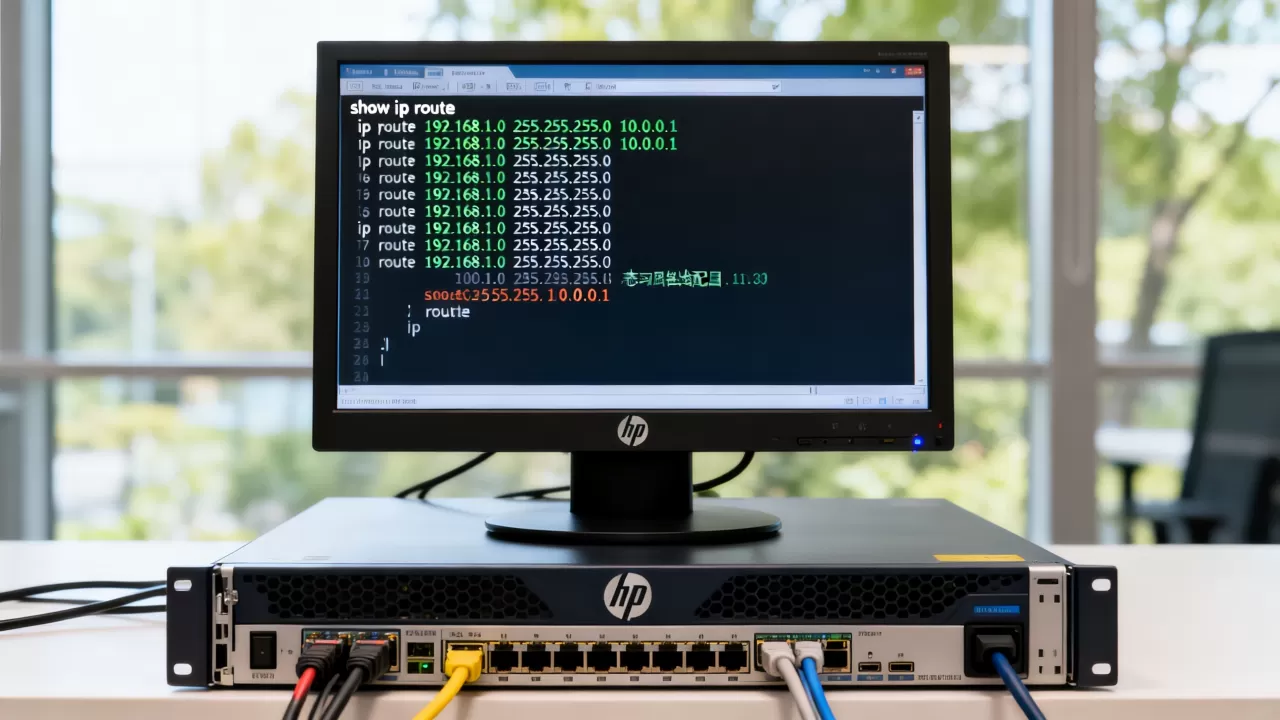
特定网段无法访问
若服务器能访问互联网,但无法访问内部某个特定子网,需检查路由表中是否存在指向该子网的静态路由,若不存在,且该子网不在直连网段,则需添加静态路由,在Linux中可使用ip route add 192.168.10.0/24 via 10.0.0.1命令临时添加,并确认是否需写入配置文件以实现永久生效。
多网卡环境下的路由冲突
当服务器连接多个不同网段的网卡时,可能会出现路由优先级冲突,两个网卡都配置了默认网关,导致流量随机从某个接口发出,造成不对称路由或连通性不稳定,解决此问题的方法是移除次要网卡的默认网关,仅保留主业务网卡的默认路由,或通过调整metric值来明确优先级。
HP服务器查看路由相关常见问题解答
HP服务器iLO能直接修改操作系统路由表吗?
iLO主要用于硬件管理和基础网络配置,如设置静态IP、VLAN ID和固件更新,它通常不具备直接修改操作系统内核路由表的功能,操作系统的路由表由内核网络子系统维护,需通过操作系统内的命令行工具或配置脚本进行修改,若需通过iLO实现网络配置变更,通常是通过部署操作系统安装镜像或执行远程脚本间接完成,而非直接编辑路由条目。
为什么查看到的路由表与预期不符?
路由表是动态变化的,受多种因素影响,检查是否有多个默认网关存在,系统会根据metric值选择优先级最高的路由,确认网卡绑定状态,虚拟接口的路由可能与物理接口不同,动态路由协议(如OSPF)可能会根据网络拓扑变化自动调整路由条目,导致静态配置被覆盖或优先级降低,建议使用ip route结合ip rule全面分析,并检查相关服务日志以确认路由变更原因。
HP服务器更换网卡后路由丢失怎么办?
更换物理网卡后,操作系统可能会重新分配接口名称(如从eth0变为eth1),导致基于接口名的静态路由失效,使用ip link或ifconfig确认新网卡的接口名称,检查网络配置文件(如RHEL的/etc/sysconfig/network-scripts/或Ubuntu的/etc/netplan/),更新接口名称绑定,重新加载网络服务或重启服务器,使路由表根据新的硬件配置重新生成,若使用UUID绑定网卡,则通常能自动适应硬件变更,无需手动干预。
首发原创文章,作者:王坚,如若转载,请注明出处:https://idctop.com/article/369545.html