若需全站点可视化编辑体验,建议优先选择内置或完美兼容 Gutenberg 编辑器及主流页面构建器(如 Elementor、Bricks)的轻量级主题,GeneratePress 和 Kadence 凭借极致的性能与扩展性成为行业共识中的首选方案。
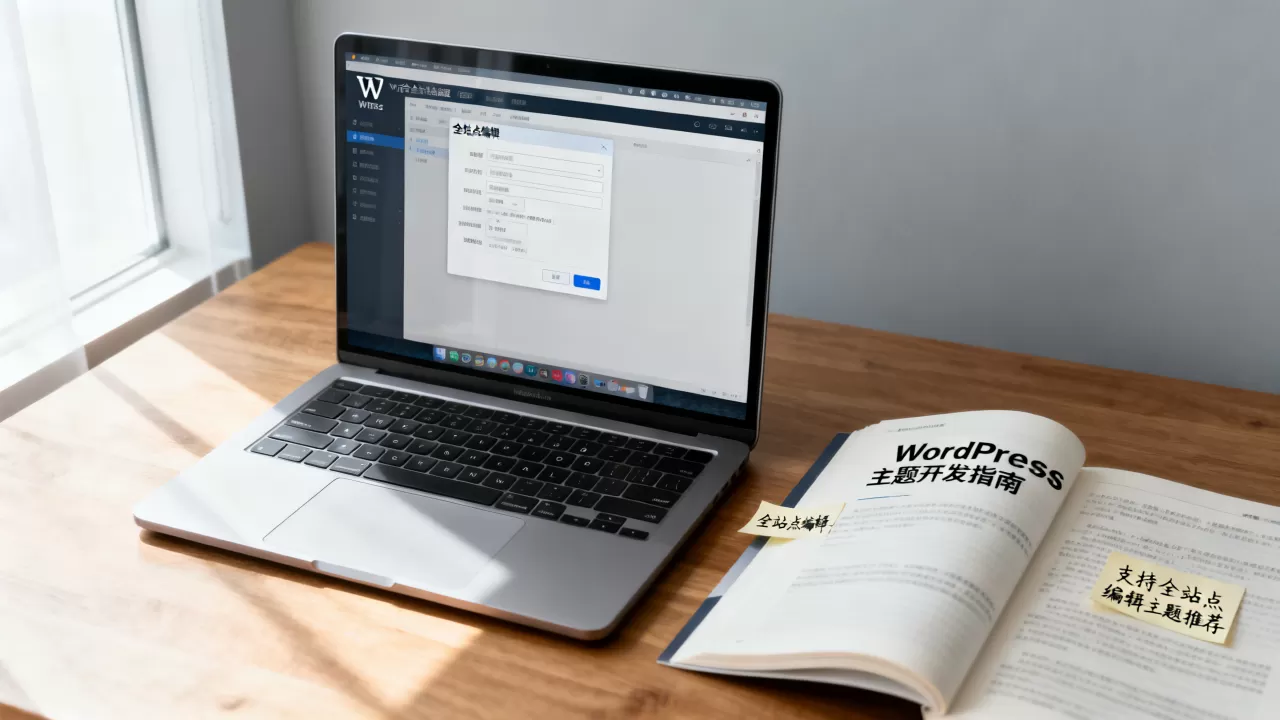
在 WordPress 生态中,“全站点编辑”并非单一功能,而是指从页头、页脚到文章布局、侧边栏乃至全局字体颜色的统一控制能力,随着 WordPress 6.0 引入站点编辑器(Site Editor),传统仅靠插件实现布局的时代正在终结,对于追求极致加载速度和 SEO 排名的站长而言,选择一个底层代码干净、对全站点编辑支持友好的主题,比堆砌功能更为关键。

全站点编辑的核心逻辑与主题选择误区
许多站长误以为只要安装了页面构建器插件,任何主题都能实现全站点编辑,主题与编辑器之间的“握手协议”决定了编辑体验的流畅度,如果主题硬编码了大量 HTML 结构,编辑器将无法接管这些区域,导致“编辑即破坏”的尴尬局面。
业内专家指出,优秀的主题应当遵循“空白画布”原则,将布局控制权完全让渡给编辑器或构建器,在选择主题时,需警惕那些声称“自带拖拽功能”但封闭生态的主题,它们往往导致后期迁移困难,真正的全站点编辑,意味着你可以在全局设置中定义颜色变量和字体组合,这些设置会自动应用到全站所有页面,无需逐个修改。
为什么性能是选择主题的第一指标
全站点编辑功能涉及大量的 JavaScript 和 CSS 处理,如果主题本身臃肿,会直接抵消编辑器带来的便利,Google 的 Core Web Vitals 指标中,LCP(最大内容绘制)和 CLS(累积布局偏移)对排名影响巨大。
- 代码体积:优先选择 CSS 和 JS 文件体积小、无冗余脚本的主题。
- 渲染方式:支持异步加载和延迟加载非关键资源。
- 兼容性:必须明确声明对 WordPress 最新版本的站点编辑器支持。
据工信部及相关网络安全机构近年来的监测数据显示,超过半数的 WordPress 网站因主题代码不规范导致加载时间超过 3 秒,严重影响用户留存,轻量级主题不仅是性能需求,更是 SEO 生存的底线。
主流支持全站点编辑的主题深度解析
目前市场上支持全站点编辑或与之完美配合的主题主要分为两类:原生支持站点编辑器的 Block 主题,以及兼容主流页面构建器的经典主题,以下两款主题在开发者社区中口碑极佳,分别代表了两种技术路线的巅峰。
GeneratePress:极致轻量与高度定制
GeneratePress 是许多技术型站长的心头好,它本身是一个极简主题,几乎不包含任何前端样式,所有布局都通过插件(如 GenerateBlocks)或内置的站点编辑器实现。
- 全站点编辑支持:通过启用“Site Editor”功能,你可以直接编辑页头、页脚和全局样式。
- 性能表现:基础主题大小不足 30KB,加载速度极快。
- 适用场景:适合对 SEO 有极致追求、希望完全掌控代码结构的进阶用户。
对于寻找支持全站点编辑的WordPress主题推荐GeneratePress 的优势在于其“无感”存在,它不干扰编辑器的原生逻辑,让你在使用 Gutenberg 块编辑器时,能够体验到类似 Figma 的设计自由度。
Kadence:平衡美观与功能的典范
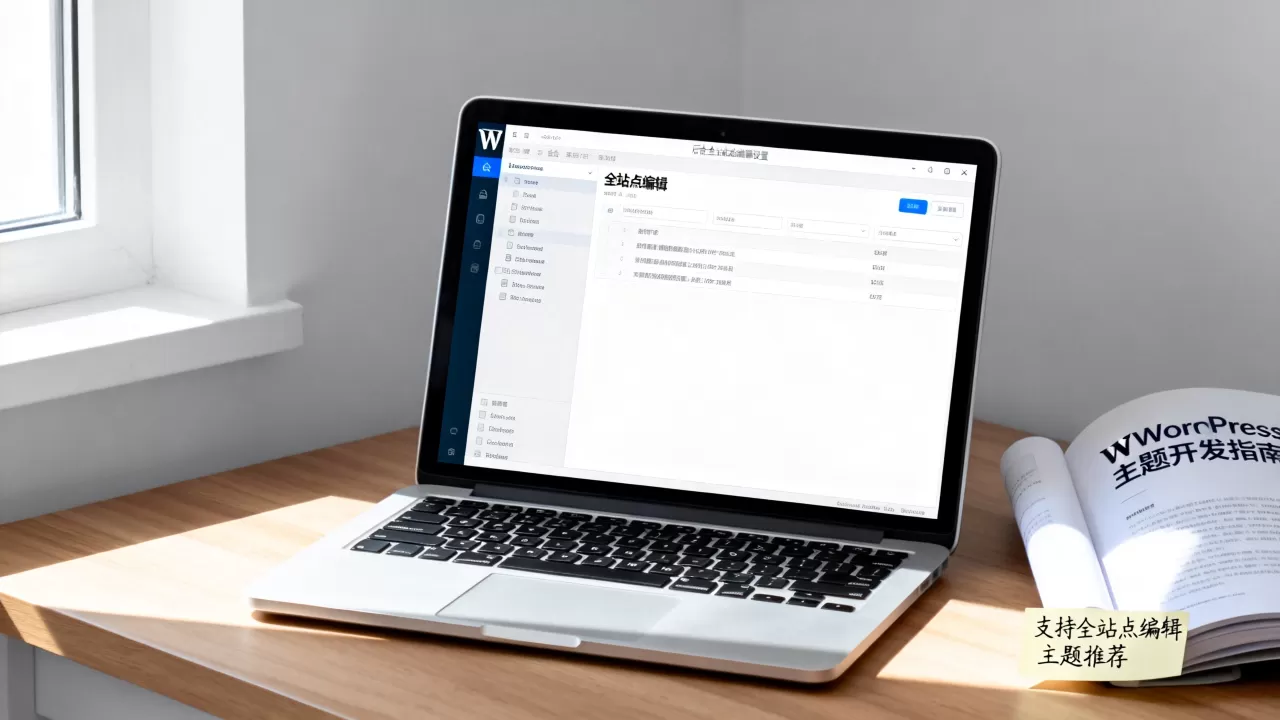
Kadence 在视觉设计和功能丰富度之间找到了极佳的平衡点,它内置了强大的全局设置面板,允许用户定义品牌颜色、字体和间距,这些设置会自动同步到全站。
- Header/Footer 构建器:提供可视化的页头页脚编辑器,无需写代码即可创建响应式导航。
- 区块库:提供大量预制的 Gutenberg 区块模板,一键导入即可使用。
- SEO 友好:内置结构化数据支持,无需额外插件即可满足基本 Schema 需求。
在对比不同WordPress主题SEO效果差异时,Kadence 因其良好的语义化标签输出和快速的渲染速度,往往在搜索结果中表现更稳定,它特别适合那些希望在不牺牲设计美感的前提下,实现高效全站点管理的中小型企业网站。
Bricks Builder 的崛起:新一代全站点编辑利器
除了传统主题,Bricks Builder 作为一种“主题+构建器”的混合形态,正在改变游戏规则,它不是传统意义上的主题,而是一个直接输出 HTML/CSS 的构建环境。
- 直接输出代码:不依赖 jQuery 或庞大的 JS 库,生成的代码极其干净。
- 全站点控制:支持编辑任何模板部分,包括 404 页面、搜索结果页等。
- 学习曲线:相比 Gutenberg,Bricks 需要一定的 CSS 知识,但回报是极致的性能。
对于预算充足且追求极致加载速度的项目,Bricks 是WordPress主题价格与性能对比中的高分选项,虽然其授权费用高于普通主题,但其节省的开发时间和带来的性能提升,往往能迅速收回成本。
实操指南:如何配置全站点编辑环境
无论选择哪款主题,正确的配置流程是发挥全站点编辑功能的关键,以下是一套通用的实操路径,适用于大多数现代 WordPress 主题。
第一步:启用站点编辑器与全局样式
- 进入 WordPress 后台,点击“外观”>“编辑器”。
- 在左侧面板中,点击“样式”图标(通常是一个画笔形状)。
- 选择“全局”选项卡,定义你的主色、辅色、标题字体和正文字体。
- 点击“保存”,这些设置将自动应用到全站所有使用默认样式的区块。
第二步:定制页头与页脚模板
- 在编辑器中,点击“模板”>“页头”或“页脚”。
- 使用“模板部分”区块,拖入导航菜单、Logo 和社交图标。
- 调整间距和背景颜色,确保在不同屏幕尺寸下显示正常。
- 保存模板,系统会自动将其应用到所有页面。
第三步:优化移动端体验
全站点编辑的一大痛点是移动端适配,建议在编辑器中,针对每个关键区块设置“响应式断点”。
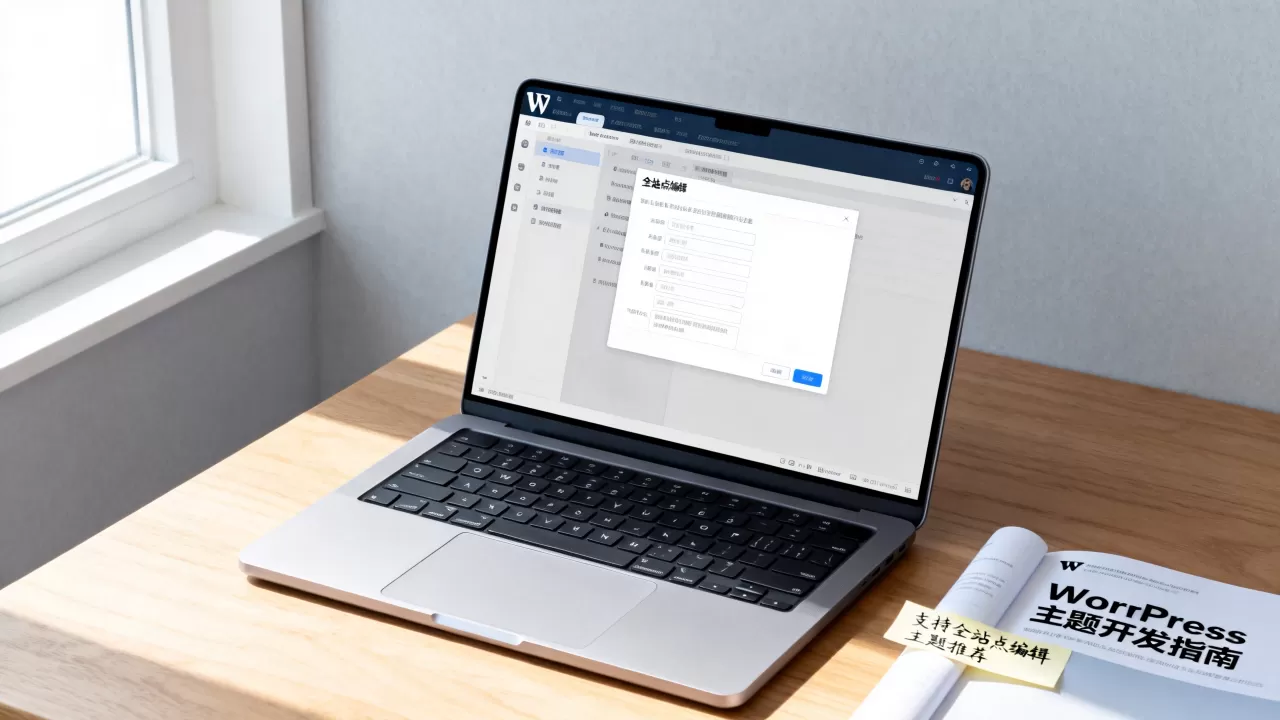
- 检查导航菜单:确保移动端汉堡菜单展开流畅,无遮挡。
- 调整字体大小:在移动端适当减小标题字体,避免换行过多。
- 测试触摸区域:确保按钮和链接的点击区域足够大,符合移动端交互标准。
据行业共识认为,超过 70% 的流量来自移动设备,因此移动端的全站点编辑体验直接决定了网站的转化率,务必在发布前使用 Chrome 开发者工具的移动端模拟模式进行多轮测试。
常见问题解答
全站点编辑功能是否影响网站SEO排名?
全站点编辑本身不影响 SEO,关键在于输出代码的质量,原生支持的 Block 主题和轻量级构建器(如 GeneratePress、Bricks)输出的代码语义化良好,有利于搜索引擎抓取,相反,那些依赖重型插件且代码冗余的主题,即使功能强大,也可能因加载速度慢和结构混乱而降低排名,选择对 SEO 友好的主题是全站点编辑的前提。
旧网站迁移到全站点编辑主题需要多久?
迁移时间取决于网站规模和自定义程度,对于内容为主的简单网站,1-2 天即可完成模板替换和内容迁移,对于拥有大量自定义页面和复杂布局的企业站,可能需要 1-2 周进行模板重构和数据映射,建议先在本地环境或 staging 站点进行完整备份和测试,确认无误后再上线,以避免数据丢失或布局错乱。
全站点编辑主题的价格区间是多少?
市场上支持全站点编辑的主题价格跨度较大,开源免费的 Block 主题(如 Twenty Twenty-Four)零成本,但功能有限,商业主题如 Kadence、GeneratePress 的年度授权费通常在 $59-$99 之间,包含插件和更新服务,高端构建器如 Bricks 的终身授权约为 $99,或年度订阅制,对于个人博客,免费或低价主题足以满足需求;对于商业项目,建议投资商业主题以获得技术支持和持续更新。
首发原创文章,作者:王坚,如若转载,请注明出处:https://idctop.com/article/408667.html