Android Studio 是 Google 官方推出的 Android 应用集成开发环境(IDE),其核心优势在于集成了 Gradle 构建系统、智能代码编辑器、可视化布局编辑器以及 ADB 调试工具,是目前开发 Android 应用最高效且行业标准的选择。
对于开发者而言,选择一款顺手的 IDE 不仅仅是安装一个软件,更是选择了一套完整的工作流,Android Studio 之所以能占据市场主导地位,并非因为它是唯一的选项,而是因为它与 Android 生态系统实现了深度绑定,从代码补全到性能分析,从模拟器调试到应用发布,它提供了一站式的解决方案。
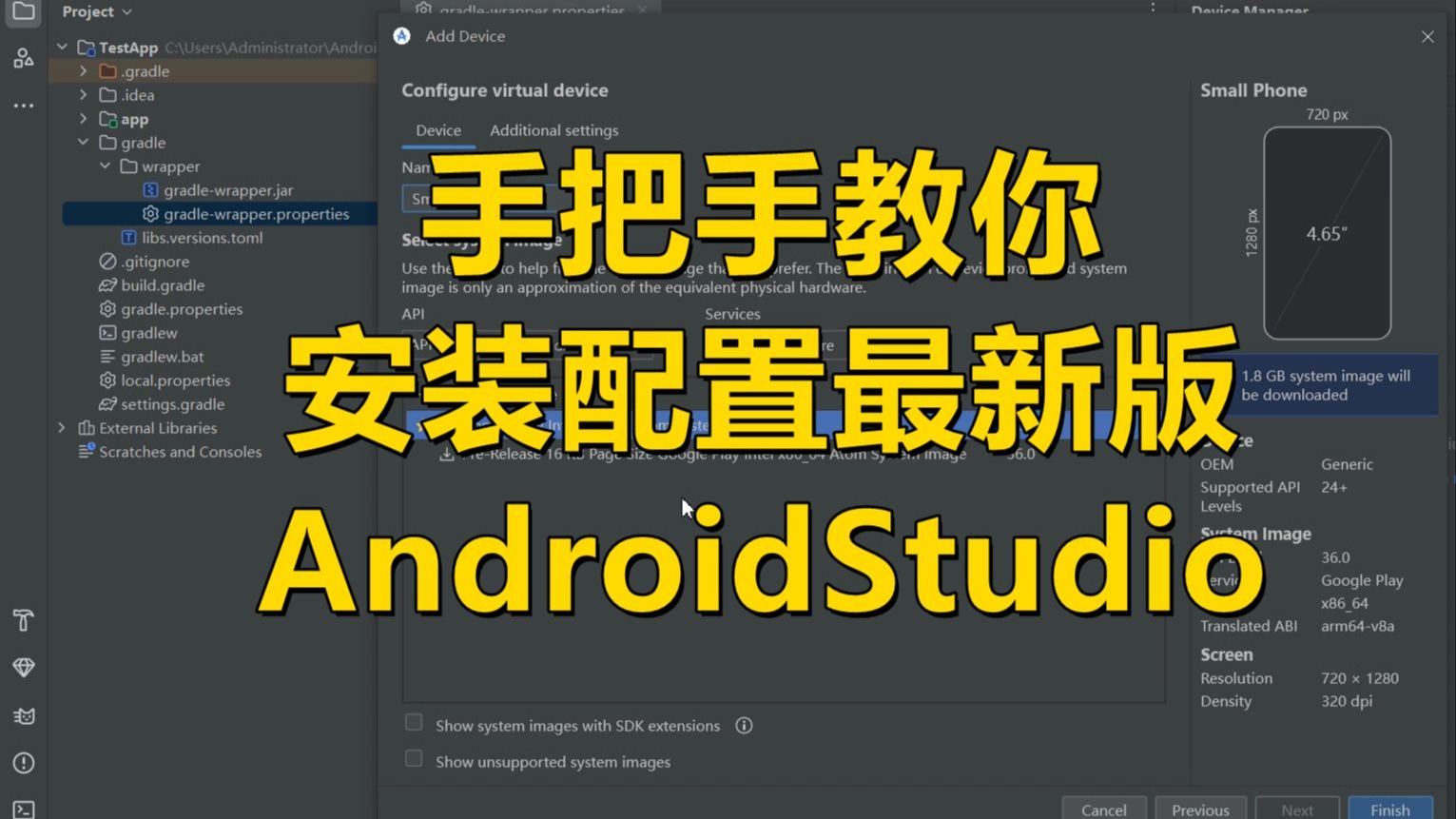

Android Studio 核心功能解析
Android Studio 的功能模块设计遵循了“所见即所得”与“高效编码”并重的原则,理解其核心功能,有助于开发者快速上手并提升开发效率。
智能代码编辑与构建系统
代码编写是开发的基础,而 Android Studio 在此方面的表现远超传统文本编辑器,它基于 IntelliJ IDEA 构建,拥有业界领先的智能代码补全功能。
代码补全与重构
当开发者输入代码时,IDE 会根据上下文自动提示变量、方法和类,这种智能感知功能不仅减少了打字量,更降低了拼写错误和逻辑漏洞的概率,在调用 Kotlin 或 Java API 时,IDE 会实时显示参数类型和返回值,帮助开发者快速理解接口定义,重构功能允许开发者安全地重命名变量、提取方法或移动类,而无需担心破坏代码引用。
Gradle 构建自动化
Gradle 是 Android Studio 的构建自动化引擎,它负责编译源代码、打包资源文件、生成 APK 或 AAB 文件,对于初学者来说,Gradle 的配置可能略显复杂,但一旦掌握,其强大的依赖管理功能将极大简化项目结构,开发者只需在

build.gradle 文件中声明依赖库,Gradle 会自动下载并集成到项目中,这种机制确保了项目依赖的一致性和可复现性。
可视化布局与 UI 设计
界面设计是 Android 应用体验的关键,Android Studio 提供了强大的布局编辑器,支持拖拽式设计和 XML 代码编辑的双向同步。
ConstraintLayout 的使用
ConstraintLayout 是 Android Studio 推荐的布局方式,它允许开发者通过约束关系来定义视图位置,从而实现扁平化的视图层级,在布局编辑器中,开发者可以直接拖拽控件并设置约束,IDE 会自动生成对应的 XML 代码,这种可视化操作方式降低了 UI 开发的门槛,同时保持了代码的灵活性。
多设备预览
考虑到 Android 设备的碎片化,布局编辑器支持多种屏幕尺寸和分辨率的预览,开发者可以在同一界面中查看应用在不同设备上的显示效果,从而及时调整布局参数,确保用户体验的一致性。
调试与性能优化实战
开发过程中的调试和性能优化是保证应用质量的关键环节,Android Studio 提供了丰富的工具链,帮助开发者快速定位问题并提升应用性能。
模拟器与真机调试
调试是发现 Bug 的主要手段,Android Studio 内置了 Android Emulator,支持多种 Android 版本和设备配置。
模拟器配置技巧

对于配置较低的电脑,开发者可以选择轻量级的模拟器配置,如使用 x86 镜像而非 ARM 镜像,并关闭硬件加速以外的非必要功能,通过 ADB(Android Debug Bridge)连接真机进行调试,往往能获得更真实的性能数据和交互体验。
性能分析工具
性能分析工具包括 CPU Profiler、Memory Profiler 和 Network Profiler,它们分别用于监控 CPU 使用率、内存占用和网络流量。
内存泄漏检测
内存泄漏是 Android 应用常见的性能问题,Memory Profiler 可以实时显示应用的内存分配情况,并生成堆转储文件,开发者可以通过分析堆转储,定位导致内存泄漏的对象,从而优化内存管理。
Android Studio 与其他 IDE 对比
在移动开发领域,除了 Android Studio,还有 Flutter、React Native 等跨平台框架及其对应的开发工具,了解它们的差异,有助于开发者做出更合适的选择。
原生开发 vs 跨平台开发
Android Studio 主要用于原生 Android 开发,而 Flutter 和 React Native 则支持跨平台开发。
性能与生态优势
原生开发在性能和设备特性访问方面具有天然优势,Android Studio 提供的工具链专为 Android 平台优化,能够充分利用设备的硬件资源,相比之下,跨平台框架虽然在开发效率上具有优势,但在复杂动画和高性能游戏开发中,原生方案仍是首选。
学习成本与社区支持
Android Studio 的学习曲线相对较陡,尤其是 Gradle 配置和 Android 生命周期管理,其庞大的社区支持和丰富的文档资源,使得开发者在遇到问题时能够快速找到解决方案。

常见问题与解答
Android Studio 安装配置要求是什么?
根据 Google 官方建议,运行 Android Studio 需要至少 8GB 的 RAM,推荐 16GB 或以上,硬盘空间方面,建议预留 4GB 用于 IDE 本身,以及额外空间用于 SDK 和模拟器镜像,操作系统方面,支持 Windows 10/11、macOS 10.15+ 和 Linux,对于开发者而言,确保硬件配置达标是流畅开发的前提,尤其是在运行大型项目和模拟器时。
如何解决 Android Studio 启动缓慢的问题?
启动缓慢通常与 JVM 内存分配不足或插件冲突有关,开发者可以通过修改 studio.vmoptions 文件,增加 -Xms 和 -Xmx 参数值,如设置为 -Xms2048m -Xmx4096m,以提升 IDE 的内存分配,禁用不必要的插件也能显著改善启动速度,业内专家指出,定期清理索引缓存也是保持 IDE 性能的有效手段。
Android Studio 支持哪些编程语言?
Android Studio 原生支持 Kotlin 和 Java,这是 Google 推荐的两种主要开发语言,Kotlin 因其简洁性和空安全特性,已成为新项目的首选,通过安装插件,开发者还可以使用 C++ 进行原生开发,或使用 Dart 进行 Flutter 开发,这种多语言支持使得 Android Studio 能够适应不同类型的项目需求。
Android Studio 凭借其强大的功能集、完善的工具链和活跃的社区支持,已成为 Android 开发的事实标准,掌握其核心功能与最佳实践,将显著提升开发效率与应用质量。
首发原创文章,作者:王坚,如若转载,请注明出处:https://idctop.com/article/370164.html