HP服务器配置RAID的核心在于通过BIOS或Integrated Lights-Out (iLO) 界面选择RAID级别,并初始化虚拟磁盘,建议根据业务对读写性能或数据冗余的需求,优先选择RAID 1、RAID 5或RAID 10组合,以平衡数据安全与I/O效率。
在数据中心运维中,存储配置往往是决定系统稳定性的基石,许多IT管理员在面对HP ProLiant系列服务器时,常因RAID卡选项繁多而感到困惑,配置过程并不复杂,关键在于理解不同RAID级别在容错能力、写入速度和存储空间利用率上的差异,业内专家指出,合理的RAID配置能显著降低硬件故障导致的数据丢失风险,同时优化数据库或虚拟化平台的响应时间,本文将深入解析HP服务器RAID配置的最佳实践,涵盖从硬件选型到软件初始化的全流程。

HP服务器RAID配置前的硬件与软件准备
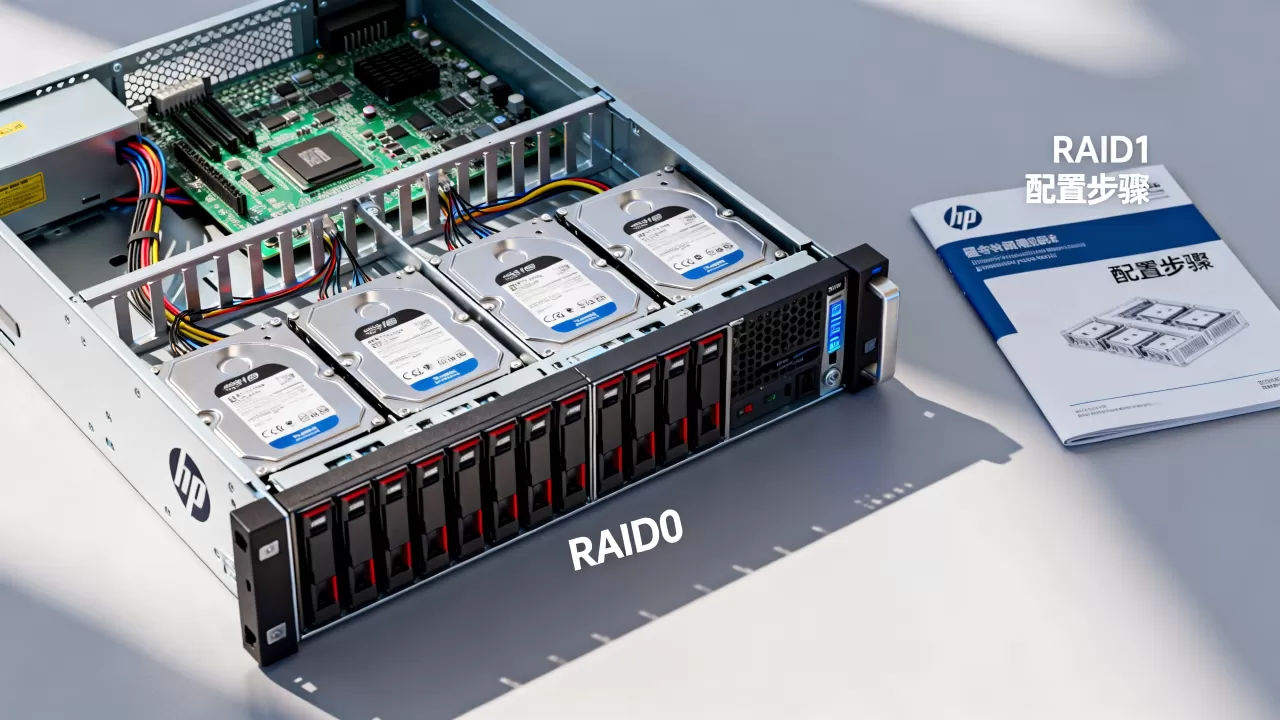
在动手配置之前,明确硬件环境是避免后续麻烦的第一步,HP服务器通常配备两种类型的RAID控制器:软RAID(通过主板芯片组实现)和硬RAID(通过独立的RAID卡实现),对于生产环境,强烈建议使用硬RAID,因为它拥有独立的缓存和电池保护模块,能在断电时保护未写入磁盘的数据。参考2
确认RAID卡型号与固件版本
不同的RAID卡支持不同的RAID级别,入门级的Smart Array B120i通常仅支持RAID 0、1、10,而高端的P408i-a或P816i-a则支持RAID 5、6、50、60甚至RAID 1E,配置前,务必登录iLO远程管理界面,查看当前RAID卡的固件版本,如果固件过旧,可能导致新特性无法启用或存在已知Bug,建议前往HPE官网下载最新固件,并通过iLO的“固件更新”功能进行在线升级,这一步骤能确保配置过程的稳定性。参考2
准备操作系统安装介质
RAID配置必须在操作系统安装之前完成,一旦操作系统安装完毕,再修改RAID级别可能导致数据丢失,请提前准备好Windows Server、Linux发行版或VMware ESXi的安装U盘,在启动服务器时,注意观察屏幕提示,HP服务器通常在启动自检阶段提供进入RAID配置界面的快捷键,如F8或Ctrl+R,具体取决于RAID卡的型号。参考2
HP服务器RAID配置实操步骤详解
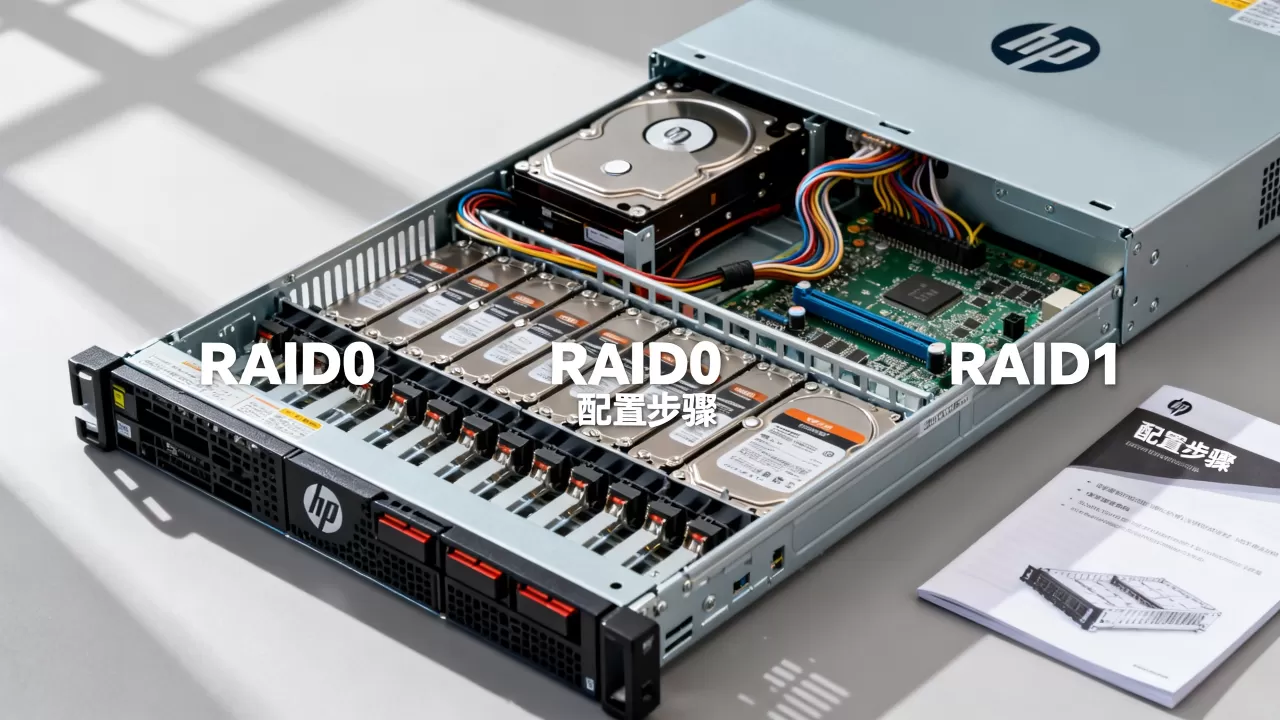
配置RAID的过程主要分为进入配置界面、创建虚拟磁盘、设置初始化策略三个核心环节,以下以最常见的Smart Array P系列控制器为例,演示标准操作流程。参考2
进入RAID配置界面
重启服务器,在POST(加电自检)过程中,当看到HPE Logo或RAID卡信息时,按下对应的快捷键,对于大多数P系列卡,通常是
 参考2
参考2
键,进入界面后,你会看到主菜单,包括“Configuration Utility”和“Array Configuration Utility”,选择“Configuration Utility”可以进入更详细的图形化配置界面,这里能直观地看到物理硬盘的状态和RAID卡信息。
创建虚拟磁盘(Virtual Drive)
这是配置的核心步骤,在配置界面中,选择“Create Virtual Drive”,系统会提示你选择RAID级别。
- RAID 0:条带化,无冗余,速度最快,但一块盘坏数据全丢,适合临时缓存或非关键数据。
- RAID 1:镜像,两块盘互为备份,写入速度一般,读取速度提升,空间利用率50%,适合系统盘或关键小数据量场景。
- RAID 5:分布式奇偶校验,允许一块盘故障,空间利用率(N-1)/N,读取快,写入有校验计算开销,适合一般文件服务器。
- RAID 10:先镜像后条带,兼具RAID 1的安全和RAID 0的速度,允许每组镜像中的一块盘故障,空间利用率50%,但性能极佳,适合数据库和高并发应用。
选择级别后,勾选所需的物理硬盘,注意,硬盘必须处于“Unconfigured Good”状态,如果硬盘显示为“Failed”或“Missing”,需要先清除其RAID配置或更换硬盘,确认硬盘无误后,设置“Stripe Size”(条带大小),通常4KB或8KB适用于小文件随机读写,64KB或128KB适用于大文件顺序读写,确认创建。
初始化与缓存策略设置
创建虚拟磁盘后,系统会询问是否进行初始化,建议选择“Fast Initialize”,这比Full Initialize快得多,仅清除元数据,不遍历所有扇区,初始化完成后,进入“Virtual Drive Management”,检查“Write Cache”策略,为了性能,建议将Write Cache设置为“On with BBU(电池备份单元)”或“On with Flash-backed Write Cache (FBWC)”,如果电池故障,必须强制关闭Write Cache以防数据丢失,这会严重影响写入性能。
常见RAID级别对比与选型建议
在实际业务场景中,没有绝对最好的RAID级别,只有最适合的,许多企业在部署时容易陷入误区,盲目追求高RAID级别而忽视成本与性能的平衡。
性能与安全的权衡
| RAID级别 | 最小硬盘数 | 冗余能力 |
读取性能 | 写入性能 | 空间利用率 | 适用场景 |
|---|---|---|---|---|---|---|
| RAID 0 | 2 | 无 | 极高 | 极高 | 100% | 临时数据、视频剪辑缓存 |
| RAID 1 | 2 | 1块 | 高 | 中 | 50% | 操作系统盘、引导盘 |
| RAID 5 | 3 | 1块 | 高 | 中低 | (N-1)/N | 文件共享、邮件服务器 |
| RAID 6 | 4 | 2块 | 高 | 中 | (N-2)/N | 大容量归档、关键数据 |
| RAID 10 | 4 | 每组1块 | 极高 | 高 | 50% | 数据库、虚拟化主机 |
据工信部相关行业报告显示,多数企业级数据库服务器倾向于采用RAID 10,因为其低延迟特性对事务处理至关重要,而对于非结构化数据存储,如备份服务器,RAID 6则因其能容忍两块硬盘同时故障而成为主流选择。
关于HP服务器做raid配置的价格与成本考量
虽然RAID配置本身不直接产生软件费用,但硬件成本差异巨大,RAID 10需要50%的硬盘空间用于冗余,这意味着如果你需要1TB可用空间,需要购买2TB的物理硬盘,相比之下,RAID 5或6的空间利用率更高,适合预算有限但需要一定冗余的场景,高端RAID卡配备的BBU或FBWC模块也是额外成本,但对于保证数据一致性而言,这笔投入是必要的,行业共识认为,在关键业务系统中,不应为了节省硬盘成本而牺牲数据安全性。
HP服务器做raid配置后的维护与监控
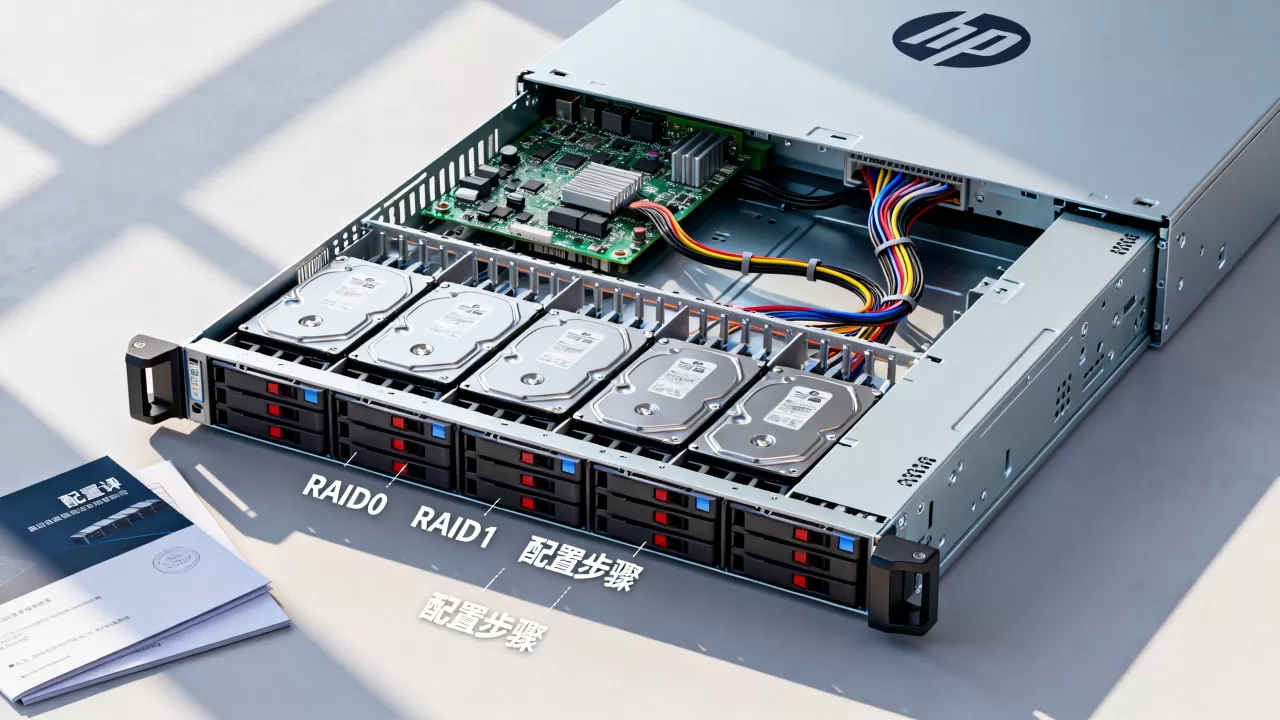
配置完成并非终点,持续的监控和维护才是保障系统长期稳定的关键。
利用iLO进行远程监控
HP的Integrated Lights-Out (iLO) 是运维利器,通过iLO界面,你可以实时查看每个物理硬盘的健康状态、温度、SMART信息以及RAID卡的缓存状态,设置邮件告警,当硬盘出现Predictive Failure(预测性故障)时,iLO会自动发送通知,这允许你在硬盘彻底损坏前进行热替换,避免数据丢失风险。
定期健康检查
建议每季度执行一次RAID健康检查,登录操作系统,使用HPE提供的管理工具(如HPE SSA – Smart Storage Administrator)扫描存储状态,检查是否有虚拟磁盘处于“Degraded”(降级)状态,如果有,立即更换故障硬盘并等待重建(Rebuild),重建过程会消耗大量I/O资源,建议在业务低峰期进行。
HP服务器做raid配置常见问题解答
HP服务器配置RAID时提示硬盘不兼容怎么办?
这通常是因为硬盘类型不匹配,RAID卡对硬盘有严格的要求,例如混合使用SAS和SATA硬盘可能导致兼容性问题,或者混用不同转速(如10K RPM和7.2K RPM)的硬盘,确保所有用于同一RAID组的硬盘型号、容量、转速完全一致,如果必须混用,请确认RAID卡固件支持混合模式,并避免将不同规格的硬盘放在同一个RAID组内。
RAID 5重建失败导致数据丢失如何预防?
RAID 5在重建期间风险最高,因为此时任何一块新硬盘的读取错误都可能导致整个阵列崩溃,预防措施包括:使用企业级硬盘而非消费级硬盘,因为企业级硬盘在重建过程中的MTTR(平均修复时间)更可控;避免在RAID 5组中插入超过4块大容量硬盘,因为重建时间过长会增加风险;如果预算允许,直接采用RAID 6,它允许两块盘同时故障,安全性远高于RAID 5。
HP服务器RAID卡电池耗尽会影响性能吗?
会,当RAID卡的BBU(电池备份单元)电量耗尽或故障时,为了保护数据,控制器会自动将Write Cache策略强制切换为“Off”或“Always On without BBU”,这意味着所有写入操作将直接写入磁盘,失去了缓存加速效果,写入性能可能下降50%甚至更多,定期检查BBU状态并及时更换老化电池,是维持服务器高性能运行的必要措施。
首发原创文章,作者:王坚,如若转载,请注明出处:https://idctop.com/article/370200.html