将HTML按钮转化为图片的核心在于利用Canvas API或前端截图库(如html2canvas)捕获DOM元素并导出为Base64或Blob对象,这比单纯修改CSS背景图更具动态灵活性,且能保留复杂的交互逻辑视觉状态。
在Web开发和UI设计领域,将网页中的按钮元素“固化”为图片往往不是为了美观,而是为了解决特定的技术痛点或满足特定的业务场景,为了防止按钮被爬虫抓取生成垃圾链接,或者为了在邮件营销中确保按钮样式在不同客户端中的一致性,这种做法虽然看似违背了Web语义化的初衷,但在实际工程落地中,它有着不可替代的价值。
为什么要把HTML按钮做成图片?核心场景解析
业内专家指出,将HTML按钮转化为图片并非无的放矢,而是基于对兼容性、安全性和展示效果的深度考量,大多数开发者在面临以下具体场景时,会优先考虑这种技术方案。
邮件营销中的样式一致性难题
电子邮件客户端(如Outlook、Gmail、QQ邮箱)对CSS的支持程度千差万别,Flexbox布局、CSS3动画、甚至基本的border-radius属性,在不同客户端中渲染效果可能截然不同。
- Outlook的顽固性:微软的Outlook使用Word引擎渲染HTML,对现代CSS支持极差,如果按钮依赖复杂的CSS阴影或渐变,在Outlook中可能直接变形或错位。
- 移动端适配碎片化:iOS和Android自带的邮件App对媒体查询的支持也不尽相同。
- 解决方案:将按钮渲染为静态图片(JPG/PNG),可以确保“所见即所得”,无论用户用什么设备查看邮件,按钮的外观都完全一致。
防止SEO爬虫抓取与链接滥用
对于某些敏感活动页面,运营人员希望按钮具有视觉冲击力,但不希望搜索引擎爬虫轻易识别并索引其背后的链接。
- 反爬虫策略:纯文本链接容易被爬虫识别,图片按钮虽然可以通过alt属性提供替代文本,但爬虫无法直接点击或索引图片内的文字内容。
- 防止恶意注册:在注册页面,将“立即注册”按钮做成图片,可以增加机器脚本自动填充和提交的难度,虽然不能完全杜绝,但能提高门槛。
复杂交互状态的静态展示
我们需要展示一个按钮在“悬停”、“点击”、“禁用”等多种状态下的最终效果,用于设计稿评审或静态文档展示。
- 设计交付:设计师提供的高保真原型中,按钮可能带有复杂的微动效,将其导出为图片序列,便于开发人员直观理解交互细节。
- 打印需求:在需要将网页内容打印为PDF或纸质文档时,动态按钮可能无法正确打印,转换为静态图片后,打印效果更可控。
技术实现路径:从DOM到图像的转换
要实现这一目标,目前主流的技术方案主要分为两类:前端实时渲染和后端服务生成,前端方案适合动态交互多的场景,后端方案适合高并发或样式复杂的场景。
前端JS库实现(html2canvas)
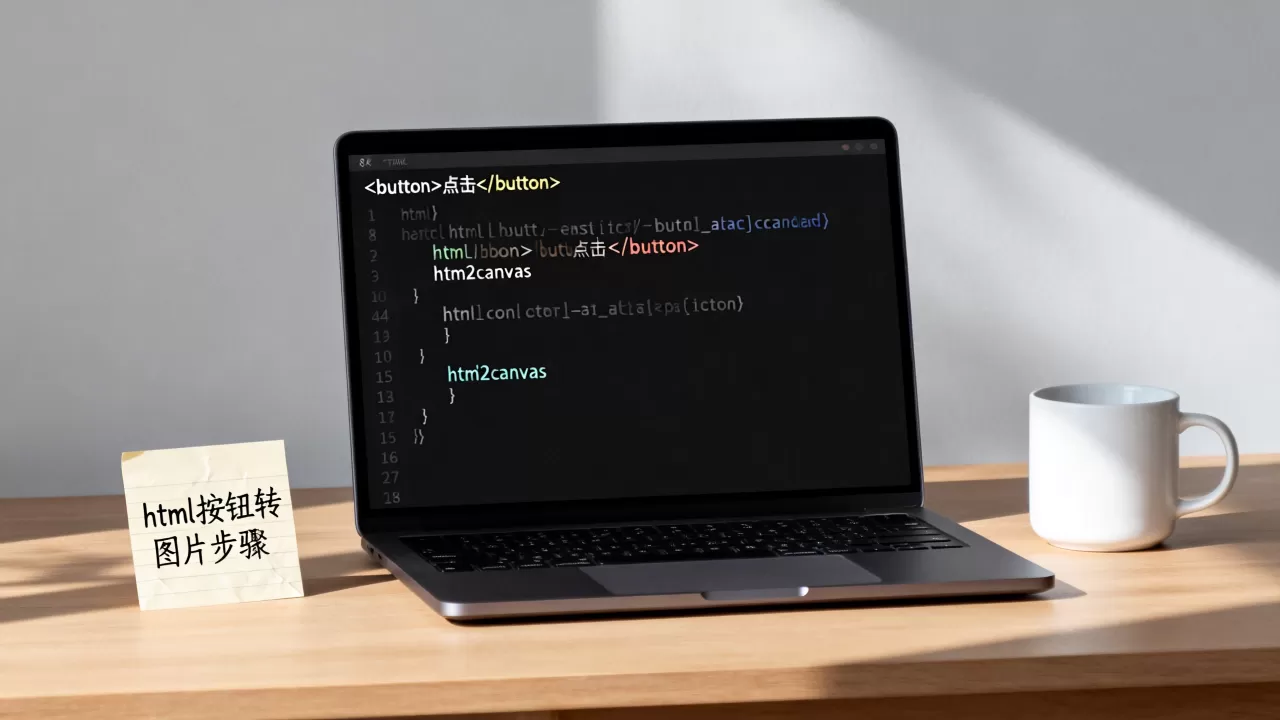
这是最常用且开发成本最低的方案,html2canvas库可以在浏览器中读取DOM节点,将其绘制到Canvas元素上,然后导出为图片。
- 引入库文件:通过CDN或npm安装html2canvas。
- 选择目标元素:使用document.querySelector获取按钮DOM节点。
- 执行截图:调用html2canvas(element, options)方法。
- 导出结果:通过canvas.toDataURL(‘image/png’)获取Base64字符串。
// 示例代码逻辑
html2canvas(document.querySelector("#myButton")).then(canvas => {
    const dataURL = canvas.toDataURL("image/png");
    // 将dataURL赋值给img标签的src,或下载保存
    document.getElementById("resultImg").src = dataURL;
});
后端服务生成(Puppeteer/Selenium)
当按钮样式极其复杂,或者需要处理高分辨率截图时,前端Canvas可能存在性能瓶颈或渲染偏差,使用无头浏览器(Headless Browser)是更可靠的选择。
- Puppeteer:Node.js提供的API,可以控制Chrome或Chromium浏览器。
- 操作流程:
- 启动无头浏览器。
- 加载包含按钮的HTML页面。
- 等待页面渲染完成,特别是异步加载的样式。
- 使用page.$eval选择按钮元素。
- 调用elementHandle.screenshot()方法生成PNG文件。
-

优势
:渲染引擎与用户浏览器一致,所见即所得,支持高分屏Retina显示。
关键注意事项与性能优化
虽然技术实现相对简单,但在实际生产环境中,直接转换按钮为图片会带来一系列潜在问题,如果不加以处理,可能导致页面加载变慢、用户体验下降或SEO权重丢失。
SEO与可访问性(A11y)的平衡
图片按钮最大的问题是失去了语义化,搜索引擎无法理解图片内容,屏幕阅读器也无法朗读图片上的文字。
- alt属性必填:必须为生成的img标签添加准确的alt属性,描述按钮的功能,如”alt=’提交订单'”。
- ARIA标签:如果按钮具有交互功能,需确保父容器包含正确的aria-label或role=”button”。
- 隐藏原始按钮:在生成图片后,建议将原始HTML按钮设置为display:none,避免双重渲染或点击冲突。
性能与加载速度优化
图片文件通常比HTML+CSS代码体积大,频繁加载会影响页面性能。
- 压缩图片:使用TinyPNG等工具压缩生成的PNG或JPG文件,减少KB数。
- 懒加载:如果按钮不在首屏,使用loading=”lazy”属性延迟加载图片。
- 缓存策略:对于静态按钮图片,设置长期HTTP缓存头(Cache-Control: max-age=31536000),避免重复下载。
高清屏适配问题
在Retina或高分辨率屏幕上,普通截图可能显得模糊。
- 设备像素比:在html2canvas配置中设置scale参数,如scale: 2,以生成2倍图。
- CSS缩放:在CSS中将图片显示尺寸设为原始尺寸的一半,利用高清屏像素密度提升清晰度。
常见误区与对比分析
许多开发者在初期尝试时,容易陷入一些误区,导致最终效果不佳,以下对比分析有助于规避这些陷阱。
| 对比维度 | 纯CSS按钮 | HTML转图片按钮 |
|---|---|---|
| 可访问性 | 优秀,语义化清晰 | 较差,依赖alt属性 |
| SEO友好度 | 高,文本可被索引 | 低,需额外优化 |
| 兼容性 | 现代浏览器良好,老旧客户端差 | 极佳,所见即所得 |
| 动态交互 | 支持悬停、点击动画 | 静态,需多张图切换状态 |
| 开发成本 | 低,CSS编写即可 | 中高,需集成截图库 |
业内共识认为,HTML转图片按钮并非万能药,它是在特定约束条件下的折中方案,如果项目对SEO和可访问性要求极高,应优先优化CSS兼容性;如果邮件营销或跨平台展示是核心痛点,则图片方案更为稳妥。
Q&A:HTML按钮做成图片常见问题
html2canvas生成的图片模糊怎么办?
图片模糊通常由两个原因导致:一是设备像素比(DPR)未处理,二是Canvas缩放比例不足,解决方法是在初始化html2canvas时,设置scale参数为window.devicePixelRatio或固定为2,html2canvas(element, { scale: 2 }),这样生成的图片分辨率是原始DOM的两倍,在高清屏上显示更清晰,确保CSS中按钮的字体大小和边框宽度在高分辨率下不会显得过粗,必要时使用transform: scale(0.5)在显示时缩小图片。
图片按钮会影响SEO排名吗?
是的,会有负面影响,搜索引擎爬虫无法直接“阅读”图片内容,因此图片上的文字不会被索引,如果按钮文字包含关键SEO词汇,使用图片按钮会导致这些关键词权重降低,缓解措施包括:1. 为img标签设置描述性的alt属性;2. 在按钮周围添加相关的文本内容;3. 如果可能,保留隐藏的原始HTML按钮(display:none),让爬虫读取文本,同时用户看到图片。
如何动态生成不同状态的按钮图片?
静态图片无法反映交互状态,若需展示悬停、点击等状态,需为每种状态单独生成一张图片,操作流程是:1. 使用JS模拟CSS状态,如给按钮添加:hover类;2. 等待样式渲染完成(setTimeout或MutationObserver);3. 调用截图库生成图片;4. 移除状态类,生成下一状态图片,最终将多张图片打包为Sprite图或按需加载,前端通过JS监听鼠标事件切换src属性,实现伪交互效果。
首发原创文章,作者:王坚,如若转载,请注明出处:https://idctop.com/article/370295.html