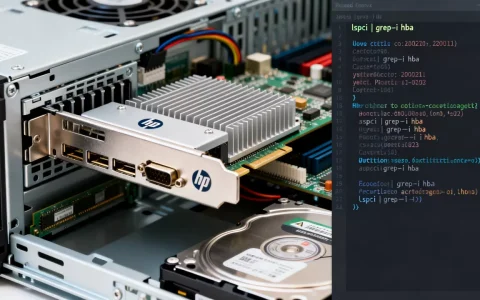
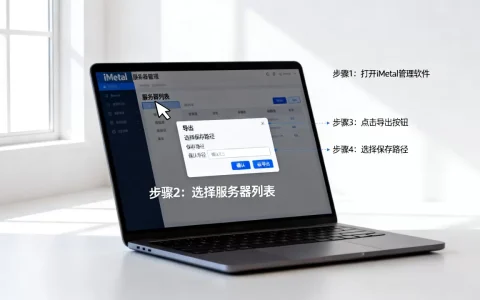
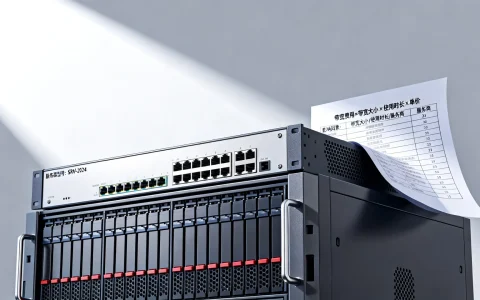
在HP服务器中查看HBA卡版本,最直接有效的方法是通过iLO远程管理界面查看硬件信息,或在操作系统内使用lspci结合lspci -v命令识别设备详情,亦可通过安装HP Insight Diagnostics工具获取详细的固件版本号。
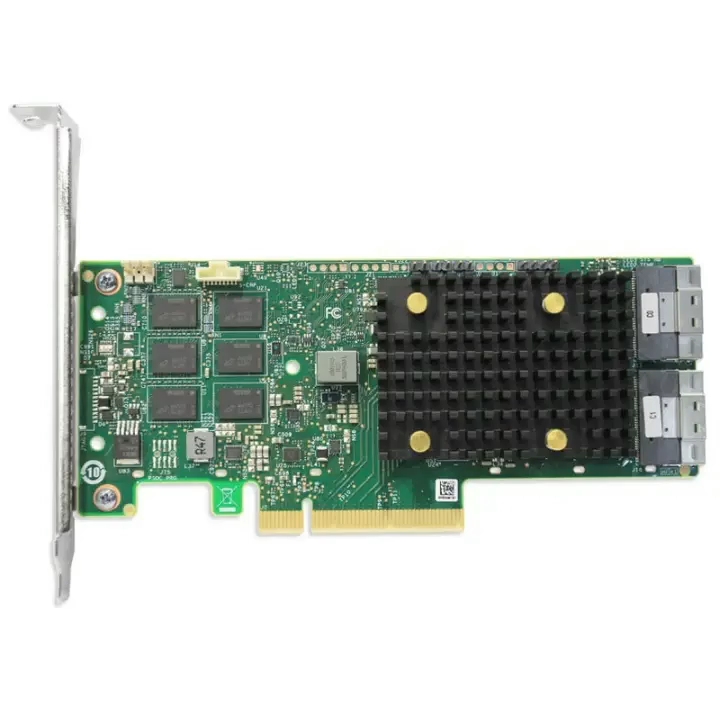
对于企业IT运维人员而言,服务器硬件的稳定性直接关系到业务连续性,HBA卡(主机总线适配器)作为连接服务器与存储阵列的关键桥梁,其固件版本的匹配度直接影响I/O性能与兼容性,当遇到存储连接不稳定、链路震荡或新存储阵列无法识别等问题时,第一时间确认HBA卡的当前固件版本是排查故障的标准动作。

HP服务器HBA版本查看的核心路径
查看HBA版本并非只有一种方式,不同的运维场景适合不同的工具,业内专家指出,选择工具时应优先考虑操作的便捷性与数据的准确性,以下是三种主流且可靠的查看路径,分别对应远程管理、系统内部诊断和专用工具检测三种场景。
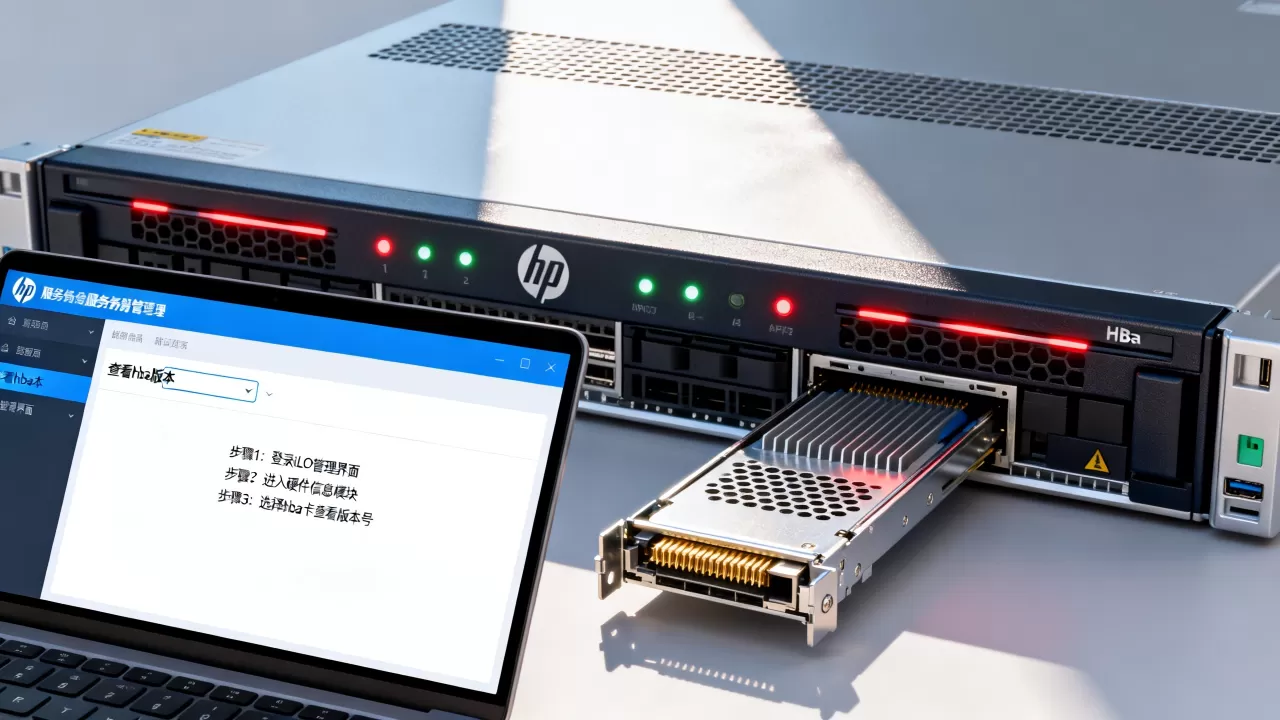
通过iLO远程管理界面查询
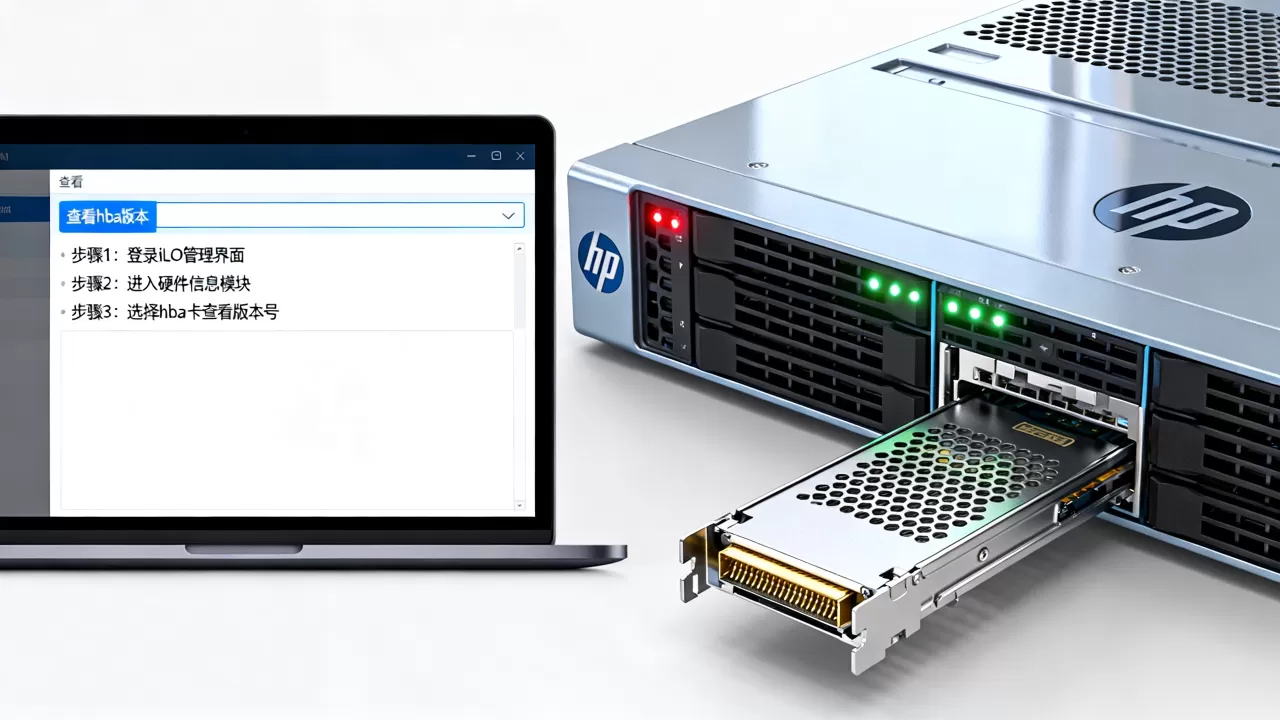
iLO(Integrated Lights-Out)是HP服务器自带的带外管理模块,无需进入操作系统即可获取硬件底层信息,这是最推荐的首选方案,尤其在服务器操作系统崩溃或无法登录时,iLO是唯一能“看到”硬件状态的眼睛。
具体操作步骤如下:
- 登录iLO界面:通过浏览器访问服务器iLO的IP地址,输入管理员账号密码登录。
- 进入硬件摘要页:在左侧导航栏找到“System Information”或“Hardware”选项,点击“Summary”或“Inventory”。
- 定位存储控制器:在硬件列表中找到“Storage”或“Controller”分类,展开后可以看到所有的HBA卡或RAID控制器。
- 查看固件版本:点击具体的HBA卡名称,在右侧详情面板中查找“Firmware Version”或“Driver Version”字段,这里显示的通常是HBA卡BIOS和Option ROM的最新版本信息。
这种方法的优势在于实时性强,且能同时查看其他硬件的健康状态,如温度、电压等,有助于全面评估硬件健康状况。
在操作系统内使用命令行工具
如果服务器操作系统正常运行,且你拥有root或Administrator权限,使用命令行工具可以快速获取HBA卡的PCI设备信息及驱动版本,这种方法适合脚本化运维和批量检查。
以Linux系统为例,lspci是查看PCI设备的基础命令。
- 基础识别:执行
lspci | grep -i storage或lspci | grep -i fibre,这将列出所有存储相关的PCI设备,包括HBA卡。 - 详细信息:执行
lspci -v -s [设备地址],其中[设备地址]是上一步命令中显示的设备ID(如03:00.0),在输出信息中,寻找“Driver”字段,这显示了当前加载的内核驱动版本;寻找“Module”字段,确认驱动模块名称。 - HP专用工具:对于HP服务器,安装
hpacucli(旧款)或ssacli(新款)工具是更精准的方式,执行ssacli ctrl all show config可以查看控制器详细信息,包括固件版本。
对于Windows Server环境,可以通过“设备管理器”查看适配器属性中的驱动程序版本,或者使用PowerShell命令Get-PhysicalDisk配合Get-StorageReliabilityCounter等cmdlet进行辅助判断,但直接获取HBA固件版本通常仍需依赖HP提供的Management Agents。
使用HP Insight Diagnostics工具
HP Insight Diagnostics(现多集成在HP Insight Online或HP Management Agent中)是惠普官方提供的深度诊断工具,它能提供比系统自带工具更详尽的硬件指纹信息。
- Linux环境:运行
hp-diag或hpasmcli,进入交互式菜单,选择“Hardware Information”->“Storage”->“HBA Details”。 - Windows环境:在HP Management Agent服务运行后,通过HP System Management Homepage (SMH) 或 OMI (Open Management Infrastructure) 界面查看。
该工具的优势在于它能关联HBA卡与具体的服务器型号、BIOS版本,提供兼容性建议,当HBA卡版本过旧导致与新存储不兼容时,该工具通常会给出明确的升级提示。
HBA版本升级与兼容性考量
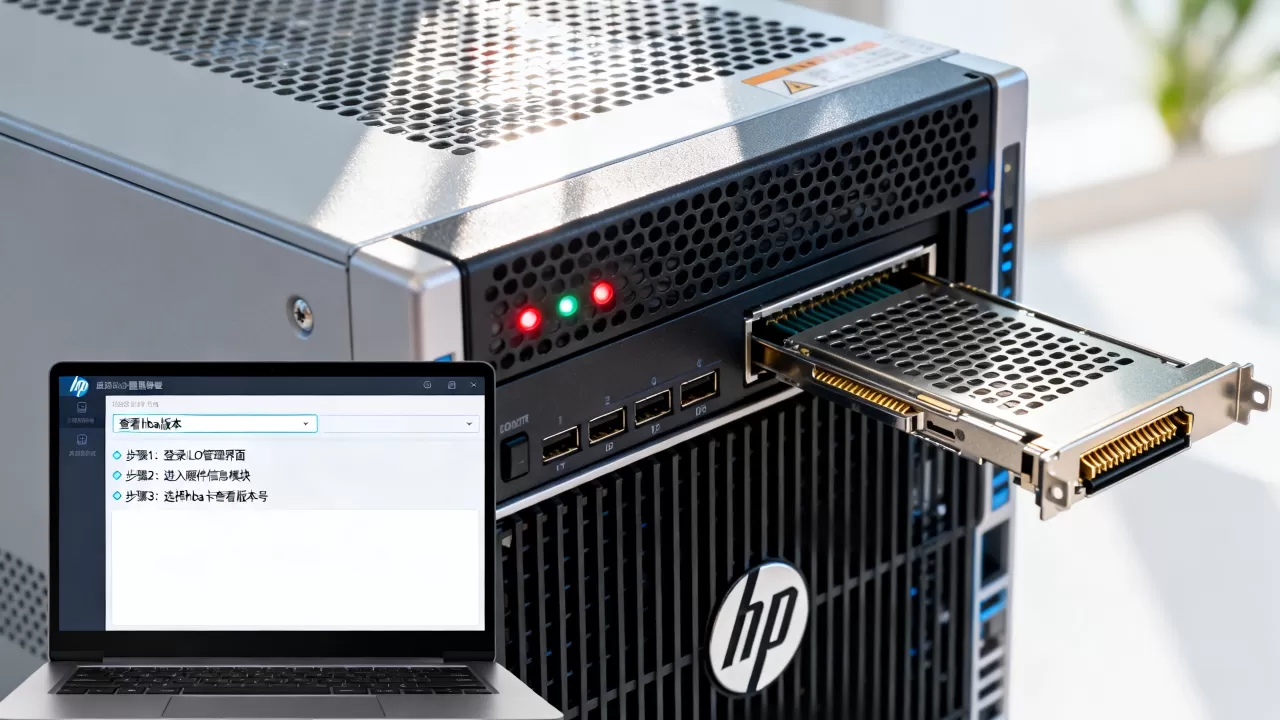
确认版本只是第一步,更重要的是理解版本背后的意义,HBA固件版本并非越高越好,而是需要与服务器BIOS、操作系统驱动以及后端存储阵列的固件版本保持兼容。
为什么需要关注HBA固件版本?
固件版本更新通常包含以下三类内容:
- Bug修复:解决已知的链路不稳定、丢包或初始化失败问题。
- 新功能支持:支持新的存储协议(如从FC 16G升级到32G)或新的存储阵列特性。
- 性能优化:改进I/O调度算法,提升吞吐量或降低延迟。
行业共识认为,在生产环境中,随意升级HBA固件存在风险,建议在测试环境验证通过后,再在生产环境进行升级,升级过程中,HBA卡会重启,导致短暂的服务中断,因此必须安排在维护窗口期进行。
如何判断版本是否过旧?
可以通过以下迹象判断HBA固件可能需要升级:
- 存储链路频繁震荡:在
dmesg或系统日志中看到大量的fc_transport或qla2xxx错误信息。 - 新存储阵列无法识别:连接新款SAN交换机或存储控制器时,HBA卡无法登录或识别LUN。
- 性能瓶颈:在同等配置下,I/O延迟显著高于历史基线。
据工信部及相关存储行业数据显示,近年来随着NVMe over Fabrics等新技术的普及,传统FC HBA卡的固件更新频率有所降低,但兼容性要求却显著提高,保持固件在官方推荐的“稳定版”而非“测试版”至关重要。
常见误区与注意事项
在实际操作中,许多运维人员容易陷入一些误区,导致问题复杂化。
混淆驱动版本与固件版本
lspci命令显示的通常是操作系统内核加载的驱动程序版本,而非HBA卡板载的固件版本,驱动程序是软件层面的,随操作系统更新而更新;固件是硬件层面的,存储在HBA卡的Flash芯片中,两者必须匹配,较新的驱动可能要求较新的固件才能发挥全部性能,务必通过iLO或专用工具确认固件版本,而非仅看驱动版本。
忽视BIOS版本的影响
HBA卡的初始化依赖于服务器BIOS,如果服务器BIOS版本过旧,可能无法正确识别新型HBA卡,或者无法启用PCIe的高级功能(如SR-IOV),在升级HBA固件前,建议先检查并升级服务器BIOS至官方推荐版本。
盲目追求最新版本
惠普官方通常会提供多个版本的固件,包括“Latest”和“Stable”,在生产环境中,应优先选择标记为“Stable”或“Recommended”的版本,而非最新的Beta版本,除非最新版本明确修复了你当前遇到的严重Bug,否则不建议频繁升级。
Q&A:关于HP服务器HBA版本查看的常见问题
HP服务器HBA版本查看时,iLO界面看不到HBA卡信息怎么办?
如果iLO界面中Storage部分为空或显示未知,首先检查iLO固件是否为最新版本,过旧的iLO固件可能无法识别新型HBA卡,确认HBA卡是否被正确插入PCIe插槽,并在BIOS中启用,如果硬件连接正常,可能是HBA卡本身故障,导致iLO无法读取其EEPROM信息,此时需尝试更换插槽或联系硬件支持。
如何通过命令行快速判断HBA卡是否支持NVMe over Fabrics?
传统FC HBA卡不支持NVMe over Fabrics,你需要查看HBA卡的型号,如果型号中包含“NVM”或明确标注为“NVMe HBA”,则支持,在Linux中,执行lspci -nn | grep -i nvme可以列出NVMe设备,如果输出中包含HP或Broadcom的NVMe控制器ID,则说明服务器具备NVMe能力,对于传统FC HBA,需查阅惠普官方兼容性列表(HCL),确认具体型号是否支持FC-NVMe协议。
HP服务器HBA版本查看后,发现版本过旧,升级流程是怎样的?
升级流程通常包括:1. 从惠普官网下载对应服务器型号和HBA卡型号的固件包;2. 在维护窗口期,停止依赖该HBA卡的应用服务;3. 使用HP提供的升级工具(如hpssacli或iLO的固件更新功能)刷写固件;4. 重启服务器;5. 验证HBA卡状态及存储连接是否正常,整个过程需确保电源稳定,避免刷写中断导致HBA卡变砖。
首发原创文章,作者:王坚,如若转载,请注明出处:https://idctop.com/article/370725.html