在HTML中移动图片最核心的方法是使用CSS定位属性,其中绝对定位(position: absolute)配合相对定位父容器是最精准且常用的方案,而Flexbox或Grid布局则更适合响应式场景下的整体排列调整。
许多初学者在构建网页时,常常被图片的位置困扰,明明代码写对了,图片却跑到了意想不到的地方,或者随着窗口大小变化而乱窜,这通常是因为没有理解浏览器默认的文档流机制以及CSS定位系统的层级关系,理解这些底层逻辑,比死记硬背代码片段更重要,我们将通过具体的场景和操作步骤,拆解如何在HTML中把图片移动到任意你想要的位置。
掌握CSS定位的核心逻辑
要控制元素的位置,首先要明白CSS中有几种不同的定位方式,对于想要精确控制图片坐标的需求,绝对定位是首选工具。
绝对定位与相对定位的配合
绝对定位(absolute)会让元素脱离正常的文档流,不再占据原来的空间,这意味着,如果图片使用了绝对定位,它周围的文字或其他元素会像它不存在一样重新排列。
- 脱离文档流:图片不再影响父容器的宽度或高度计算。
- 坐标参考:绝对定位的元素会寻找最近的“已定位”祖先元素作为参考点,如果找不到,则以浏览器视口(viewport)为基准。
- 关键属性:使用
top、right、bottom、left四个属性来指定偏移量。
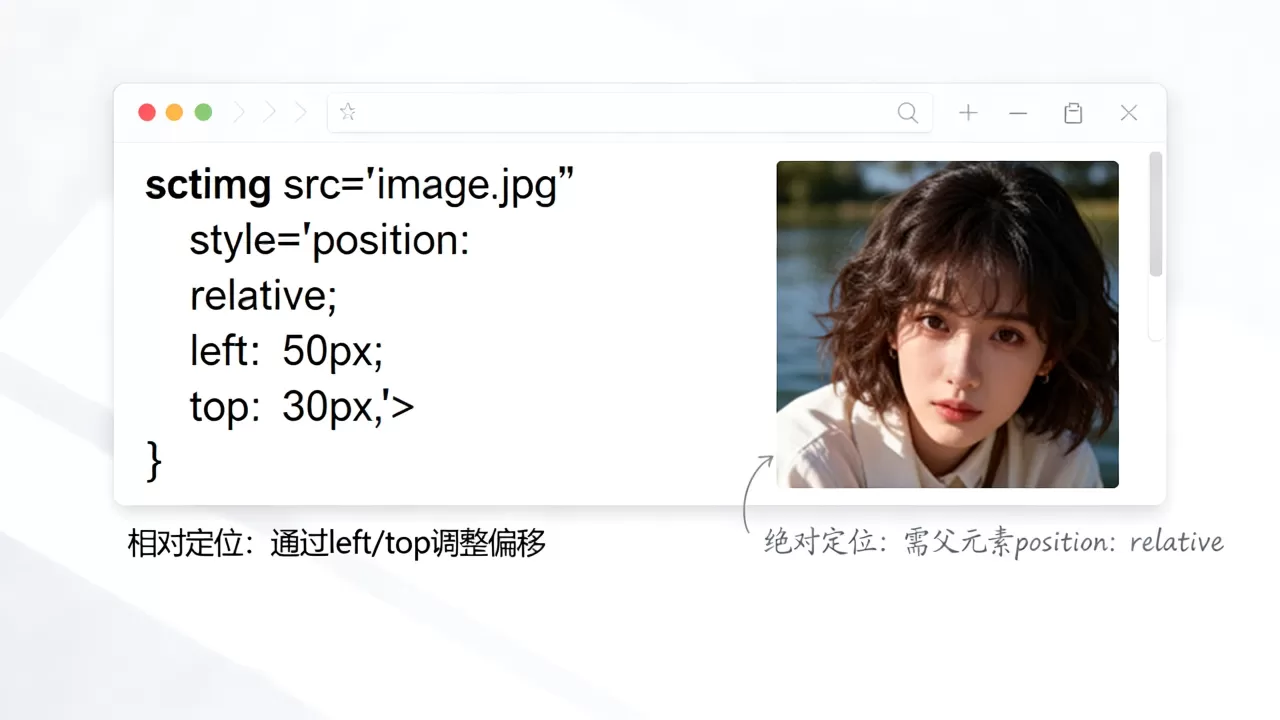
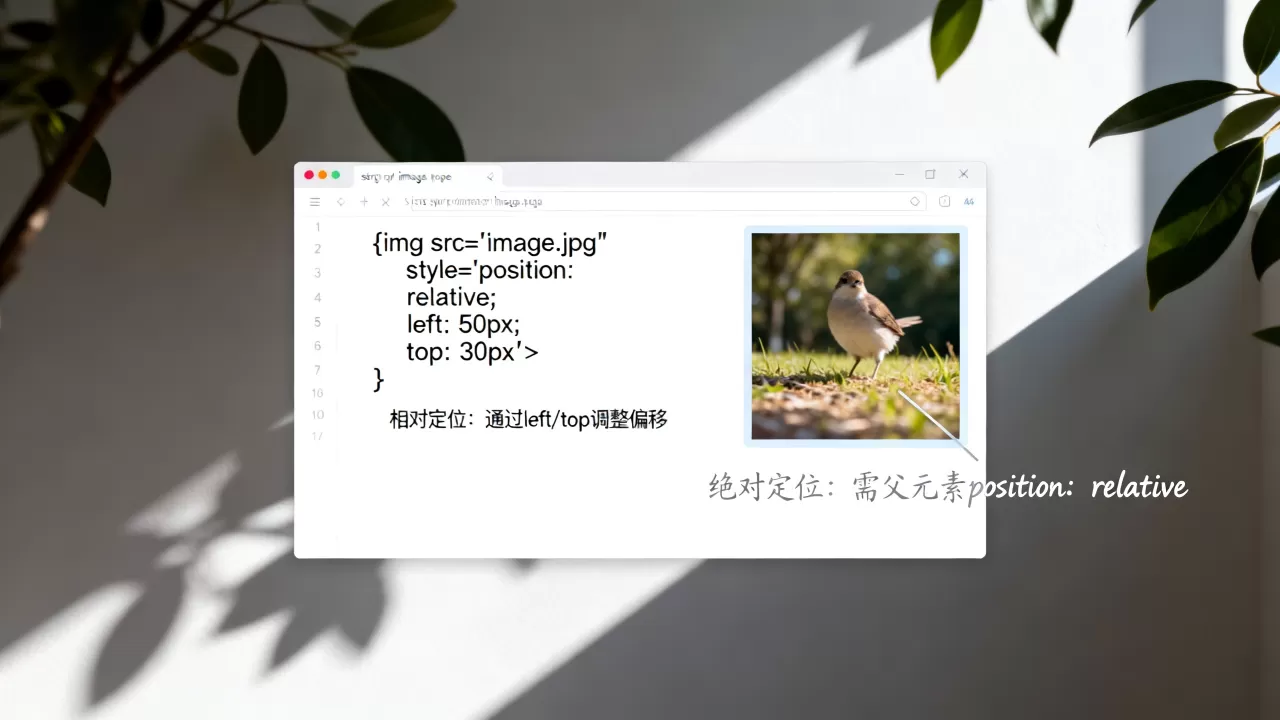
为了让绝对定位生效且符合预期,父容器必须设置为相对定位(relative),这是一个业内共识认为的最佳实践,因为它不会破坏父容器的布局结构,同时为子元素提供了一个稳定的坐标原点。
相对定位的作用
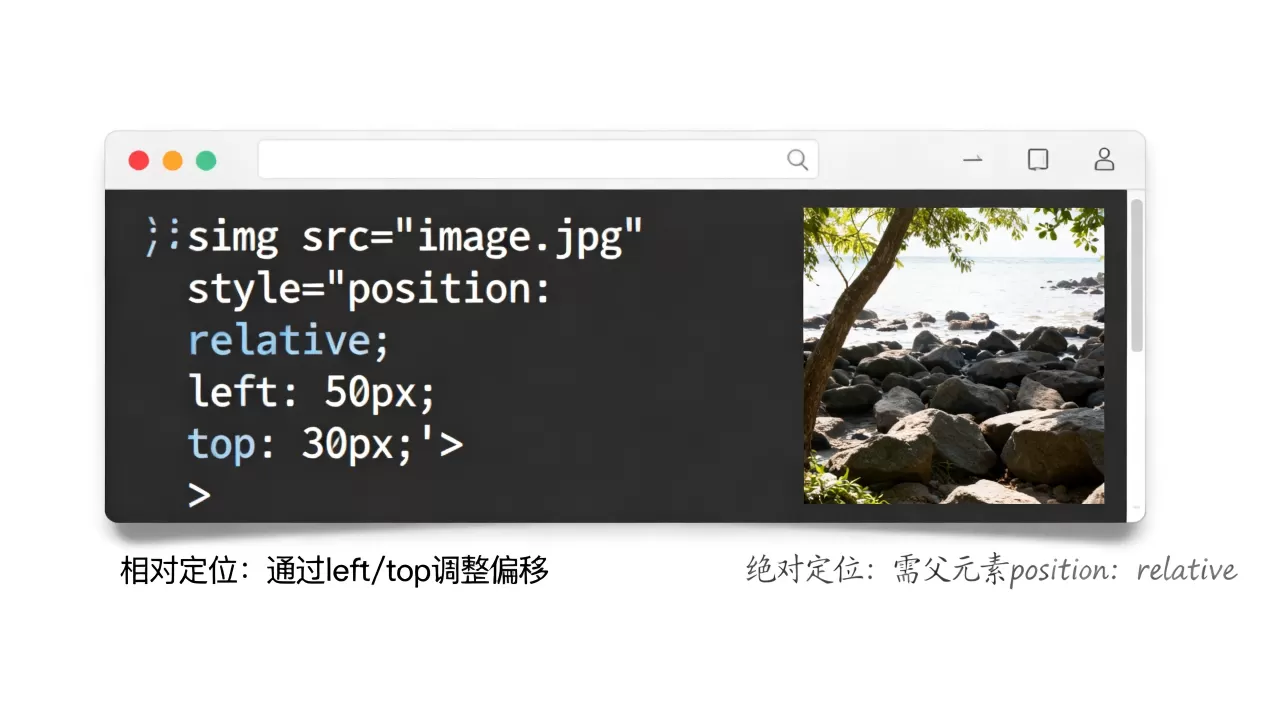
相对定位(relative)是相对于元素原本在文档流中的位置进行偏移,它不会让元素脱离文档流,也就是说,它原本占据的空间依然保留。
- 微调位置:适合对现有布局进行小幅度的修正,比如让标题稍微下沉一点。
- 作为参考系:如上所述,它是子元素绝对定位的锚点。
其他定位方式简述
除了上述两种,还有固定定位(fixed)和粘性定位(sticky)。
- 固定定位:图片相对于浏览器窗口固定,滚动页面时图片不动,常用于悬浮的广告图或客服按钮。
- 粘性定位:在跨越特定阈值前表现为相对定位,跨越后表现为固定定位,常用于侧边栏导航或页脚固定。
实战操作:精准移动图片的步骤
理论需要结合实践,下面我们通过一个具体的场景在Banner区域将Logo移动到右上角,来演示具体的操作路径。
将Logo移至Banner右上角
假设你有一个高度为300像素的Banner容器,里面包含一张Logo图片,默认情况下,Logo可能位于左侧或居中,现在需要将其固定在右上角,距离边缘20像素。
-
HTML结构搭建
<div class="banner-container"> <img src="logo.png" alt="Logo" class="logo"> <h1>欢迎来到我们的网站</h1> </div> -
CSS样式编写
给父容器
.banner-container设置相对定位,并定义其尺寸。.banner-container { position: relative; / 关键:建立定位上下文 / height: 300px; width: 100%; background-color: #f0f0f0; }对Logo图片应用绝对定位,并调整坐标。
.logo {
    position: absolute; / 关键:脱离文档流 /
    top: 20px;          / 距离顶部20像素 /
    right: 20px;        / 距离右侧20像素 /
    width: 100px;       / 设置图片宽度,保持比例 /
}
通过这种方式,无论Banner中的文字如何变化,Logo始终稳定在右上角,这种 html图片绝对定位技巧 在处理复杂布局时非常有效。
实现图片悬浮效果
有时,我们希望图片在页面滚动时保持可见,或者在特定区域悬停时移动,这时可以使用固定定位或结合JavaScript实现动态移动。
-
固定定位实现悬浮
.floating-icon {
    position: fixed;
    bottom: 20px;
    right: 20px;
    z-index: 1000; / 确保在最上层 /
}
-
动态移动
如果需要跟随鼠标移动,则需要使用JavaScript监听
mousemove事件,并实时更新图片的style.left和style.top值,这种方法性能开销较大,需谨慎使用。
响应式布局中的图片移动策略
在移动互联网时代,页面在不同设备上的显示效果至关重要,传统的绝对定位在响应式设计中往往不够灵活,因为像素值是固定的。
Flexbox布局的优势
Flexbox(弹性盒子布局)是现代CSS布局的核心,它允许容器内的项目自动调整大小,以填充可用空间。
- 自动对齐:使用
justify-content和align-items可以轻松将图片居中、靠左或靠右。 - 顺序调整:使用
order属性可以改变图片在视觉上的顺序,而不需要修改HTML结构。
Grid网格布局的精确控制
CSS Grid提供了二维布局能力,适合复杂的页面结构。
- 网格区域定位:可以直接将图片放入网格的特定单元格中,实现类似表格的精确控制。
- 自适应间距:使用
gap属性统一控制图片之间的间距,无需手动计算margin。
对于需要 html图片居中显示 的场景,Flexbox通常比绝对定位更简单且更具响应性。
.container {
    display: flex;
    justify-content: center;
    align-items: center;
    height: 100vh;
}
常见问题与解决方案
在实际开发中,可能会遇到一些意想不到的问题,以下是几个常见场景的排查思路。
图片位置偏移超出预期
如果图片移动到了屏幕外,或者与其他元素重叠,通常是因为定位上下文错误。
- 检查父元素:确认最近的已定位祖先元素是否正确。
- 检查z-index:如果图片被其他元素遮挡,尝试调整
z-index值。 - 检查盒模型:确认
box-sizing
移动端显示异常
在手机上,绝对定位可能导致图片遮挡文字或超出屏幕。
- 使用媒体查询:针对不同屏幕宽度调整定位参数。
- 改用相对单位:使用
vw、vh或 代替px,使布局更具弹性。
总结与建议
在HTML中移动图片并非单一技术的应用,而是对CSS定位系统、布局模型以及响应式设计的综合运用,对于需要精确坐标控制的场景,绝对定位配合相对定位父容器是行业标准做法;而对于需要自适应和对齐的场景,Flexbox和Grid布局则是更优选择。
业内专家指出,随着Web标准的演进,CSS Grid和Flexbox正在逐渐取代传统的浮动布局,成为主流,开发者应根据具体需求选择合适的工具,避免过度依赖绝对定位,以确保网页在不同设备和浏览器上的兼容性与可维护性,掌握这些核心技能,你将能够轻松驾驭任何复杂的图片布局需求。
常见问题解答(FAQ)
html中怎么让图片水平垂直居中?
最常用的方法是使用Flexbox,将父容器设置为 display: flex,然后使用 justify-content: center 实现水平居中,使用 align-items: center 实现垂直居中,这种方法代码简洁,且兼容性好,无需计算具体像素值。
html图片绝对定位失效怎么办?
绝对定位失效通常是因为父容器没有设置定位属性,请检查父容器是否设置了 position: relative、absolute 或 fixed,如果父容器没有定位,绝对定位的元素将以浏览器视口为参考点,导致位置不符合预期,还需检查是否被其他高 z-index 的元素遮挡。
html图片移动插件哪个好用?
对于简单的页面布局,原生CSS足以满足需求,无需额外插件,如果需要进行复杂的拖拽交互或动画效果,可以考虑使用GSAP(GreenSock Animation Platform)或Draggable.js等轻量级库,这些库提供了丰富的API,能够简化复杂动画的实现过程,但需注意其体积和性能影响。
首发原创文章,作者:王坚,如若转载,请注明出处:https://idctop.com/article/370836.html