TeamViewer修改远程密码和找回登录密码的核心逻辑在于区分“会话密码”与“账户密码”,前者通过软件设置界面直接更改,后者需通过官方邮箱重置,两者操作路径完全不同,切勿混淆。
很多用户遇到连接失败或安全焦虑时,第一反应是“改密码”,但往往不知道TeamViewer体系里存在两套独立的密码机制,一套是每次远程连接时验证的会话密码,另一套是登录TeamViewer账号时使用的账户登录密码,理清这两者的区别,是解决所有密码相关问题的前提。
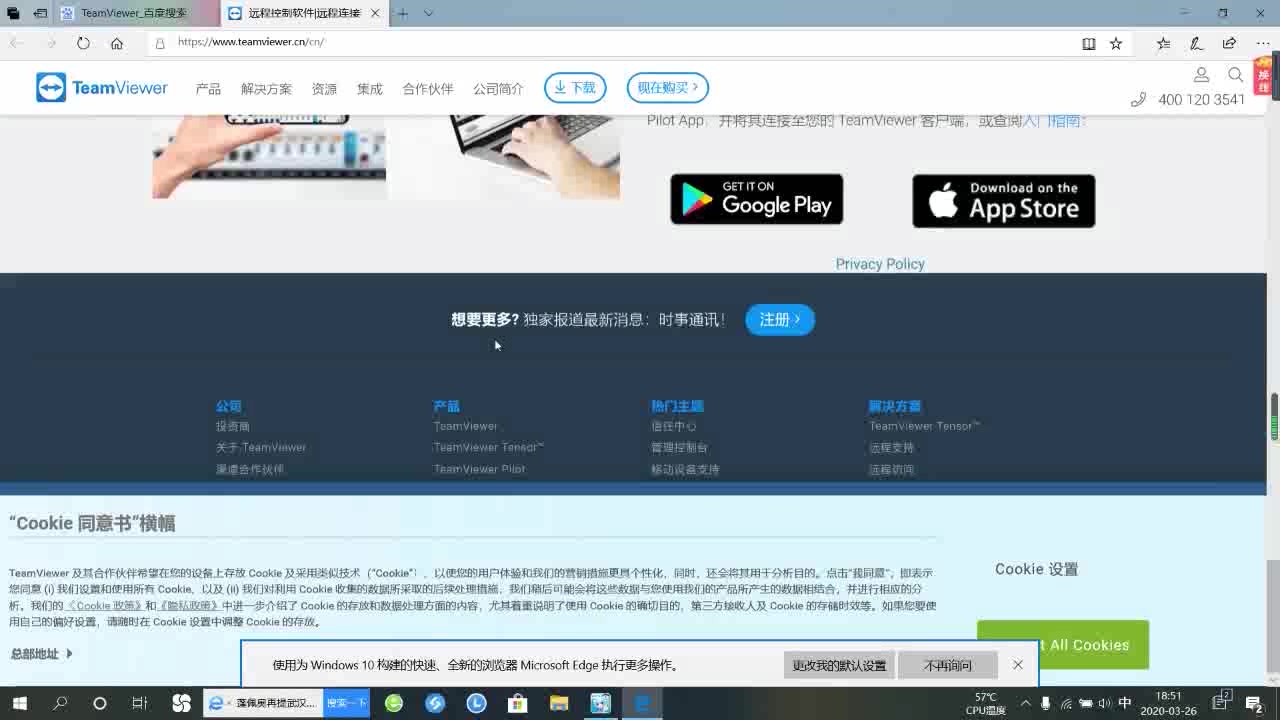

TeamViewer修改远程会话密码的操作指南
远程会话密码是保护你电脑不被陌生人随意接入的第一道防线,这个密码不是固定不变的,你可以随时调整它的复杂程度或定期更换,以增强安全性。
通过图形界面修改永久密码
这是最常用的方法,适用于所有版本的TeamViewer客户端,操作路径非常直观,无需编写代码或修改注册表。
打开TeamViewer主程序,在左侧菜单栏中,找到并点击“设置”图标,通常位于左下角或顶部导航栏,进入设置面板后,选择“常规”选项卡,在这里你会看到一个名为“安全”的区域,里面有一项“个人密码(用于合作伙伴)”。
点击旁边的“更改”按钮,系统会要求你输入当前的密码进行验证,验证通过后,即可输入新的密码,建议设置包含大小写字母、数字和特殊符号的组合,长度至少8位,修改完成后,点击“确定”保存,任何试图连接你电脑的人,都需要输入这个新密码才能建立会话。
通过命令行强制重置密码
对于高级用户或无法打开图形界面的情况,可以使用命令行工具,这种方法更隐蔽,也更适合批量管理多台设备。
按下“Win + R”键,输入“cmd”打开命令提示符,输入以下命令来查看当前密码状态:
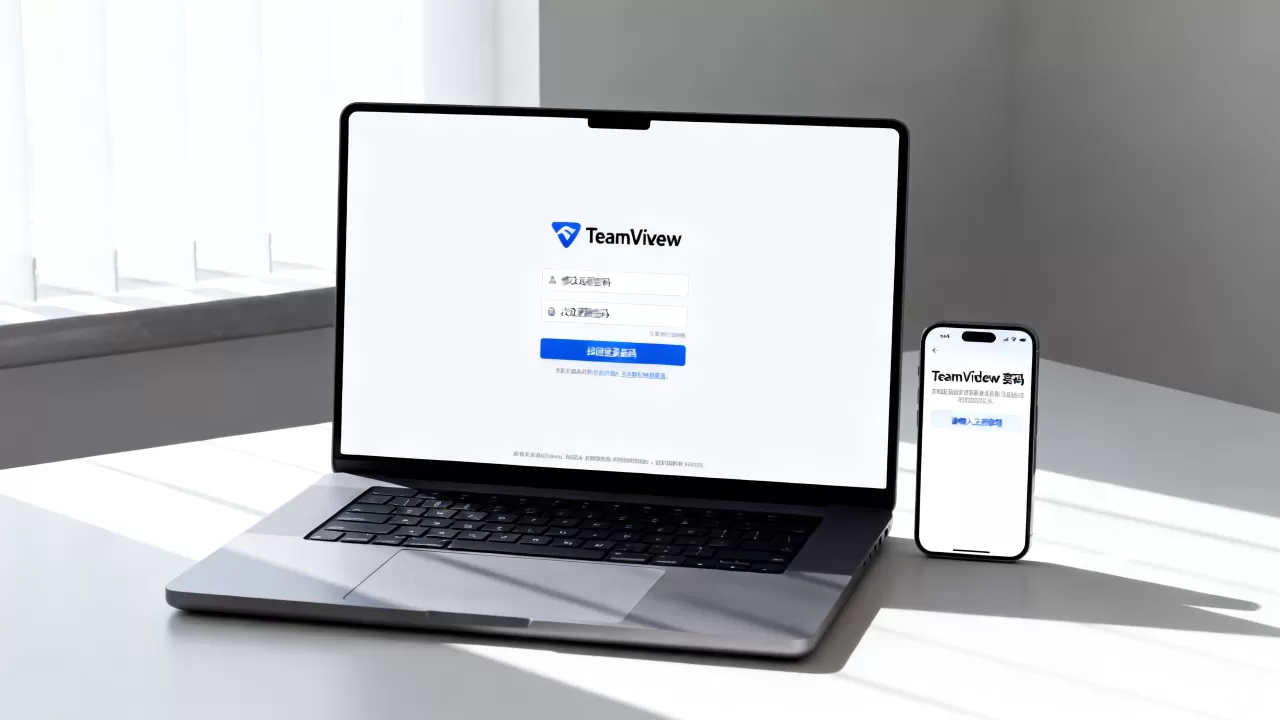
TeamViewer.exe --password
如果需要修改密码,输入:TeamViewer.exe --password <新密码>
部分企业版或特定配置下,可能需要先解锁密码保护功能,如果命令执行失败,请检查TeamViewer服务是否正在运行,或者尝试以管理员身份运行命令提示符。
TeamViewer登录密码找回与账户恢复
当你忘记的是登录TeamViewer账号的密码时,上述方法无效,因为账号密码存储在云端服务器,必须通过官方渠道进行身份验证和重置。
标准邮箱重置流程
这是官方推荐的标准找回方式,成功率最高。
第一步,访问TeamViewer官方网站,点击“登录”,在登录框下方,找到“忘记密码?”链接并点击。
第二步,输入你注册时使用的电子邮箱地址,系统会向该邮箱发送一封包含重置链接的邮件。
第三步,检查收件箱(包括垃圾邮件文件夹),点击邮件中的重置链接。
第四步,在跳转的页面上设置新的登录密码,新密码必须满足TeamViewer的安全策略,通常要求包含大小写、数字及特殊字符。
无法接收邮件时的应急方案
如果原邮箱已停用或无法访问,找回过程会变得复杂,业内专家指出,这种情况下用户需要提供尽可能多的账户持有证明。
你可以尝试联系TeamViewer官方客服,准备以下信息以提高验证通过率:
- 注册该账号时使用的完整姓名。
- 最近一次成功登录的大致时间和地点。
- 与该账号绑定的支付方式信息(如信用卡后四位)。
- 账号内保存的远程设备列表截图(如有)。
客服团队会人工审核这些信息,确认身份后协助重置密码,这个过程可能需要24-48小时,请耐心等待。
远程会话密码与登录密码的关键差异对比
为了帮助读者更清晰地理解,我们通过表格对比这两种密码的核心差异。
| 对比维度 | 远程会话密码 | 账户登录密码 |
|---|---|---|
| 存储位置 | 本地设备 | 云端服务器 |
| 修改方式 | 软件设置或命令行 | 官方网页重置 |
| 主要用途 | 验证远程连接请求 | 登录管理账号 |
| 遗忘后果 | 无法建立新连接,需本地操作修改 | 无法管理设备列表,需邮箱找回 |
| 安全性建议 | 定期更换,避免使用默认值 | 启用双重验证,使用强密码 |
为什么区分两者至关重要?
许多用户混淆这两者,导致在忘记密码时采取错误行动,在忘记登录密码时,试图在软件里修改会话密码,结果发现根本登不上账号,自然无法保存设置,反之,在忘记会话密码时,去邮箱重置账号密码,也解决不了无法连接的问题。
明确区分后,你可以快速定位问题,如果是连接被拒,检查会话密码;如果是无法登录账号,检查邮箱重置。
提升TeamViewer安全性的最佳实践
仅仅修改密码是不够的,还需要结合其他安全措施,构建多层防护体系,行业共识认为,单一的安全措施往往存在漏洞,组合策略才能有效抵御攻击。
启用双重身份验证
双重身份验证(2FA)是保护账户安全的最有效手段之一,即使黑客获取了你的密码,没有手机验证码也无法登录。
在TeamViewer账号设置中,找到“安全”选项,启用2FA,你可以选择使用Google Authenticator、Microsoft Authenticator或短信验证码,建议优先使用认证器应用,因为短信可能存在被拦截的风险。
使用黑/白名单机制
除了密码,访问控制列表也是重要的安全屏障。
在“设置”>“常规”>“安全”中,你可以配置“黑/白名单”。
- 白名单:只允许指定的ID或合作伙伴连接,这是最安全的模式,但管理成本较高。
- 黑名单:阻止特定的ID或合作伙伴连接,适用于已知恶意来源。
对于个人用户,建议将“等待密码”设置为“个人密码”,并定期更换,对于企业用户,建议结合域控制器或LDAP进行统一身份管理。
定期审计连接日志
TeamViewer提供了详细的连接日志功能,定期查看“日志”选项卡,检查是否有异常的登录尝试或未授权的连接请求,如果发现可疑活动,立即更改密码并联系官方支持。
TeamViewer修改远程密码 TeamViewer登录密码找回常见问题解答
TeamViewer修改远程密码后旧设备还能连吗?
修改会话密码后,所有旧设备都需要输入新密码才能建立连接,如果旧设备未更新密码,连接将被拒绝,这是正常的安全机制,旨在防止旧密码泄露后的持续入侵,建议修改密码后,及时通知所有合法的合作伙伴更新密码。
TeamViewer登录密码找回需要多久?
通过邮箱重置通常是即时的,邮件送达后即可设置新密码,如果需要通过客服人工审核,通常需要1-3个工作日,期间请保持注册邮箱畅通,并配合提供验证信息。
TeamViewer修改远程密码 TeamViewer登录密码找回失败怎么办?
如果邮箱重置失败,检查邮箱地址是否正确,或查看垃圾邮件,如果客服审核失败,请提供更详细的账户持有证明,如历史交易记录或设备截图,若仍无法解决,建议注册新账号,并将设备重新添加到新账号中,虽然这会丢失部分历史记录,但是最彻底的解决方案。
首发原创文章,作者:王坚,如若转载,请注明出处:https://idctop.com/article/401502.html