HPE打印服务器设置的核心在于通过Web界面配置静态IP地址、安装对应驱动并启用安全协议,以确保多设备稳定共享与数据高效传输。
在办公环境中,打印机不再是一台孤立的设备,而是网络中的关键节点,HPE(惠普企业)作为企业级打印解决方案的领军者,其服务器设置逻辑严谨且注重安全性,很多用户在面对复杂的网络配置时感到头疼,其实只要理清逻辑,按照标准流程操作,就能让打印任务如丝般顺滑,本文将深入解析HPE打印服务器的配置细节,涵盖从基础网络连接到高级安全策略的全流程,帮助IT管理员或资深用户彻底掌握这一工具。

HPE打印服务器网络基础配置详解
网络连通性是打印服务的前提,如果打印机无法被网络识别,后续的所有功能都将无从谈起,HPE打印服务器通常支持DHCP自动获取和静态IP固定两种方式,但在企业环境中,静态IP是行业共识认为更稳定的选择,因为它避免了IP变更导致的连接中断。
静态IP地址分配策略
动态IP虽然省事,但每次重启或租约过期都可能改变地址,导致客户端找不到打印机,为HPE打印服务器分配固定IP是首要任务。
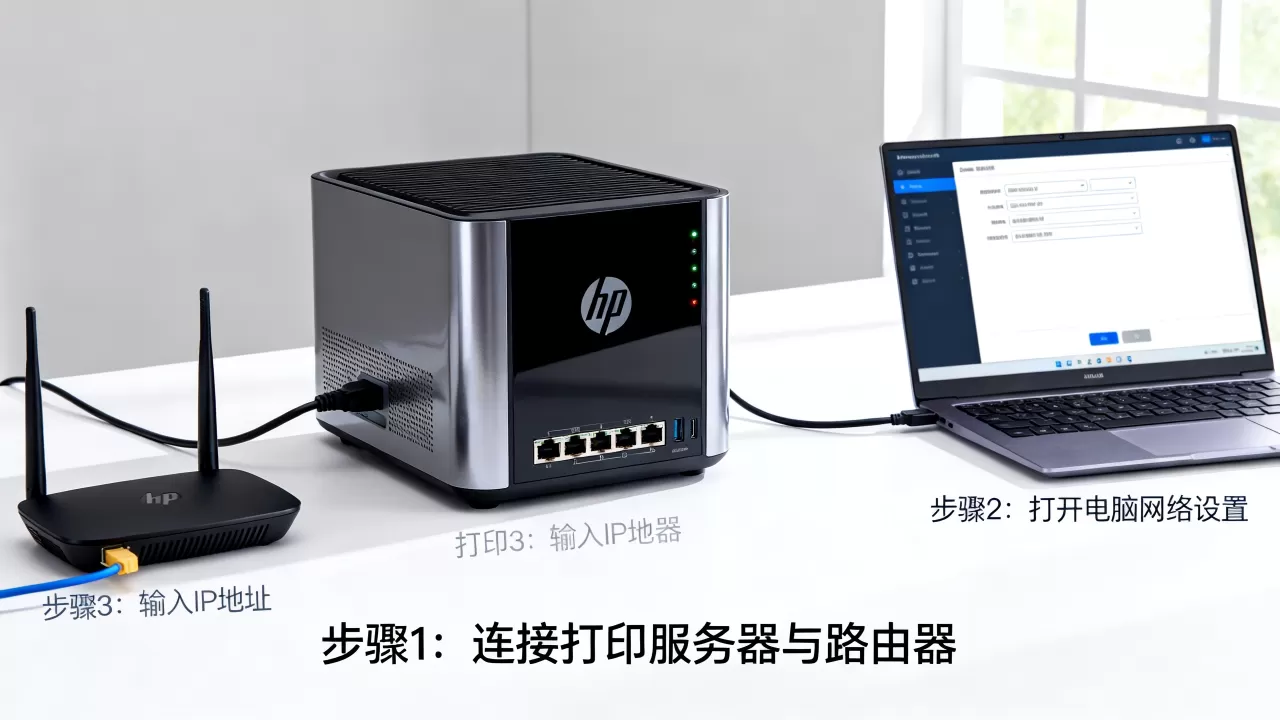
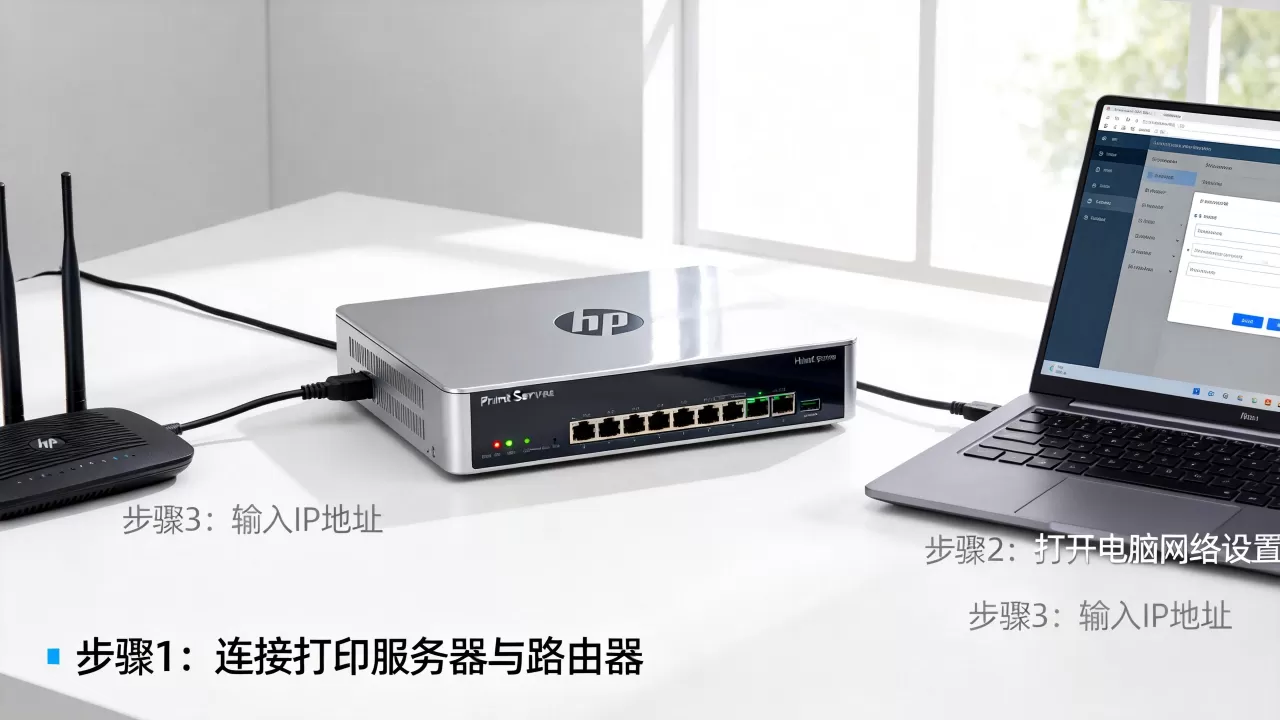
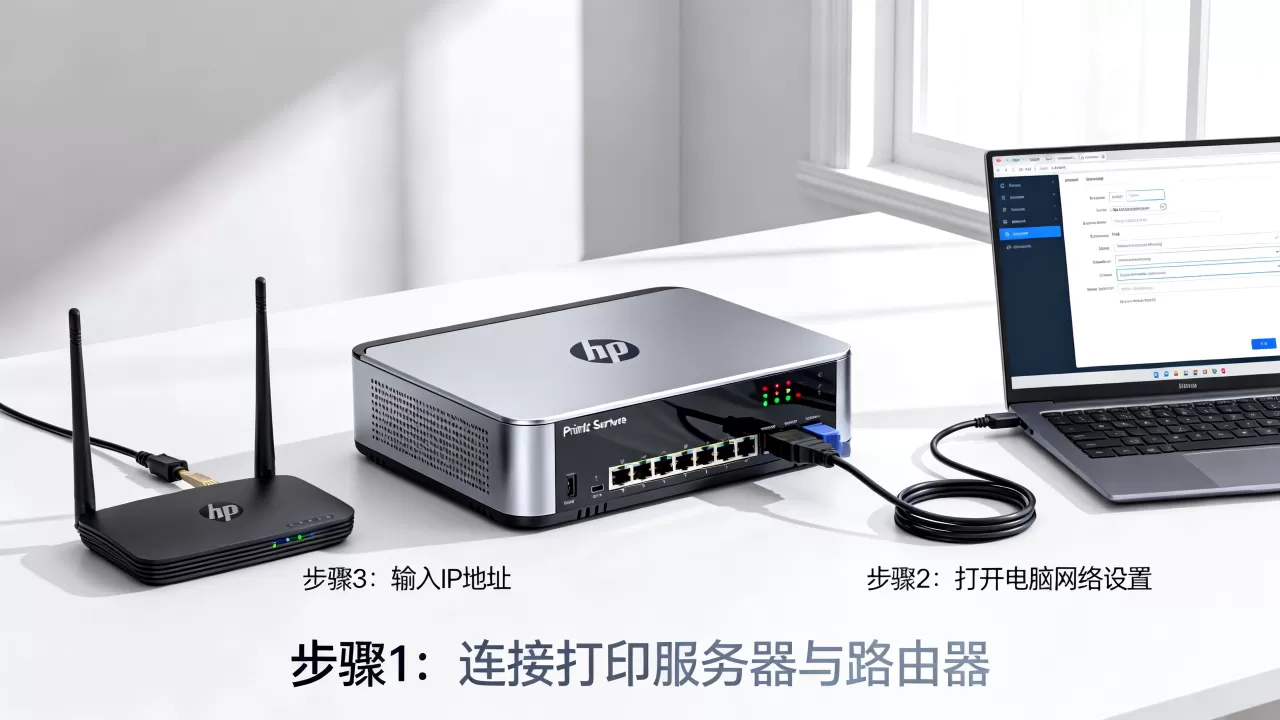
具体操作步骤
- 进入管理界面:在浏览器地址栏输入打印机当前的IP地址(可通过打印配置页获取默认IP)。
- 登录认证:使用默认管理员账号登录,通常用户名和密码印在机身标签或用户手册中,建议首次登录后立即修改。
- 导航至网络设置:找到“Network”或“Networking”选项卡,选择“TCP/IP”设置。
- 修改配置:将“IP Address Assignment”从“Automatic”改为“Manual”或“Static”。
- 填写参数:
- IP Address:输入规划好的固定IP,例如192.168.1.100。
- Subnet Mask:通常设为255.255.255.0。
- Gateway:填写路由器的网关地址。
- DNS Server:可填写公共DNS如8.8.8.8或内部DNS服务器地址。
- 保存并重启:点击“Apply”或“Save”,等待设备重启以应用新配置。
常见网络连通性问题排查
配置完成后,若无法访问,需检查物理连接和防火墙设置,业内专家指出,大部分连接失败并非配置错误,而是网络隔离或防火墙拦截所致。
- Ping测试:在命令行中输入
ping [打印机IP],若返回时间戳则网络层通畅。 - 端口检查:确保TCP 9100(Raw端口)、515(LPR端口)和631(IPP端口)未被防火墙阻断。
- VLAN隔离:若打印机位于不同VLAN,需确认路由器已配置相应路由策略。
HPE打印服务器驱动与协议兼容性分析
驱动和协议的选择直接影响打印质量和效率,HPE设备广泛支持标准协议,但也提供专有优化功能,理解不同协议的适用场景,能显著提升办公体验。
主流打印协议对比
不同的操作系统和网络环境需要不同的协议支持,以下是几种常见协议的对比,帮助用户根据实际需求做出选择。
| 协议类型 | 适用场景 | 优点 | 缺点 |
|---|---|---|---|
| IPP (Internet Printing Protocol) | 现代Windows/macOS/Linux环境 | 支持HTTPS加密,跨平台兼容性好 | 配置稍复杂,需服务器支持 |
| LPR (Line Printer Remote) | 传统Unix/Linux环境 | 稳定,资源占用低 | 不支持高级状态反馈,安全性较低 |
| Raw (Port 9100) | Windows通用驱动 | 设置简单,延迟低 | 无状态监控,安全性一般 |
| SNMP | 监控与管理 | 可获取耗材余量、错误代码等状态 | 需单独配置,非打印传输协议 |
驱动程序安装最佳实践
安装正确的驱动程序是确保打印效果的关键,HPE提供多种驱动类型,包括PCL6、PostScript和通用驱动。
- PCL6驱动:适合大多数文档打印,速度快,文件体积小,是Windows环境下的首选。
- PostScript驱动:适合图形设计、PDF高精度打印,色彩还原度高,但处理速度相对较慢。
- 通用驱动:适用于临时打印或不确定具体型号的场景,但功能受限。
实操建议:在添加打印机时,优先选择HPE官网提供的最新PCL6驱动,若遇到色彩偏差或排版错误,再尝试切换至PostScript驱动,对于Mac用户,系统自带的AirPrint功能通常无需额外安装驱动,只需确保打印机和Mac在同一局域网即可。
HPE打印服务器安全加固与权限管理
随着网络安全威胁日益严峻,打印服务器的安全性不容忽视,未经保护的打印服务器可能成为数据泄露的入口,或遭受恶意攻击导致服务中断,实施严格的安全策略是企业IT管理的必选项。
访问控制与认证机制
限制对打印服务器的访问权限,是防止未授权使用的有效手段。
启用HTTPS加密
默认情况下,Web管理界面可能使用HTTP明文传输,存在被窃听风险,务必在“Security”设置中启用HTTPS,并上传有效的SSL证书,虽然自签名证书也可用,但企业环境建议使用由内部CA签发的证书,以消除浏览器警告。
配置用户认证
对于支持用户认证的HPE高端机型,可启用LDAP或Active Directory集成,这样,只有域内授权用户才能发送打印任务,并可实现“刷卡打印”或“密码打印”功能,确保敏感文档不被误拿。
固件更新与漏洞管理
固件漏洞是打印服务器常见的安全隐患,HPE定期发布固件更新以修复已知漏洞。
- 定期检查:每月登录管理界面查看是否有可用更新。
- 备份配置:升级前务必备份当前配置,以防升级失败导致设置丢失。
- 灰度测试:在企业大规模部署前,先在测试环境中验证新固件的兼容性。
HPE打印服务器高级功能与性能优化
除了基础功能,HPE打印服务器还提供诸多高级特性,可进一步提升办公效率和资源利用率,合理配置这些功能,能显著降低运营成本。
双面打印与纸张管理
通过软件层面强制双面打印,不仅节省纸张,也符合绿色办公理念。
- 默认设置:在打印机属性中,将“双面打印”设为默认选项。
- 纸张类型识别:确保传感器清洁,以便准确识别纸张类型,避免卡纸或打印质量下降。
打印队列与作业优先级
在多用户环境下,打印队列拥堵是常见问题,通过设置作业优先级,可确保紧急文档优先输出。
- 优先级设置:在发送打印任务时,可选择“高”、“中”、“低”优先级。
- 队列监控:利用HPE的管理软件实时监控队列状态,及时清除卡住或错误的任务。
耗材监控与预警
HPE打印服务器支持SNMP协议,可实时监测碳粉、墨水余量。
- 自动预警:配置邮件通知,当耗材低于阈值时自动发送提醒给管理员。
- 用量统计:定期导出用量报告,分析各部门打印成本,为预算控制提供数据支持。
常见问题解答:HPE打印服务器设置
HPE打印服务器无法被网络发现怎么办?
首先确认打印机与电脑是否在同一子网,若在同一局域网仍无法发现,尝试使用HPE提供的“HP Web Jetadmin”工具进行扫描和发现,该工具支持通过SNMP协议搜索网络中的HPE设备,即使IP地址未知也能定位,若仍无效,检查路由器是否启用了AP隔离功能,该功能会阻止设备间通信,需将其关闭。
如何重置HPE打印服务器到出厂设置?
若忘记密码或配置混乱,可通过硬件按钮重置,在打印机面板上,找到“Cancel”或“Resume”键,长按直至指示灯闪烁,随后松开,部分机型需同时按住特定组合键,重置后,所有网络设置、管理员密码和安全策略将恢复默认,需重新进行初始配置,注意,此操作不可逆,请谨慎执行。
HPE打印服务器支持哪些操作系统?
HPE打印服务器广泛兼容主流操作系统,包括Windows 10/11、Windows Server 2016/2019/2026、macOS、Linux(如Ubuntu、CentOS)以及iOS和Android移动设备,对于Windows系统,推荐使用HPE提供的专用驱动以获得最佳性能;对于macOS和Linux,IPP协议和AirPrint提供了良好的即插即用体验。
首发原创文章,作者:王坚,如若转载,请注明出处:https://idctop.com/article/370912.html