Ryzen虚拟机装macOS Mojave卡顿,核心问题往往不在CPU性能,而是虚拟化层配置不到位和显卡加速缺失,对症调整后流畅度能提升一大截。
先搞清楚卡顿根源在哪
很多人在Ryzen平台虚拟机上装了macOS Mojave,开机转圈能转三分钟,点个Dock图标要等好几秒,满心欢喜瞬间凉了半截,这种体验跟黑苹果实体机差出几个量级。


虚拟机和实体机不一样,它要过两道关卡:硬件虚拟化翻译,以及半模拟半直通的设备驱动,卡顿的来源基本集中在四个位置:
- CPU指令集翻译效率低:macOS不认识AMD的虚拟CPU,靠Bootloader和内核补丁硬撑,调度方式跟Intel原生不一样。
- 显卡没有硬件加速:默认VMware或VirtualBox虚拟显卡只输出基础2D画面,窗口拖动、网页渲染全靠CPU纯算。
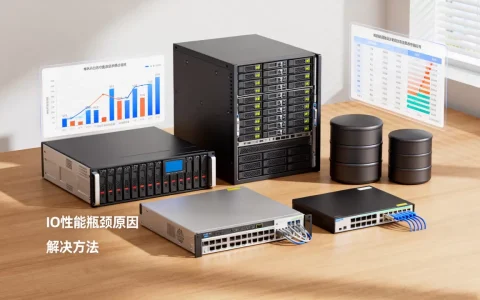
- 磁盘IO瓶颈:虚拟磁盘文件如果放在机械硬盘上,读写延迟能把系统拖死。
- 内存分配不当:给的太少系统频繁交换,给得太多宿主机跟着卡,两头受罪。
先不用急着换电脑或换软件,绝大多数人通过配置层面的调整就能把体验拉回来。
Ryzen虚拟机装macOS Mojave卡顿怎么解决之CPU虚拟化篇
CPU是Ryzen的强项,虚拟机卡顿跟核心数不够关系不大,更像是因为虚拟化层没对齐,行业共识认为,AMD-V是Ryzen虚拟化的基石,但很多用户装完系统后根本没确认它是否真正启用,或者被Hyper-V抢了优先级。
确认BIOS虚拟化开关
- 重启进BIOS(戴尔按F2、华硕按Del、微星按Del)。
- 找到SVM Mode(AMD的虚拟化开关,Intel平台叫VT-x,AMD叫SVM)。
- 确认状态为Enabled。
- 如果同时装了Windows的Hyper-V组件,建议卸载或关闭,否则Hyper-V会独占虚拟化层,VMware和VirtualBox都抢不到最优通道。
分配核心数别贪多
Ryzen线程多不是让你全塞给虚拟机,macOS Mojave对多核调度的逻辑在虚拟化环境里会引发资源争抢。
| 宿主机CPU | 虚拟机建议核心数 | 内存建议 |
|---|---|---|
| 6核12线程 | 4核 | 8GB |
| 8核16线程 | 6核 | 12GB |
| 12核以上 | 8核 | 16GB |
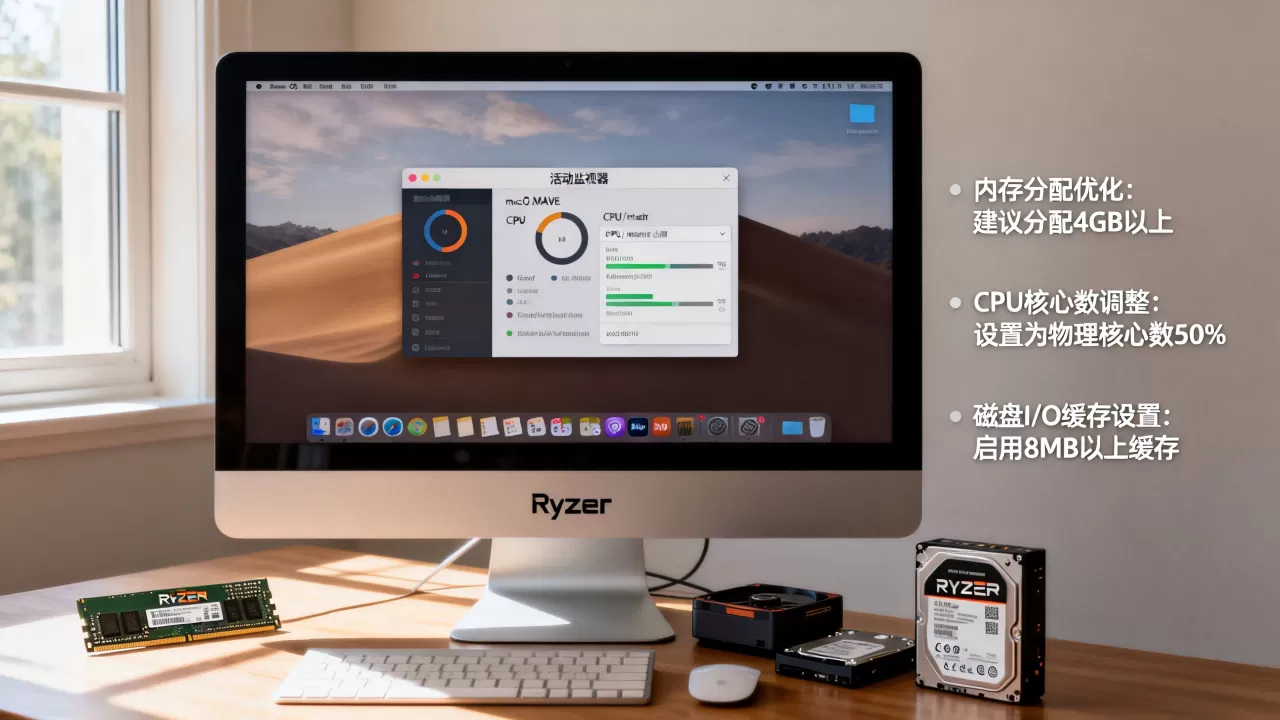
给虚拟机分配超过一半的物理核心,性能反而会掉,因为宿主机自身系统响应变慢,虚拟机的磁盘和网络操作也会跟着等。
开启VT-x/AMD-V嵌套虚拟化
如果你在虚拟机里还要跑Docker或再套一层虚拟机,务必在虚拟机设置里勾选虚拟化Intel VT-x/AMD-V(VirtualBox里叫嵌套虚拟化),macOS Mojave对嵌套虚拟化的支持不算好,但这个选项关了会让内核补丁加载失败,直接黑屏重启。
macOS Mojave虚拟机显卡加速优化技巧
这是拉开体验差距最关键的一环,多数教程只教你装系统,没人告诉你装完之后显卡还处于”裸奔”状态,虚拟机默认的显卡是虚拟VGA,显存只有几MB,连1080P桌面都跑不顺。
VMware和VirtualBox的显卡配置差异
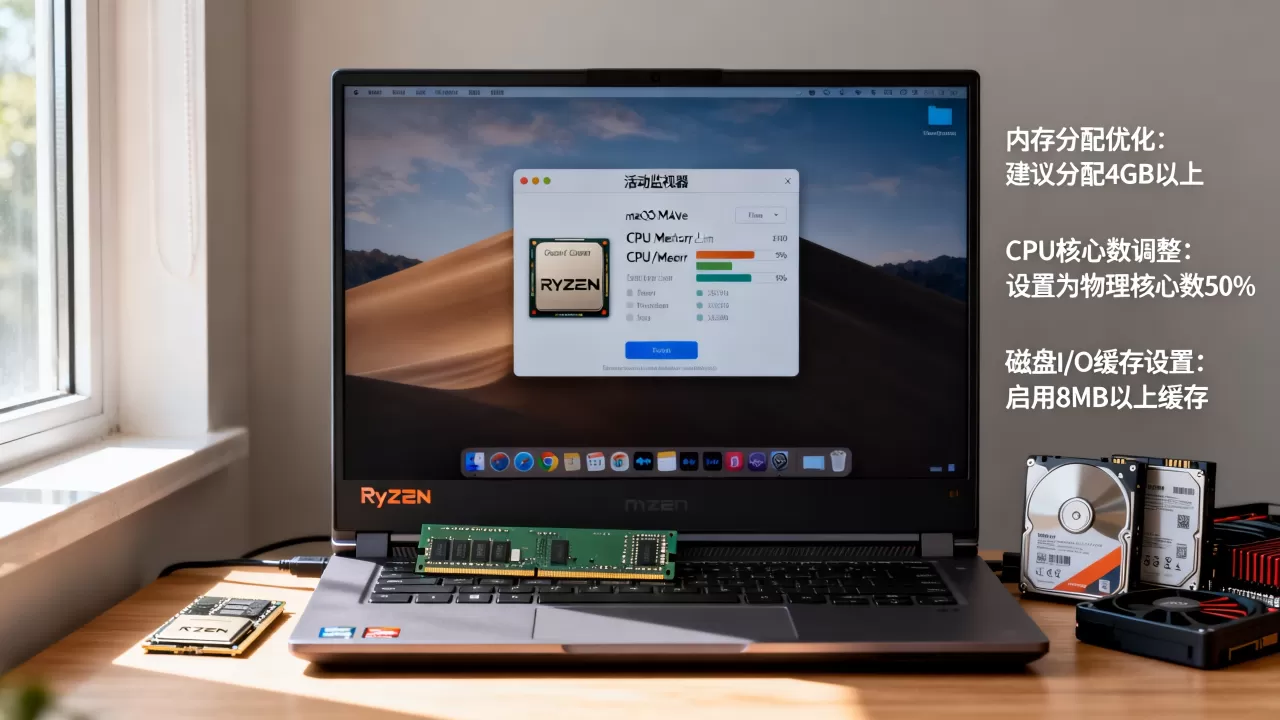
- VMware Workstation Pro近年版本提供了加速3D图形选项,支持的虚拟显卡型号为SVGA II,在macOS Mojave下能启用部分Metal加速。
- VirtualBox默认没有3D加速,需要安装VBoxGuestAdditions,但这个工具包没有针对macOS的完整版本,装了System Integrity Protection(SIP)会影响稳定性。
如果你的平台是VirtualBox且卡顿严重,建议直接换VMware。
手动调大显存
进入虚拟机设置,找到显示器选项:
- 勾选加速3D图形。
- 显存拉到最大(VMware里通常上限为128MB或256MB)。
- 分辨率设为1920×1080或更低,4K显示输出会让虚拟显卡计算量成倍增长,这是macOS Mojave虚拟机玩游戏卡顿的常见诱因之一。
安装Kepler显卡直通方案
如果你的宿主机有NVIDIA Kepler架构显卡(GTX 650、GTX 660、GTX 760、GTX 780等),做显卡直通(GPU Passthrough)能让Mojave的窗口动画、Safari滚动、视频播放达到接近实体机的水平。
操作思路(以Proxmox VE或ESXi为例,需要两块显卡,一块给宿主机,一块直通给虚拟机):
- 在主板BIOS开启IOMMU(AMD平台对应AMD-Vi)。
- 把直通的显卡驱动解绑,绑定到vfio-pci。
- 虚拟机添加PCI设备,指向这块显卡。
- 在Mojave里安装对应驱动,开启硬件加速。
这套方案对普通用户来说门槛偏高,但效果是质的飞跃,如果你问Ryzen虚拟机玩macOS卡顿彻底解决的办法,显卡直通就是唯一答案,没有之一。
不开直通也能走的捷径:关闭透明效果
不换硬件的前提下,在Mojave系统偏好设置里:
- 打开辅助功能 > 显示。
- 勾选减少透明度。
- 勾选增加对比度。
- 打开Dock > 自动隐藏和显示Dock。
这套组合拳能让窗口拖动和切换动画的帧率感知提升不少,虽然治标不治本,但在低配电脑虚拟机运行macOS的场景下非常实用,代价是界面看起来没那么”苹果”,但换来的是跟手度。
内存与存储层面的瓶颈排查
卡顿的另一个大头是磁盘IO和内存分配失衡,Mojave对内存的需求不算恐怖,但虚拟化环境的IO模式跟实体机完全不同。
虚拟磁盘类型怎么选
创建虚拟机时磁盘类型选择顺序:
- NVMe虚拟磁盘(最接近真实硬件的协议,性能最好)。
- SATA虚拟磁盘(兼容性最好,速度一般)。
- IDE虚拟磁盘(最慢,别选)。
如果已经装好了系统,VMware可以将现有磁盘转换成NVMe格式,转换前务必备份,因为macOS Mojave对磁盘控制器驱动有严格校验,操作不当会直接引导失败。
给虚拟机一张”SSD”
行业专家指出,macOS的Spotlight索引和APFS文件系统在HDD上的表现相当挣扎,普通的机械硬盘跑到虚拟机里,随机读写的延迟会被虚拟化层放大数倍。
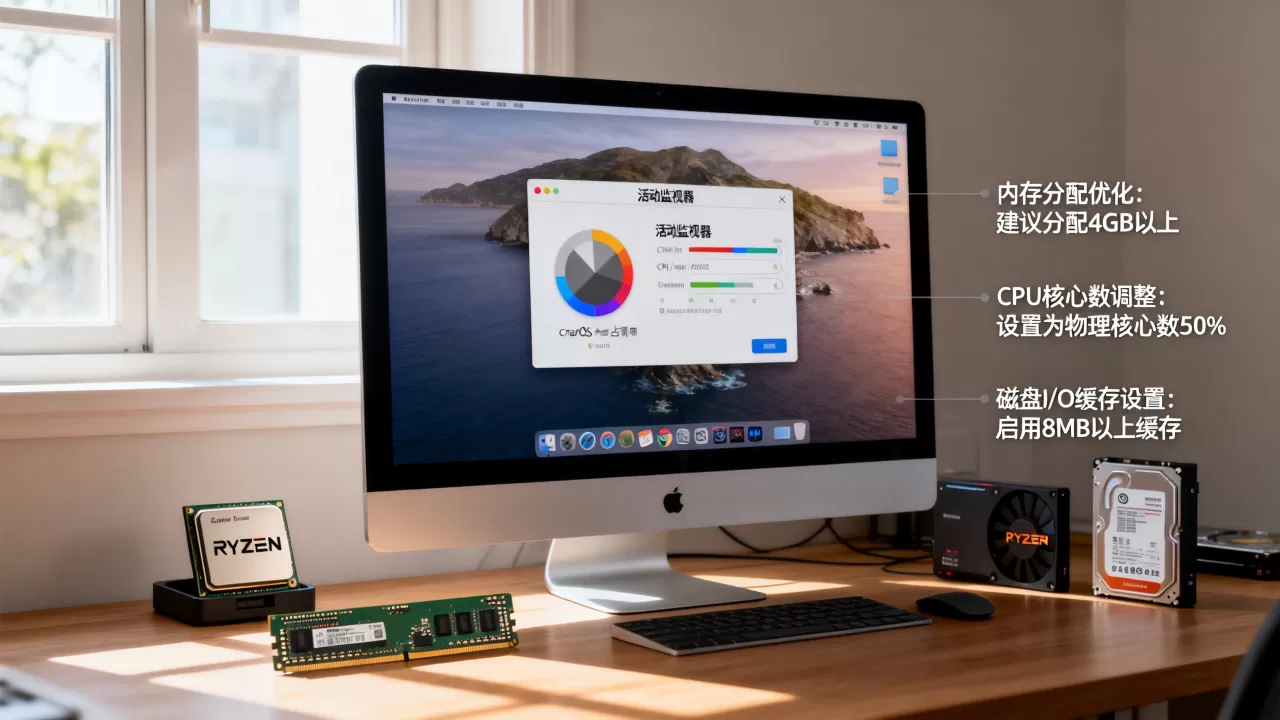
- 建议把虚拟磁盘放在SSD或NVMe固态硬盘上。
- 虚拟磁盘文件不要放在空间快满的盘上,保留至少20%的剩余空间供虚拟磁盘动态扩展。
- 如果虚拟机里用动态分配磁盘,首次启动时分配过程很慢,可以在创建时直接指定固定大小,牺牲一点宿主机空间换取持续稳定的读写性能。
内存分配有讲究
- 给虚拟机分配内存不要超过宿主机物理内存的一半左右。
- 保留足够给macOS的swap空间,虚拟磁盘里至少有30GB剩余空间。
- 在Windows宿主机里打开资源监视器,已提交”数值持续顶着上限,说明内存不够,加内存条比调虚拟机的任何参数都管用。
- 打开Mojave的”关于本机” > “系统报告” > “内存”,确认虚拟机识别到的内存跟分配的一致,有些版本会出现内存槽位识别错误导致只用到一半的情况。
调整Mojave内部参数
Mojave开启Trim支持对SSD虚拟磁盘有微弱帮助,因为APFS本身自带Trim管理逻辑,不用额外操作,重点是关掉一些后台任务:
- 关闭Time Machine本地快照:终端输入
sudo tmutil disablelocal。 - 关闭Spotlight索引对系统盘的压力:系统偏好设置 > Spotlight > 隐私,把整个系统盘拖进去,等索引完成后可以再移除,能减少卡顿期间的IO波动。
- 关闭动态桌面和屏幕保护程序,这些会周期性唤醒显卡做运算,虚拟机里的显卡本来就弱,一唤醒就直接占用整体CPU资源。
macOS Mojave系统层面的精调技巧
到了这一步,你已经把虚拟机底层的配置捋顺了,再往上是系统内的细节调优。
关闭系统动画与平滑滚动
- 系统偏好设置 > Dock > 动画效果选缩放效果,不要选”神奇效果”。
- 滚动条显示方式改为始终显示,减少重绘计算。
- 打开系统偏好设置 > 辅助功能 > 显示 > 减少动态效果,这一步对虚拟机里的流畅度帮助最直接。
禁用无用登录项
- 系统偏好设置 > 用户与群组 > 登录项。
- 把不需要的后台程序(比如Adobe Creative Cloud、iCloud同步)全部移除。
- 在活动监视器里按CPU占用排序,如果某个进程持续超过30%,考虑卸载或禁用。
Safari和Chrome的硬件加速取舍
Mojave下的Safari默认开启WebGL和Metal加速,在虚拟显卡未直通的情况下,这些加速反而造成更高的CPU占用,如果网页视频卡顿严重,可以临时关掉硬件加速对比一下。
谷歌Chrome则要在高级设置里关闭”使用硬件加速模式”(如果可用),实际体验下来,虚拟显卡驱动的加速效果还不如纯CPU软渲来得稳定。
系统更新与驱动版本对卡顿的影响
不要盲目升级到macOS Catalina或Big Sur在虚拟机里越新的版本对GPU要求越高,Mojave是Ryzen虚拟机上公认较稳的版本,停留在14.6这个最终版是比较稳妥的选择。
- 苹果停止了对Mojave的安全更新(截至近年),意味着在虚拟机里它只是一个”封闭使用”的工具系统。
- 别去安装”系统更新”里推送的补充更新,部分补丁会调用不兼容的内核扩展,导致虚拟化层崩溃。
用对Bootloader配置
OpenCore和Clover是两种主流引导方案,虚拟机环境下OpenCore的稳定性普遍优于Clover,在配置OpenCore时,重点检查以下三项:
Kernel>Quirks中开启ProvideCurrentCpuInfo(解决AMD CPU的线程调度异常)。Kernel>Quirks中关闭XhciPortLimit(防止USB端口数量限制导致系统卡死)。Boot参数中加入-no_compat_check(跳过系统版本与硬件兼容性检查)。
这些配置改动之后,需要清除NVRAM再重启,否则设置不生效,白忙活一场。
常见问题答疑
Ryzen虚拟机装macOS Mojave有没有一套通用的优化顺序?
有,先硬件后软件、先虚拟化层后系统内部,第一步确认BIOS开启SVM并关闭Hyper-V冲突;第二步把虚拟机CPU定在物理核心一半左右、内存不动、磁盘指向SSD且用NVMe虚拟接口;第三步打开3D加速并调高显存,或者直接上显卡直通;最后进系统关掉透明度、动态效果、Spotlight后台任务,按这个顺序执行完,绝大多数卡顿问题能消除八成以上。
为什么我的Ryzen 7000系玩Mojave虚拟机反而比Intel老平台更卡?
因为Mojave发布于2018年,那个时代的macOS内核原生代码对Intel调度器做了大量适配,对AMD则需要靠补丁模拟,AMD平台虚拟化上,Ryzen 7000系的小核心(CCD)调度逻辑跟Intel完全不同,OpenCore对新一代AMD的补丁支持参差不齐,导致跟虚拟化层一起工作时空转率偏高,解决办法是在BIOS里关闭CPPC(协作处理器性能控制),或者在OpenCore的Kernel Quirks里开启 DummyPowerManagement,让内核不主动去读电压频率表,减少无意义的轮询。
macOS Mojave虚拟机在什么价位段的主机上才能流畅运行?
两三千元的预算范围内流畅度会有明显瓶颈,核心瓶颈在显卡虚拟化和SSD性能上,一台配备8GB内存、200GB以上剩余SSD空间、6核心以上Ryzen处理器的主机,是目前跑Mojave虚拟机的常见入门配置,价格大致在2000元到3500元之间,到了这个区间,处理日常文档浏览和轻量开发没有太大压力,如果预算能到5000元以上,可以选配带Kepler显卡的机器做直通,体验直接跨越到跟实体黑苹果接近的水平,内存和固态的价格趋于稳定,双通道16GB内存加一块500GB NVMe固态,是目前虚拟机的性价比较高的搭配。
首发原创文章,作者:王坚,如若转载,请注明出处:https://idctop.com/article/624805.html