AutoIt在GUI自动化测试中凭借轻量级脚本和稳定交互能力,结合测试金字塔策略与持续集成流程,能显著降低维护成本并提升回归测试效率,是桌面端应用自动化的务实之选。
在软件质量保障的版图中,界面自动化测试往往是最难啃的骨头,相比于API接口测试或单元测试,GUI测试不仅执行速度慢,而且极其脆弱,一旦界面元素变动,脚本就会报错,对于许多传统桌面应用或遗留系统而言,AutoIt依然是许多测试工程师手中的利器,它不需要复杂的框架配置,脚本简洁易懂,特别适合处理Windows原生控件的自动化操作,将AutoIt嵌入到现代化的测试金字塔中,并配合持续集成(CI)流水线,可以构建出一套既高效又稳定的自动化测试体系。


AutoIt在测试金字塔中的定位与价值
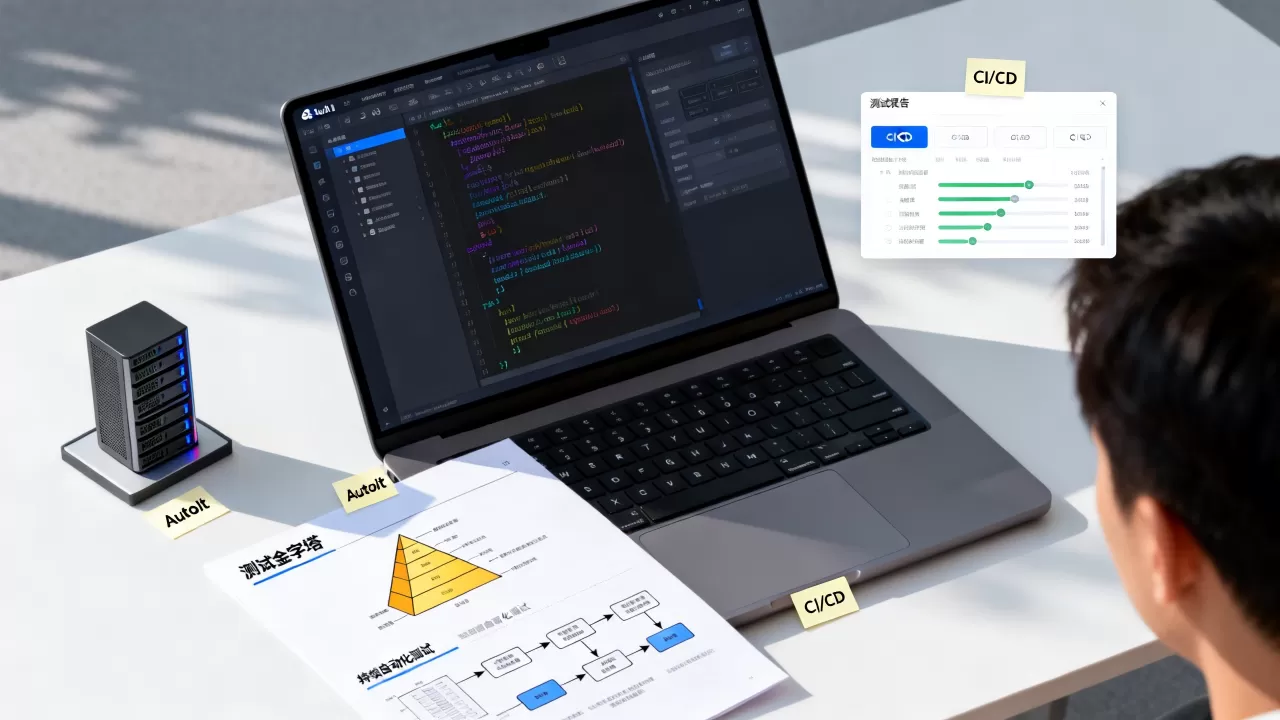
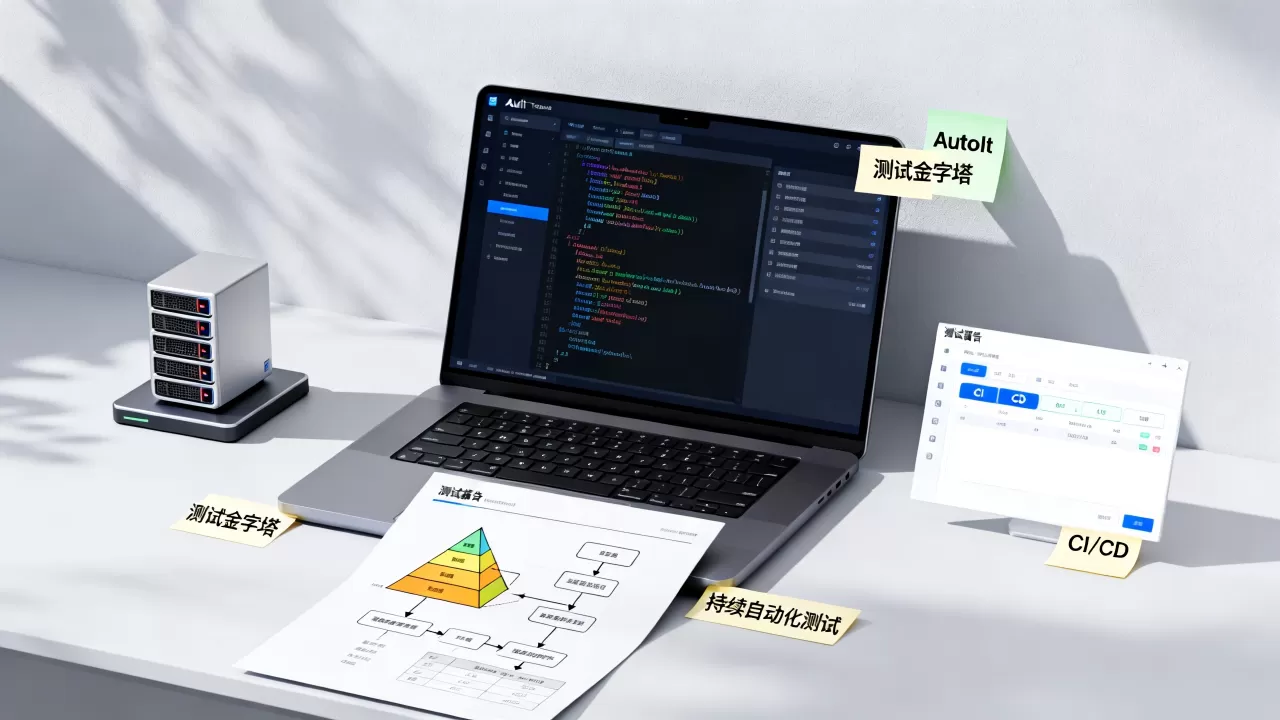
测试金字塔模型强调底层单元测试应占最大比例,中间层集成测试次之,顶层UI测试最少,AutoIt主要作用于金字塔的顶端,即UI自动化测试层,这一层的测试虽然数量少,但覆盖的是用户最关心的核心业务流程,业内专家指出,过度依赖UI测试会导致维护成本指数级上升,因此必须合理界定AutoIt的使用边界。
为何选择AutoIt而非Selenium或Appium
Selenium和Appium在Web和移动端自动化领域占据主导地位,但在处理Windows桌面应用程序时,它们往往力不从心,AutoIt的优势在于其原生支持Windows API调用,能够精准识别和操作窗口、按钮、菜单等控件,对于使用Win32、MFC或WPF构建的传统桌面软件,AutoIt的脚本编写门槛更低,执行速度更快。
- 原生控件支持:AutoIt可以直接操作系统底层控件,无需依赖DOM结构或Accessibility树。
- 脚本轻量级:无需安装庞大的运行时环境,脚本文件小,易于分发和执行。
- 调试直观:通过Au3Info工具可以实时捕获控件属性,调试过程直观且高效。
AutoIt测试的局限性分析
尽管AutoIt功能强大,但它并非万能药,其脚本语言相对封闭,缺乏现代编程语言丰富的库支持和社区生态,AutoIt脚本在跨平台兼容性上存在先天不足,仅适用于Windows环境,在构建自动化测试体系时,应将AutoIt作为补充手段,而非唯一依赖。
构建持续自动化测试流程的实操路径
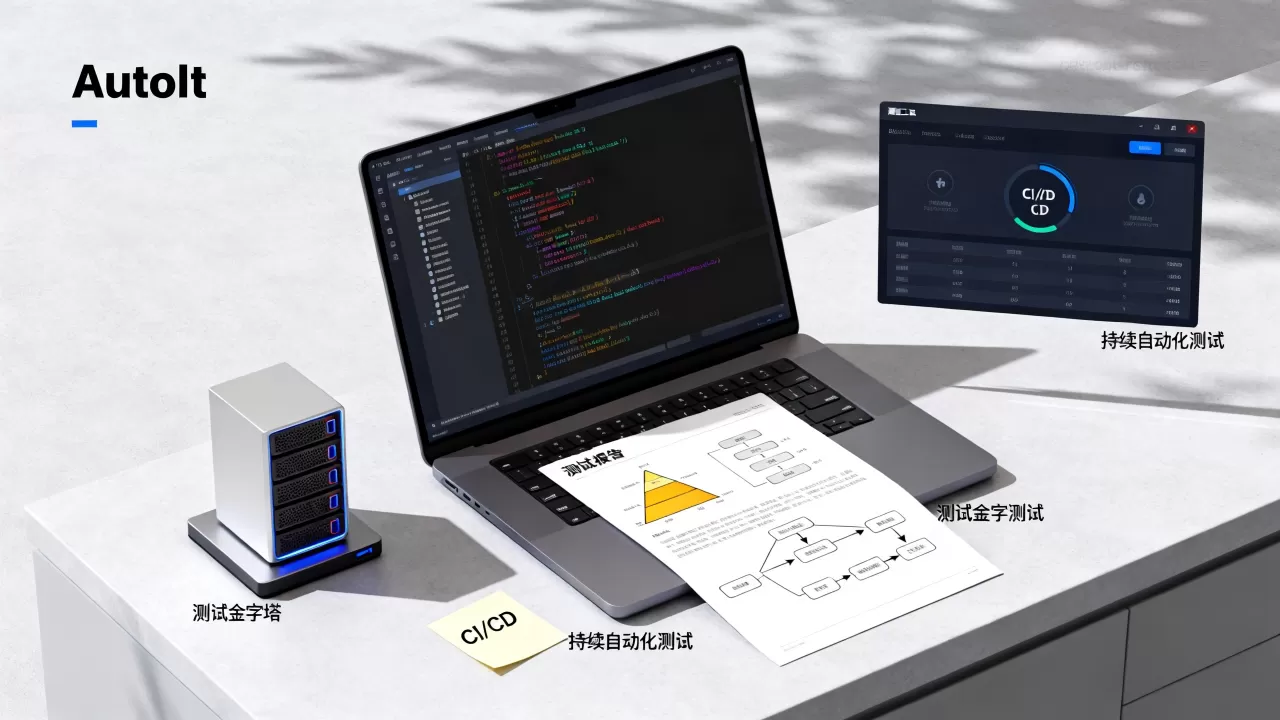
将AutoIt脚本融入持续集成流程,是实现“持续自动化测试”的关键,这一过程不仅仅是运行脚本,而是将测试代码化、版本化、自动化,通过Jenkins或GitLab CI等工具,可以实现代码提交后自动触发测试,并生成详细的测试报告。
环境准备与脚本封装
在开始自动化之前,必须确保测试环境的稳定性,AutoIt脚本依赖于特定的窗口句柄和控件ID,因此环境的一致性至关重要,建议将AutoIt脚本编译为可执行文件(.exe),以减少环境依赖带来的不确定性。
- 安装AutoIt编译器:确保CI服务器或测试机上已安装AutoIt环境。
- 脚本模块化:将常见的操作封装为函数,如“登录系统”、“点击菜单”等,提高代码复用率。
- 配置文件分离:将测试数据、URL、账号密码等敏感信息提取到配置文件中,便于不同环境切换。
集成Jenkins实现自动触发
Jenkins是目前最流行的开源自动化服务器,与AutoIt的结合非常成熟,通过配置Jenkins任务,可以实现代码提交后自动拉取脚本、执行测试并发送通知。
- 构建触发器:设置Git Webhook,当开发者推送代码到指定分支时,自动触发Jenkins构建。
- 执行命令:在Jenkins的“执行Windows批处理命令”步骤中,调用编译后的AutoIt脚本。
- 结果收集:利用AutoIt内置的日志功能或第三方报告插件,生成HTML格式的测试报告。
异常处理与重试机制
UI自动化测试最大的痛点是稳定性,网络延迟、窗口加载慢等因素都可能导致脚本失败,在AutoIt脚本中必须加入健壮的异常处理机制。
- 等待控件出现:使用
WinWait和ControlWait函数,设置合理的超时时间,避免脚本因等待超时而直接报错。 - 截图保存:在测试失败时,自动截取当前屏幕画面,便于后续分析失败原因。
- 智能重试:对于偶发性失败,设置重试次数,如失败后等待5秒重试一次,最多重试3次。
常见场景下的AutoIt自动化实践
在实际项目中,AutoIt常被用于处理一些特殊场景,如文件上传下载、非标准控件操作等,这些场景往往是其他自动化框架的盲区,却是AutoIt的强项。
文件上传下载的自动化处理
Web自动化中,文件上传一直是个难题,虽然Selenium 4引入了新的文件上传策略,但在处理复杂的桌面端文件对话框时,AutoIt依然不可替代,通过识别“打开”对话框的控件ID,可以精准输入文件路径并点击确认按钮。
- 定位对话框控件:使用Au3Info工具捕获“打开”窗口的标题和类名。
- 输入文件路径:使用
ControlSetText函数将文件路径写入文本框。 - 点击确认按钮:使用
ControlClick函数模拟点击“打开”按钮。
非标准控件与第三方插件操作
许多企业级应用集成了第三方插件,如PDF阅读器、图表控件等,这些控件往往不支持标准的Accessibility接口,导致Selenium等工具无法识别,AutoIt可以通过坐标点击或模拟键盘输入的方式,间接操作这些控件。
- 坐标定位:对于无法识别的控件,可以使用
MouseMove和Click函数,通过相对坐标进行点击。 - 键盘模拟:使用
Send函数模拟键盘按键,如Tab键切换焦点,Enter键确认操作。
AutoIt自动化测试_测试金字塔和持续自动化测试常见问题
AutoIt脚本执行速度慢怎么办?
AutoIt脚本的执行速度主要受限于控件识别和等待时间,优化策略包括:减少不必要的等待时间,使用ControlGetHandle预先获取控件句柄,避免重复查询;对于频繁操作,可以考虑使用API直接调用,绕过GUI层;合理设置超时时间,避免因等待过久导致整体测试时间延长。
如何保证AutoIt脚本在不同分辨率下的稳定性?
分辨率变化会导致控件坐标偏移,影响脚本稳定性,解决思路是尽量使用控件ID或类名进行定位,而非坐标定位,如果必须使用坐标,应采用相对坐标,如基于窗口左上角的偏移量,可以在测试前强制设置屏幕分辨率,确保环境一致性。
AutoIt自动化测试_测试金字塔和持续自动化测试的成本效益如何?
从初期投入来看,AutoIt的学习成本低,脚本编写速度快,适合快速原型验证,从长期维护来看,由于脚本脆弱性较高,维护成本可能随版本迭代而增加,建议仅在UI测试难以通过其他手段覆盖的场景下使用AutoIt,并严格控制其在测试金字塔中的比例,以平衡成本与效益。
首发原创文章,作者:王坚,如若转载,请注明出处:https://idctop.com/article/372280.html