掌握电脑操作并非高深的技术壁垒,而是建立在逻辑思维与肌肉记忆之上的系统化工程,对于新手从零学电脑入门而言,核心结论在于:电脑操作的本质是“输入指令”与“获取反馈”的过程,只要掌握了硬件交互、文件逻辑、软件管理及基础排错这四大支柱,即可快速从零跨越到熟练阶段。 学习过程不应盲目追求理论深度,而应优先建立对操作系统的直观认知,通过高频次的实操练习形成条件反射。
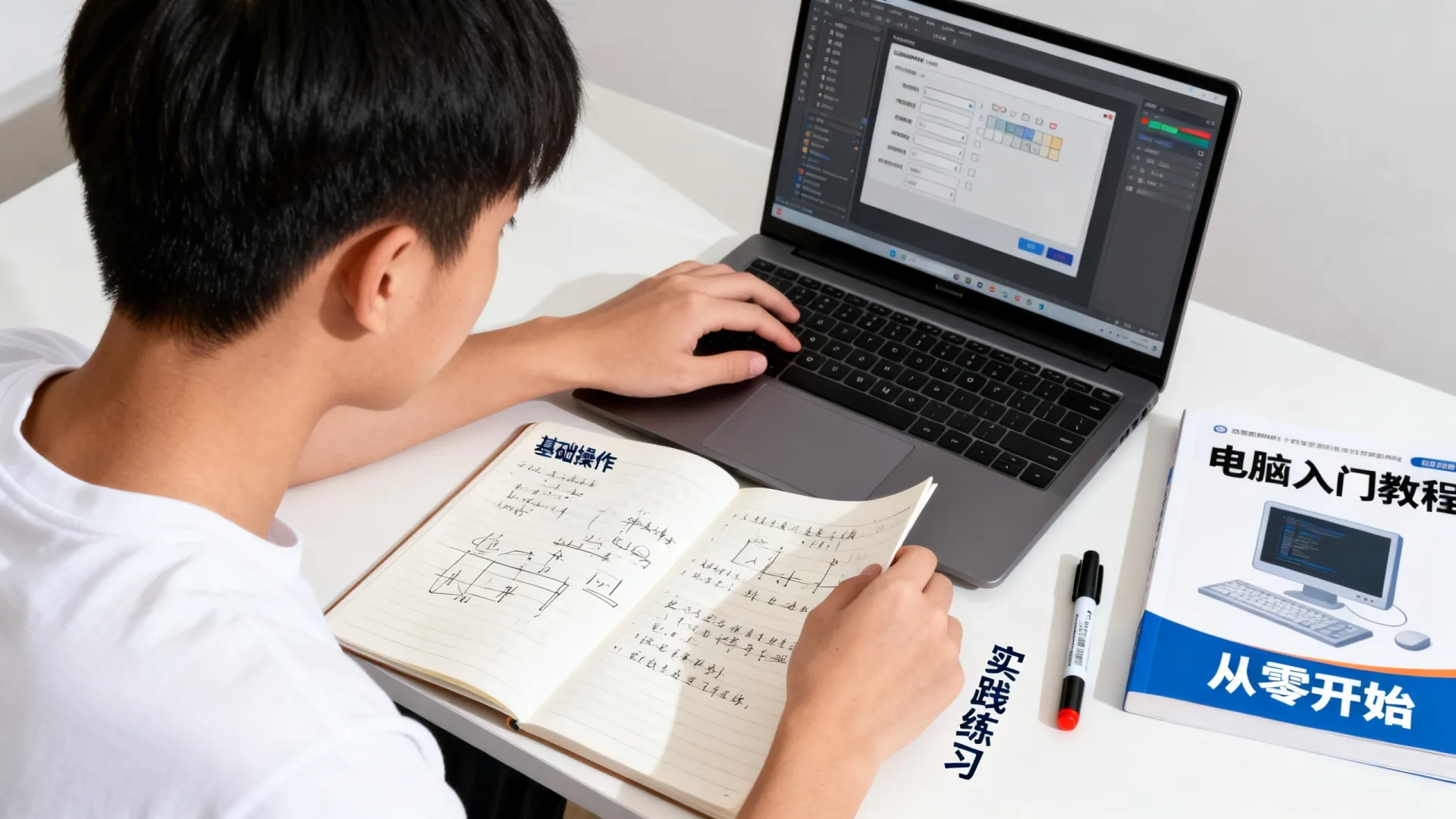


硬件基础与交互逻辑:建立物理连接的直观认知
电脑是硬件与软件的结合体,初学者首先需要消除对硬件的陌生感,建立正确的输入输出逻辑。
-
掌握核心输入设备
- 鼠标操作:鼠标是电脑的指挥棒,左键代表“确认”和“选择”,双击代表“打开”,右键代表“属性”和“菜单”,滚轮用于浏览长页面,初学者需在桌面上反复练习拖拽、双击和右键调出菜单,直至形成肌肉记忆。
- 键盘功能:除了打字,键盘承载着快捷指令。Enter键是确认,Esc键是取消或退出,Space空格键常用于翻页或暂停,掌握Ctrl+C(复制)、Ctrl+V(粘贴)、Ctrl+Z(撤销)这三个“黄金组合”,能提升80%的操作效率。
-
正确的开关机习惯
- 开机:先按下显示器电源键,再按下主机箱电源键(通常标识为Power)。
- 关机:严禁直接切断电源,必须通过操作系统内的“开始”菜单选择“关机”,确保硬盘磁头正确归位,防止数据丢失,若遇到死机无法操作,长按主机电源键5-10秒强制断电是最后的手段。
操作系统与界面认知:理解数字世界的运行规则
Windows系统是目前最主流的桌面环境,理解其界面布局是操作电脑的前提。
-
桌面与任务栏的功能分区
- 桌面:这是电脑的工作台,存放常用文件的快捷方式,保持桌面整洁,不要堆砌过多无关图标,能显著提升开机速度和查找效率。
- 任务栏:位于屏幕底部,是系统的控制中心,左侧是“开始”按钮(所有程序的入口),中间是运行中软件的图标,右侧显示时间和系统托盘(网络、音量、电源)。
-
窗口操作的通用法则
- 电脑软件大多以“窗口”形式呈现,掌握窗口右上角的三个按钮至关重要:最小化(隐藏到任务栏)、最大化/还原(铺满或缩小屏幕)、关闭(退出程序),学会拖拽窗口标题栏来移动位置,以及拖拽边缘来调整大小,是多任务并行处理的基础。
文件管理的核心法则:构建清晰的数据秩序
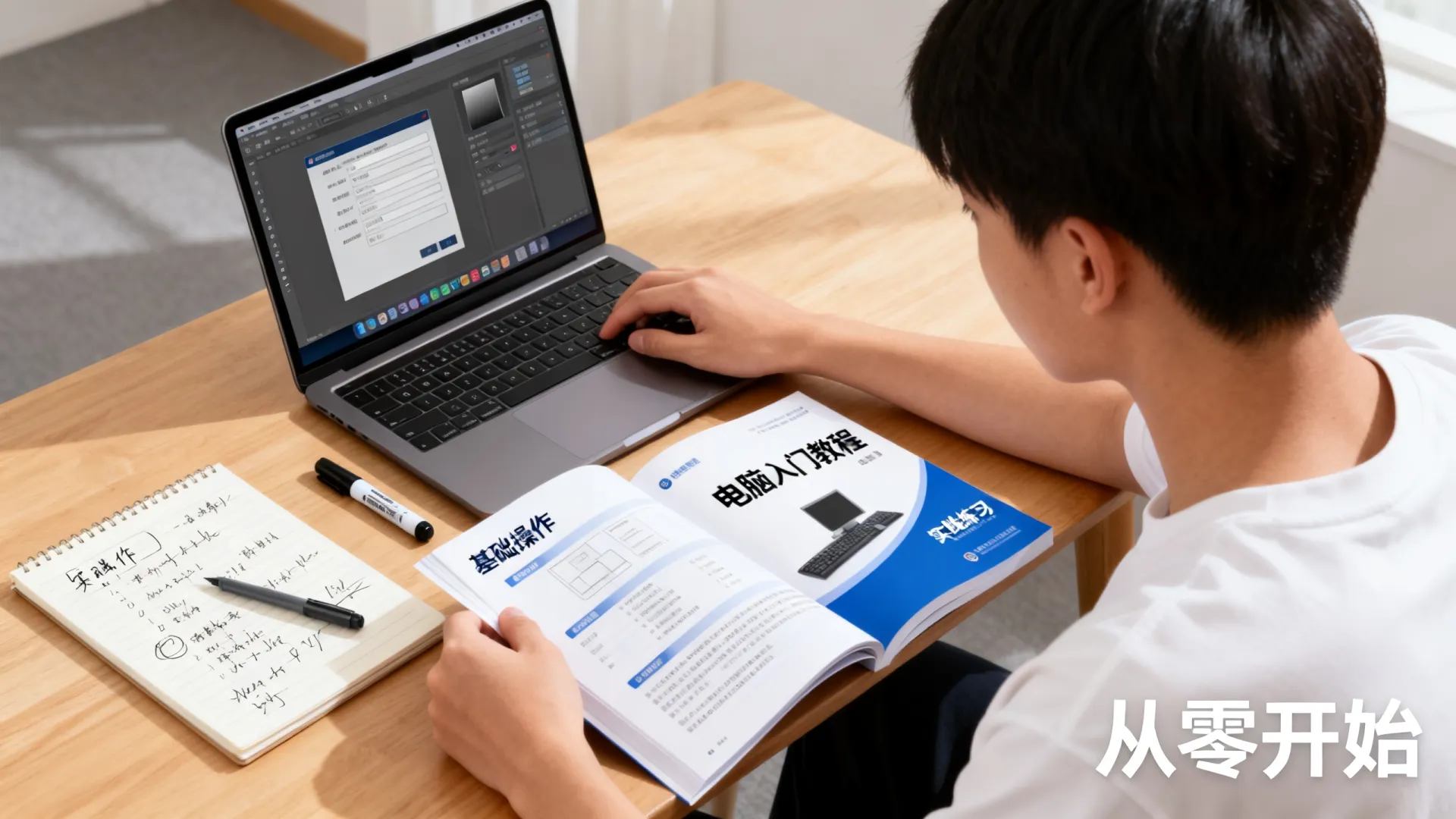
文件管理是新手最容易感到混乱,也是最能体现电脑逻辑能力的环节。建立科学的文件夹层级结构,是数据管理的核心。
-
理解文件与文件夹的关系
- 文件:具体的信息载体,如文档、照片、视频。
- 文件夹:容纳文件的容器,电脑硬盘就像一个巨大的文件柜,文件夹是抽屉,文件是抽屉里的文档。
- 路径概念:每一个文件都有唯一的地址(路径),D盘/工作/2026项目/报表.xlsx”,理解路径,才能在保存文件时准确找到位置。
-
文件扩展名的识别与应用
- 文件名后缀决定了文件的打开方式和属性。
- .docx/.xlsx:Word文档或Excel表格,属于办公文件。
- .jpg/.png:图片文件。
- .exe:可执行程序,即软件的安装包或启动文件。
- 专业建议:在系统中设置“显示文件扩展名”,能帮助用户快速识别文件类型,防止误将病毒伪装成文档运行。
-
科学的存储习惯
- 切忌将所有文件都保存到“桌面”或“文档”根目录下,建议在D盘或E盘建立“工作”、“学习”、“娱乐”等一级文件夹,再根据年份或项目建立二级子文件夹。定期清理回收站,释放硬盘空间。
软件安装与互联网应用:拓展电脑的功能边界
电脑的价值在于软件的运行和互联网的连接,这一阶段需要掌握获取工具和辨别信息的能力。
-
软件的正规安装与卸载
- 下载渠道:务必去软件官方网站或大型应用商店下载,避免第三方下载站捆绑的垃圾软件。
- 安装陷阱:安装过程中注意观察安装向导,务必取消默认勾选的“捆绑安装”、“安装杀毒软件”或“设置主页”等选项。
- 卸载方法:不要直接删除软件图标,应通过“控制面板”或“设置”中的“应用和功能”进行完整卸载,或者使用第三方卸载工具清理注册表残留。
-
浏览器的使用技巧
- 浏览器是通往互联网的窗口。Chrome或Edge是当前性能较好的选择。
- 收藏夹管理:将常用网址添加到收藏夹,并建立分类目录,避免每次都输入网址。
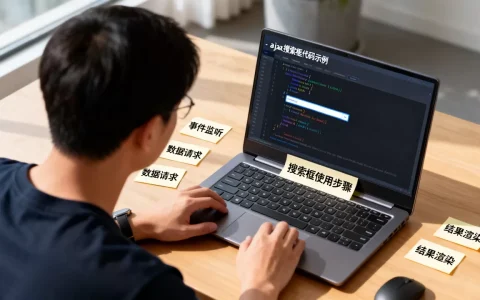
- 搜索技巧:使用关键词搜索,尽量使用精炼的语言,遇到不懂的技术名词,直接复制搜索,利用互联网的即时反馈特性解决自学难题。
系统维护与基础排错:具备独立解决问题的能力
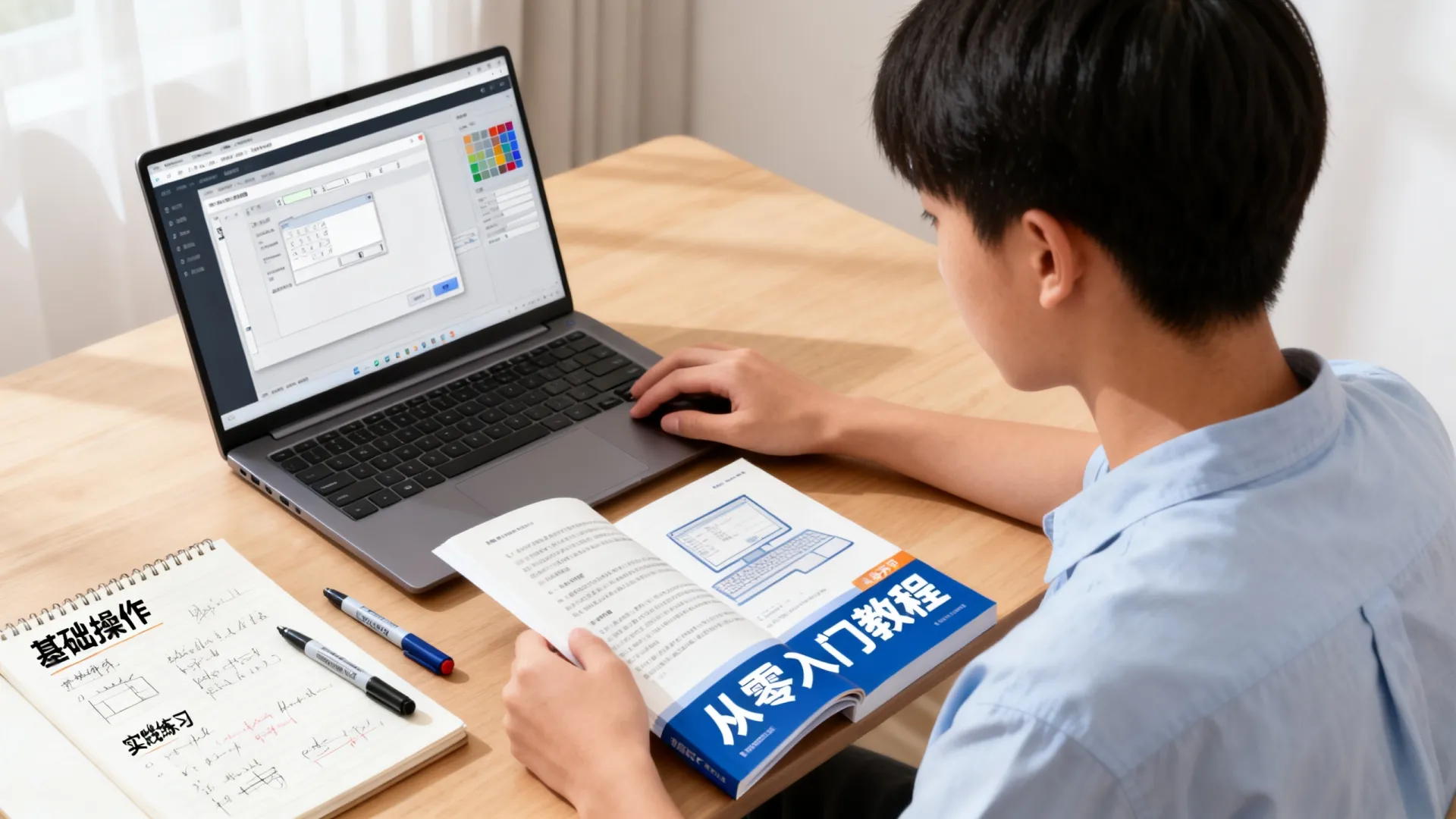
当电脑出现卡顿或报错时,新手往往不知所措,掌握基础的排错逻辑,能极大提升使用信心。
-
任务管理器的妙用
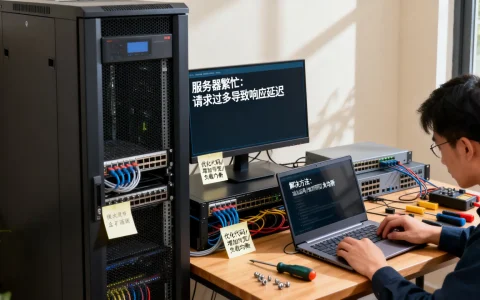
- 按下Ctrl+Shift+Esc快捷键直接调出任务管理器,当程序无响应时,在列表中选中该程序点击“结束任务”即可强制恢复,通过“性能”选项卡,可以实时查看CPU、内存和磁盘的占用率,判断电脑卡顿的原因。
-
系统维护基础
- C盘空间管理:C盘通常是系统盘,空间不足会导致电脑变慢,尽量不要将个人文件存放在C盘,定期清理系统垃圾文件。
- 重启大法:电脑出现莫名奇妙的小故障时,重启电脑是最简单有效的解决方式,它能重置系统状态,清除临时缓存。
-
数据安全意识
- 数据无价:养成重要文件多处备份的习惯,可以使用移动硬盘或云盘。
- 防范诈骗:不点开来历不明的邮件附件,不浏览违规网站,安装正版杀毒软件并开启实时防护。
相关问答模块
Q1:新手学打字太慢,有没有快速提升的技巧?
A: 提升打字速度的关键在于“盲打”和“指法规范”,必须纠正手指在键盘上的基准位置(左手ASDF,右手JKL;),不要看键盘,强迫自己看屏幕,初期可以使用金山打字通等软件进行专项练习,每天坚持30分钟,通常两周内即可有显著提升,在日常工作学习中,尽量多使用电脑输入文字而非手写,通过实战强化记忆。
Q2:电脑变得越来越卡,是中病毒了吗,该如何处理?
A: 电脑变慢不一定是因为中病毒,更多是系统垃圾过多或启动项加载过多导致的,处理步骤如下:第一,打开任务管理器,查看是否有不明程序占用大量CPU或内存,如有则结束任务;第二,右键任务栏选择“任务管理器”中的“启动”选项卡,禁用非必要的开机自启软件;第三,清理C盘空间,卸载不常用的软件;第四,如果以上方法无效,考虑重装系统,这是解决软件层面卡顿的终极方案。
希望这份指南能为您开启电脑学习的大门,掌握这些核心逻辑,您会发现电脑操作其实是有迹可循且充满乐趣的,如果您在学习过程中遇到任何具体问题,欢迎在评论区留言,我们一起探讨解决。
首发原创文章,作者:王坚,如若转载,请注明出处:https://idctop.com/article/40796.html