


ADB(Android Debug Bridge)是连接电脑与安卓设备的核心调试工具,掌握其常用命令能高效解决应用安装、日志抓取及系统权限管理等日常开发与维护问题。
在安卓开发、测试以及极客玩家的日常操作中,ADB(Android Debug Bridge)不仅仅是一个命令行工具,它更像是一把万能钥匙,无论是想要卸载系统预装软件,还是抓取崩溃日志排查Bug,亦或是通过无线连接进行便捷调试,ADB都是不可或缺的基础设施,很多初学者面对黑底白字的命令行界面往往感到畏惧,但实际上,只要理清逻辑,常用的命令不过寥寥数十个,本文将通过实际应用场景,拆解最高频的ADB命令,帮助你从“小白”进阶为能熟练操控设备的“老司机”。


ADB环境配置与基础连接
在使用任何命令之前,确保环境就绪是第一步,业内专家指出,配置不当是导致连接失败的首要原因。
开启开发者选项与USB调试
这是所有操作的前提,不同品牌的手机路径略有差异,但大体逻辑一致:
小米/Redmi系列
进入“设置” > “我的设备” > “全部参数”,连续点击“MIUI版本”或“OS版本”七次,直到提示开启开发者模式,随后返回“设置” > “更多设置” > “开发者选项”,开启“USB调试”。
华为/荣耀系列
进入“设置” > “系统和更新” > “开发人员选项”,开启“USB调试”,部分新机型可能还需要开启“USB安装”权限,以便在调试模式下安装应用。
三星系列
进入“设置” > “关于手机” > “软件信息”,连续点击“版本号”七次,返回“设置” > “开发人员选项”,开启“USB调试”。
驱动安装与设备识别
连接手机后,电脑能否识别设备至关重要。
- 使用原装数据线连接手机与电脑USB接口。
- 手机端弹出“允许USB调试吗?”的对话框,务必勾选“始终允许”,并点击“确定”。
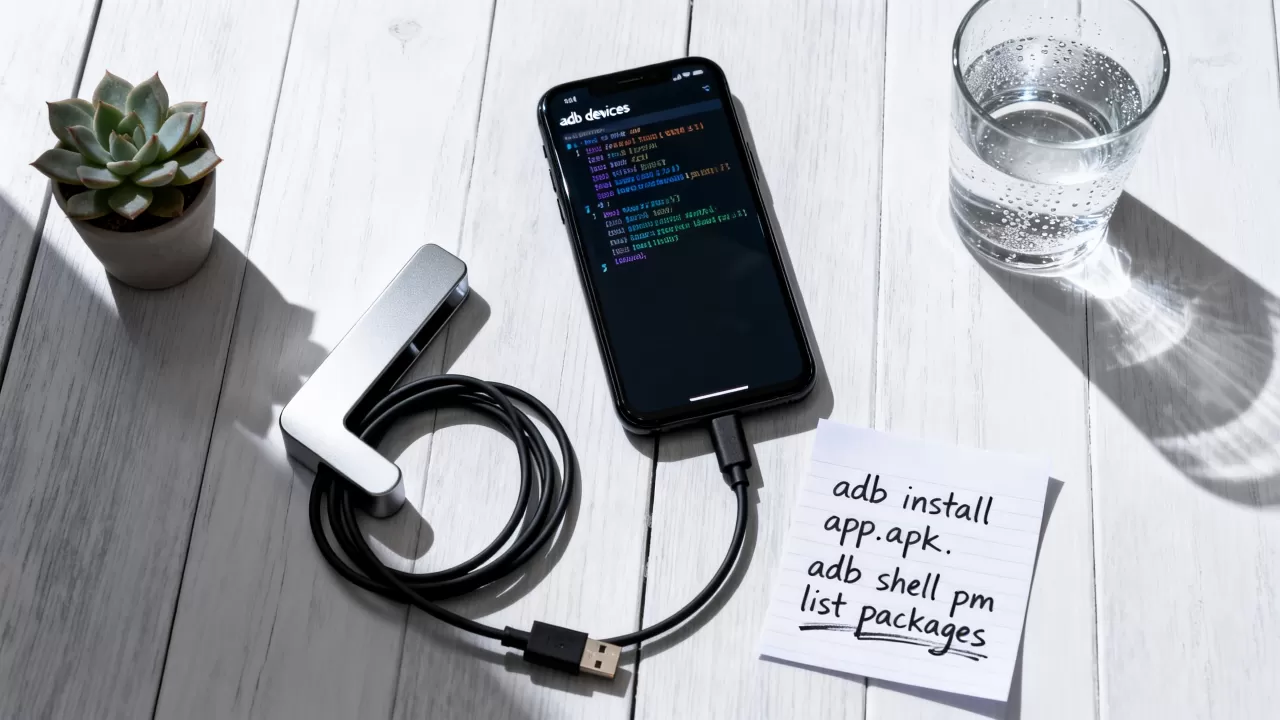
- 在电脑端打开命令提示符(CMD)或PowerShell,输入 adb devices。
- 若输出列表中出现设备序列号且状态为

device,说明连接成功;若显示unauthorized,请检查手机端授权;若显示offline,通常需重新插拔数据线或重启ADB服务。
应用管理与系统维护常用命令
这一部分是日常使用频率最高的场景,涵盖了安装、卸载、文件传输等核心功能。
应用安装与卸载
相比通过手机应用商店下载,ADB安装应用速度更快,且能绕过部分应用商店的版本限制。
- 安装应用:输入 adb install -r 。-r 参数表示保留应用数据和缓存进行覆盖安装,非常适合更新应用。
- 强制安装(无视签名冲突):若遇到签名不一致无法覆盖安装的情况,可使用 adb install -r -d ,-d 允许降级安装。
- 卸载应用:输入 adb uninstall ,例如卸载微信:adb uninstall com.tencent.mm,若想连同数据一起删除,可加上 -k 参数,即 adb uninstall -k 。
文件传输与管理
在电脑与手机之间传输文件,ADB提供了比蓝牙更稳定、比微信传输更清晰的途径。
- 推送文件到手机:使用 adb push <本地路径> 。adb push D:/test.txt /sdcard/。
- 从手机拉取文件:使用 adb pull <手机路径> 。adb pull /sdcard/DCIM/Camera/ D:/photos/。
- 查看目录结构:进入手机目录后,使用 ls -l 查看文件详情,类似于Linux系统的ls命令。
日志抓取与性能监控
对于开发者而言,日志是排查问题的眼睛,对于普通用户,日志则能解释手机为何卡顿或发热。
实时日志抓取
基础日志查看
输入 adb logcat 即可开始抓取系统日志,日志会不断滚动,包含时间戳、进程ID、日志级别(如V、D、I、W、E)以及标签和内容,按 Ctrl+C 可停止抓取。
过滤特定日志
当日志量巨大时,全量查看毫无意义,使用 adb logcat -s 可以只输出特定标签的日志,只查看与网络相关的日志:adb logcat -s NetworkManager。
保存日志到文件
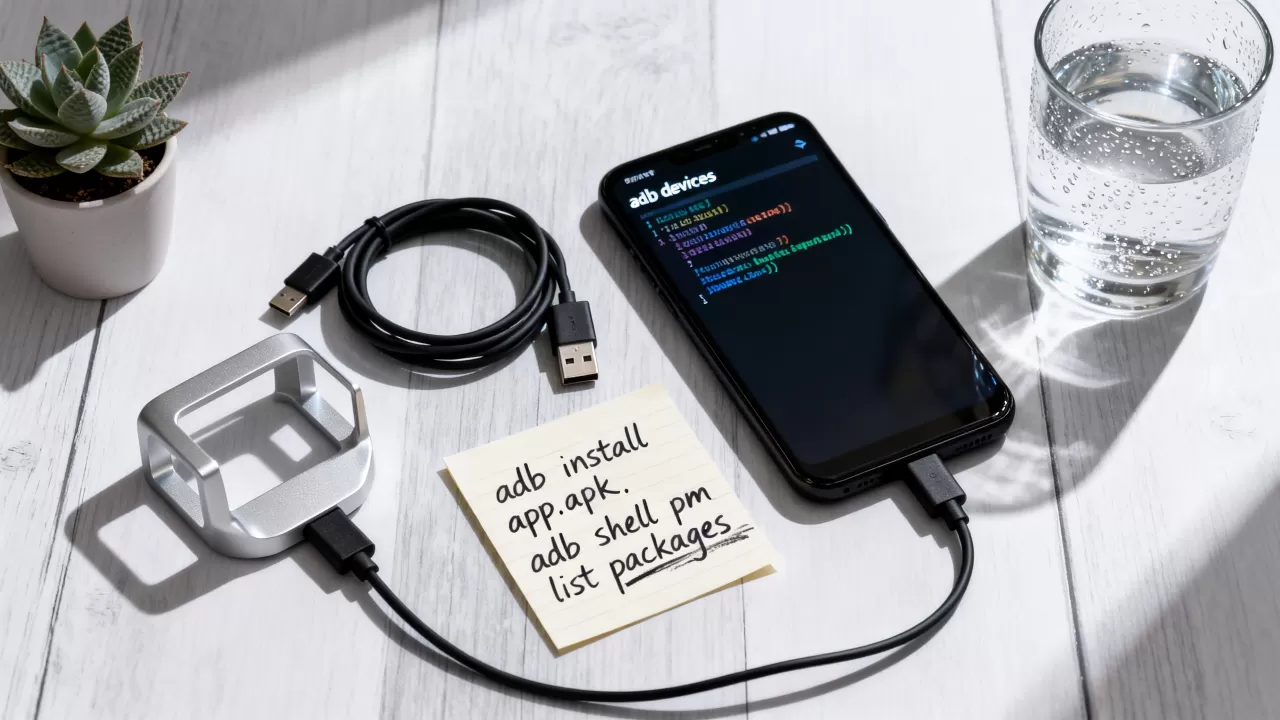
输入 adb logcat > D:/log.txt,将日志实时重定向保存到电脑文件中,便于后续分析。
性能监控命令
- 查看CPU占用:输入 adb shell top 或 adb shell top -m 10(显示占用最高的10个进程)。
- 查看内存使用:输入 adb shell dumpsys meminfo ,可详细查看指定应用的内存分配情况,包括Dalvik堆、Native堆等。
- 查看电池状态:输入 adb shell dumpsys battery,获取电量、充电状态、温度等详细信息。
高级调试与无线连接技巧
随着技术发展,有线连接的束缚逐渐减少,无线调试成为主流趋势,尤其在多设备测试场景中优势明显。
无线ADB连接
传统无线调试需要开启USB调试并通过TCP/IP连接,步骤繁琐,近年来,Android 11及以上版本引入了原生无线调试功能,极大简化了流程。
- 在手机上进入“开发者选项”,找到“无线调试”并开启。
- 点击“无线调试”进入详情页,选择“使用配对码配对设备”。
- 电脑端执行配对命令:adb pair <手机IP地址>,输入手机上显示的配对码。
- 配对成功后,选择“使用IP地址和端口连接设备”,获取连接用的IP和端口。
- 电脑端执行连接命令:adb connect <手机IP地址>。
- 即使拔掉数据线,ADB依然可以通过Wi-Fi正常工作。
模拟用户操作
在自动化测试或演示场景中,无需手动点击屏幕,ADB即可模拟操作。
- 点击屏幕:输入 adb shell input tap
。 - 滑动屏幕:输入 adb shell input swipe
<持续时间(毫秒)> - 输入文本:输入 adb shell input text ,注意:此命令仅支持ASCII字符,中文需使用Unicode编码或特殊输入法配合。
- 按键操作:输入 adb shell input keyevent ,主页键值为3,返回键键值为4,音量加键值为24。
常见问题与故障排除
在使用ADB过程中,难免会遇到各种“玄学”问题,以下是几个高频场景的解决方案。
ADB连接不稳定或频繁断开
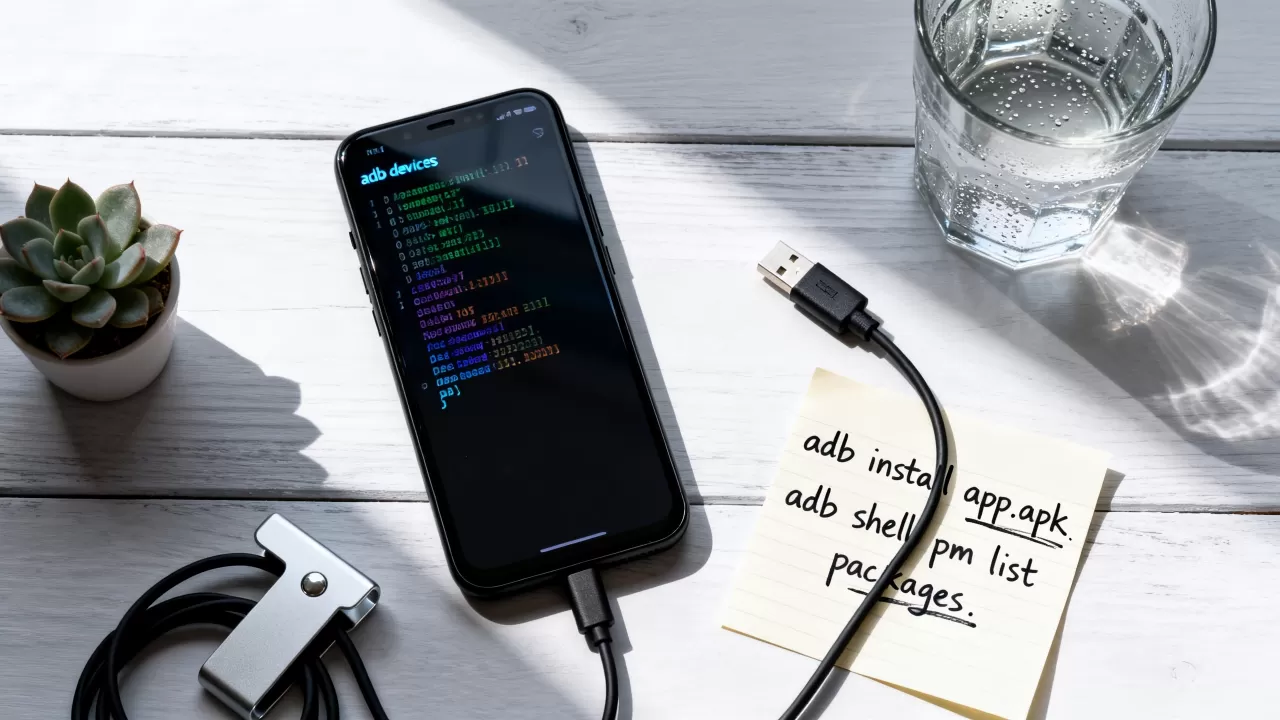
这通常由USB供电不足或数据线质量差引起,建议更换电脑后置USB接口(直接连接主板),或使用经过MFi认证的高质量数据线,若使用USB Hub,请确保其具备独立供电功能。
无法识别设备驱动
对于Windows用户,驱动问题尤为常见,除了安装厂商官方驱动,还可以尝试使用通用的Google USB Driver,在设备管理器中,找到未知设备,右键更新驱动程序,选择“浏览我的电脑以查找驱动程序”,指向Google USB Driver的安装目录即可。
无线调试连接失败
确保手机与电脑连接的是同一个Wi-Fi网络,部分企业级Wi-Fi存在AP隔离,会阻止设备间通信,若使用5G频段信号不稳定,可尝试切换至2.4G频段,或检查路由器防火墙设置。
ADB常用命令_Q&A模块
ADB命令在Windows和Mac系统下有区别吗?
核心命令完全一致,但路径配置略有不同,Windows用户通常将ADB目录添加到系统环境变量Path中,以便在任意CMD窗口使用,Mac和Linux用户则需要在终端中配置环境变量,或使用Homebrew安装adb,Mac和Linux对文件路径大小写敏感,而Windows不敏感,这在脚本编写时需注意。
如何通过ADB恢复被误删的系统应用?
ADB无法直接恢复已彻底删除的系统应用,因为系统分区是只读的,但可以通过备份恢复,若之前使用 adb backup 进行过全量备份,可通过 adb restore 恢复数据,若未备份,则需重新刷入官方固件,或使用Magisk等Root工具重新安装对应APK,对于非Root用户,部分预装应用可通过 adb shell pm uninstall -k –user 0 禁用,但无法彻底删除,重启后可能恢复。
ADB命令执行权限不足怎么办?
大多数ADB命令需要root权限才能执行,如修改系统设置、删除系统应用等,若未Root,命令通常会返回“Permission denied”,可尝试使用 adb shell su 获取临时Root权限(需设备已Root并授权),对于未Root设备,部分高权限操作不可用,建议通过官方设置界面或厂商提供的PC套件进行操作。
首发原创文章,作者:王坚,如若转载,请注明出处:https://idctop.com/article/373120.html











评论列表(1条)
卧槽,adb真的是万能钥匙啊!之前用命令强制卸载流氓软件,气得我直拍大腿,想问下博主,那把万能钥匙还能干啥?有没有大佬解