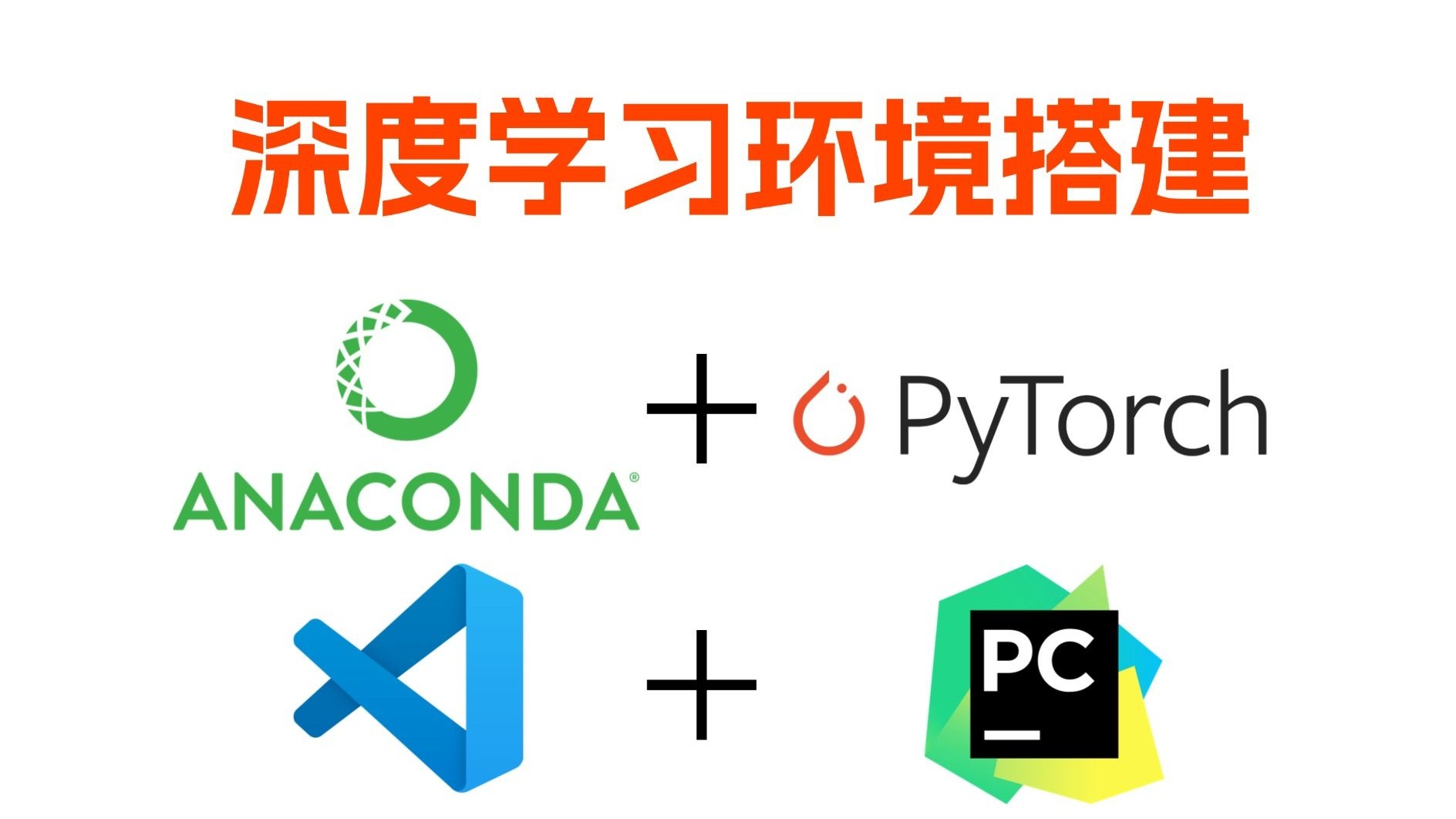
利用Anaconda构建深度学习环境是开发高效模型的基础,通过conda创建独立虚拟环境并安装PyTorch或TensorFlow,能彻底解决依赖冲突,确保模型训练的稳定性和可复现性。
在2026年的AI开发场景中,环境配置的复杂性并未因工具自动化而降低,反而因为模型架构的多样化变得更为关键,许多开发者在初期往往忽视环境隔离的重要性,导致后期出现版本冲突,甚至需要重装系统,业内专家指出,规范的包管理是工程化落地的第一步,而非仅仅是安装软件那么简单,Anaconda凭借其强大的包管理和环境管理能力,依然是数据科学家和算法工程师的首选工具,本文将深入解析如何从零开始搭建一个生产级的深度学习开发环境,涵盖从环境隔离到框架部署的全流程。

为什么必须使用Anaconda管理深度学习环境
Python生态的繁荣带来了丰富的库,但也引发了著名的“依赖地狱”问题,不同项目可能需要不同版本的NumPy、Pandas甚至CUDA驱动,如果全局安装,一旦更新某个库,其他项目可能立即崩溃。
虚拟环境的隔离优势
Anaconda的核心价值在于其虚拟环境机制,每个环境都是独立的文件系统,互不干扰。
- 依赖隔离:项目A需要PyTorch 1.13,项目B需要PyTorch 2.0,两者可以共存于同一台机器。
- Python版本兼容:深度学习框架对Python版本敏感,环境允许为特定项目指定Python 3.9或3.11。
- 跨平台一致性:确保在Windows、macOS和Linux上拥有完全一致的依赖树。
与pip直接安装的区别
虽然pip是Python的标准包管理器,但在处理非Python依赖(如CUDA Toolkit、cuDNN)时显得力不从心,Anaconda不仅管理Python包,还能管理系统级二进制文件。
| 特性 | Anaconda (conda) | 原生 pip |
|---|---|---|
| 依赖解决算法 | 基于SAT求解器,全局解决 | 基于安装顺序,局部解决 |
| 非Python依赖 | 支持(如MKL, CUDA) | 不支持,需手动配置 |
| 环境管理 | 内置,强大且直观 | 需配合venv或virtualenv |
| 安装速度 | 较快(预编译二进制) | 较慢(常需编译) |
实战:构建高性能深度学习环境
以下是基于最新最佳实践的实操步骤,假设你使用的是Windows或Linux系统,且已安装NVIDIA显卡驱动。
第一步:创建独立虚拟环境
不要在全局环境中安装任何深度学习库,打开终端(Terminal或Anaconda Prompt),执行以下命令创建一个名为dl_env的环境,指定Python版本为3.10(目前多数主流框架的稳定版本)。
conda create -n dl_env python=3.10
激活环境:
conda activate dl_env
第二步:安装深度学习框架
这里以PyTorch为例,因为其在学术界和工业界的广泛适用性,访问PyTorch官网获取最新的CUDA版本支持信息至关重要,对于大多数开发者,anaconda深度学习环境配置的核心在于正确匹配CUDA版本。
# 假设使用CUDA 11.8版本
conda install pytorch torchvision torchaudio pytorch-cuda=11.8 -c pytorch -c nvidia
如果你更倾向于TensorFlow,命令如下:
conda install tensorflow-gpu
注意:安装GPU版本时,确保你的NVIDIA驱动版本足够新,以支持所选的CUDA版本。
第三步:验证安装与环境健康检查
安装完成后,必须验证GPU是否被正确识别,启动Python解释器:
import torch
print(torch.__version__)
print(torch.cuda.is_available())
print(torch.cuda.get_device_name(0))
如果torch.cuda.is_available()返回True,且打印出显卡型号,说明环境配置成功,这一步是排查anaconda安装tensorflow报错等常见问题的关键节点。
进阶优化:提升开发效率与性能
基础环境搭建只是起点,生产级开发需要更精细的管理策略。
依赖导出与复现
为了团队协作,必须将环境状态固化,使用以下命令导出依赖文件:
conda env export > environment.yml
团队成员只需运行conda env create -f environment.yml即可一键还原完全相同的环境,这种方法比pip的requirements.txt更可靠,因为它包含了具体的包版本和环境配置。
使用Mamba加速包安装
Conda在解决复杂依赖时可能较慢,引入mamba作为替代解包器,速度可提升数倍。
conda install mamba -n base -c conda-forge
mamba install pytorch torchvision torchaudio pytorch-cuda=11.8 -c pytorch -c nvidia
IDE集成配置
在VS Code或PyCharm中,务必将解释器路径指向新创建的虚拟环境,在VS Code中,按Ctrl+Shift+P,选择“Python: Select Interpreter”,找到dl_env环境下的Python可执行文件,这确保了代码自动补全和调试器能正确识别第三方库。
常见问题与避坑指南
在实际操作中,开发者常遇到一些特定场景的问题。
如何解决anaconda环境冲突
当安装新包导致现有包版本不兼容时,不要强制卸载,尝试使用conda update --all更新所有包,或者创建一个新的环境,如果冲突严重,检查conda list输出,寻找标记为<broken>

的包。
不同操作系统的差异
在macOS上,由于Apple Silicon芯片的普及,macos anaconda安装pytorch的方式有所不同,需使用pytorch-cpu或专门针对MPS(Metal Performance Shaders)优化的版本,而非传统的CUDA版本。
conda install pytorch torchvision torchaudio -c pytorch
安装后,在代码中检查torch.backends.mps.is_available()以启用GPU加速。
资源监控与清理
随着项目增多,磁盘空间会被大量缓存占用,定期清理conda缓存:
conda clean --all
使用conda env list查看当前所有环境,删除不再使用的旧环境以释放空间:
conda env remove -n old_env
Q&A:关于Anaconda深度学习的常见疑问
anaconda深度学习_开发深度学习模型时,如何选择CPU还是GPU版本?
选择取决于你的硬件条件和任务类型,如果拥有NVIDIA显卡且驱动支持,务必安装GPU版本,训练速度可提升10-100倍,对于仅涉及数据预处理、轻量级推理或无GPU的云服务器环境,CPU版本足够使用,注意,GPU版本依赖特定的CUDA和cuDNN版本,配置复杂度较高。
anaconda环境里如何同时安装PyTorch和TensorFlow?
可以在不同环境中分别安装,这是推荐做法,如果必须在同一环境中共存,需注意版本兼容性,通常建议先安装PyTorch,再安装TensorFlow,因为TensorFlow对CUDA/cuDNN的依赖更为严格,安装时指定具体版本,避免自动升级导致冲突。
如何判断anaconda安装的深度学习框架是否真正调用了GPU?
在Python中运行torch.cuda.is_available()或tf.config.list_physical_devices('GPU'),如果返回True,还需通过训练一个小模型并观察nvidia-smi命令的输出,确认显存占用和GPU利用率,仅安装GPU包而未正确配置驱动或CUDA,框架仍会回退到CPU模式,导致性能低下。
首发原创文章,作者:王坚,如若转载,请注明出处:https://idctop.com/article/373259.html