FTP 使用代理服务器的核心方法是在客户端或系统层面配置代理协议,主流方案包括 SOCKS 代理、HTTP 隧道以及 SSH 端口转发,具体操作取决于你使用的软件和网络环境。参考2
为什么需要给 FTP 配上代理服务器
很多用户在实际使用中发现,FTP 客户端直接连接服务器时经常遇到超时、连接被拒绝或下载速度极慢的情况,这些问题的背后往往不是服务器本身的问题,而是网络环境中的限制。参考2

- 公司或校园网络限制:内网防火墙只开放特定端口,FTP 的 21 端口被屏蔽,导致无法外连。
- 跨地域访问延迟:从国内访问国外 FTP 服务器,丢包率高,传输速度惨不忍睹。
- IP 被限制:部分服务器对来源 IP 做白名单,或者因为多次错误登录被封,需要换个出口 IP。
- 被动模式数据连接问题:FTP 被动模式需要服务器返回一个随机端口,如果中间有防火墙拦截,客户端就无法建立数据通道,代理能绕过这种限制。
业内专家指出,绝大多数 FTP 连接失败案例都可以通过引入代理服务器得到缓解,尤其是在企业网络环境里,代理几乎是标配。
核心方法:FTP 代理服务器设置指南
代理的设置方式主要分为客户端内配置和系统全局代理两套路径,下面针对不同使用场景给出具体操作。
在 FileZilla 中配置代理
FileZilla 是使用最广泛的 FTP 客户端之一,它内置了对三种代理协议的支持。
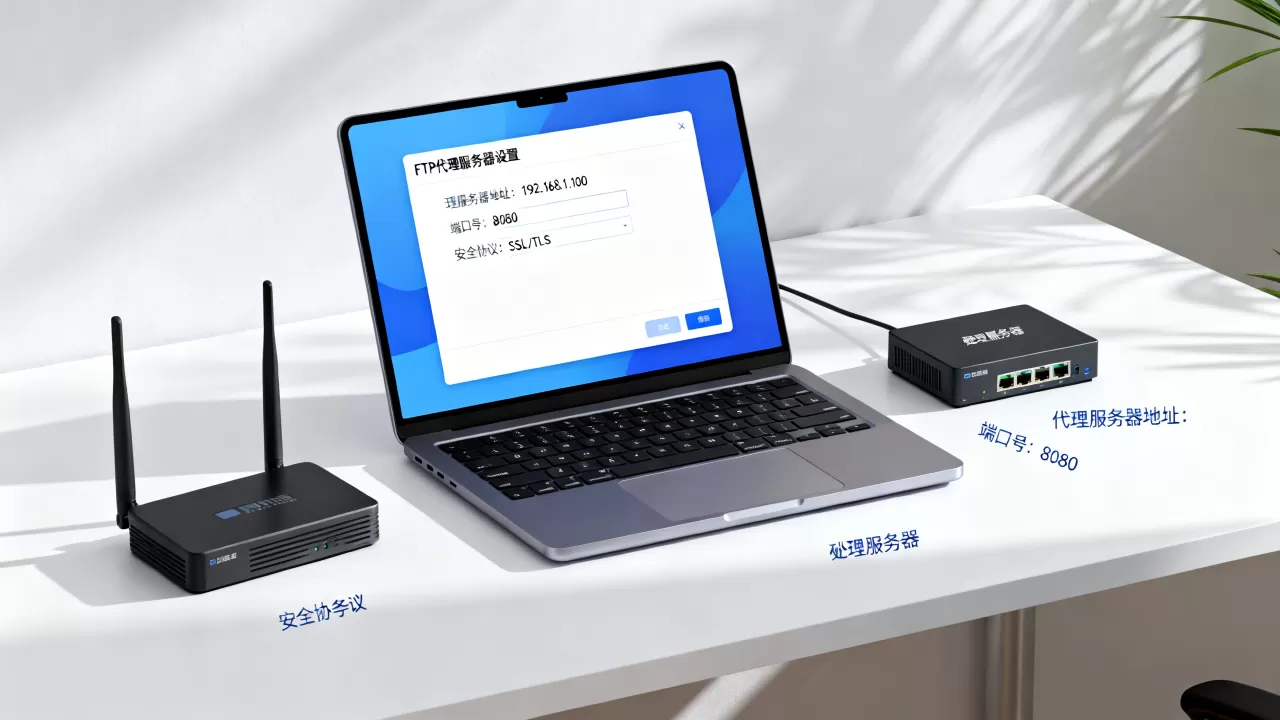
- 打开菜单栏「编辑」→「设置」→「连接」→「FTP 代理服务器」。
- 在「代理类型」下拉框里选择对应协议,常见选项包括:
- SOCKS 5:最通用,支持加密认证,适合配合代理软件使用。
- HTTP/1.1 使用 CONNECT 方法:适用于 HTTP 代理。
- 自定义:用于特殊格式的代理命令。
- 输入代理服务器地址和端口,若需要认证则填写用户名密码。
- 点击「确定」后,重新连接目标 FTP,观察日志窗口是否显示「通过代理服务器连接」字样。
使用 FlashFXP 设置代理
FlashFXP 是另一款老牌 FTP 客户端,其代理配置位于站点管理器中。
- 右键站点 → 「站点管理器」→ 「连接」选项卡。
- 勾选「使用代理服务器」,然后选择代理类型(SOCKS 4/5、HTTP 等)。
- 填写地址、端口和认证信息,注意 FlashFXP 对 SOCKS 5 的支持较为完善,部分 HTTP 代理可能无法完全兼容 FTP 控制连接。
- 保存后双击站点测试连接,观察命令栏是否出现
PROXY指令。
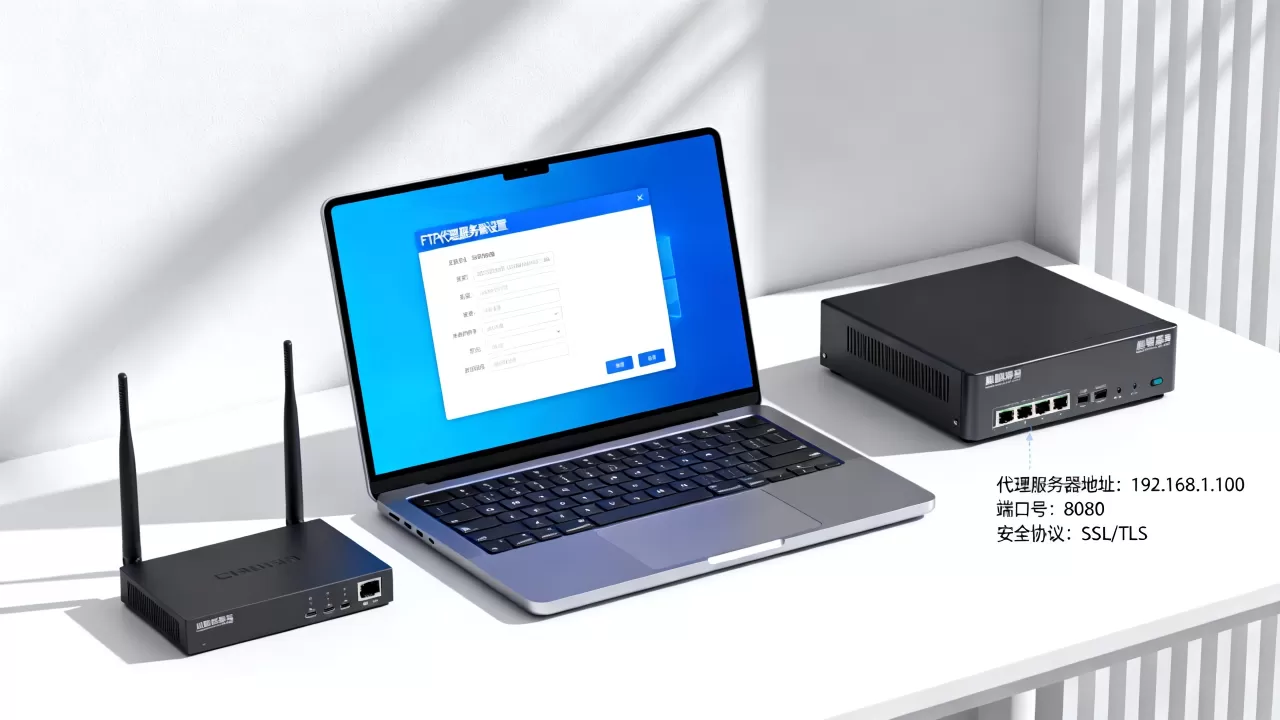
通过命令行 FTP 使用代理
如果你习惯用 ftp 命令或脚本,需要借助工具如 proxytunnel 或 socat 来建立隧道。
- 安装
proxytunnel(Linux 或 macOS 可使用包管理器)。 - 建立代理隧道:
proxytunnel -p proxy_addr:proxy_port -d target_ftp:21 -a 127.0.0.1:2121 - 然后连接本地隧道:
ftp localhost 2121,实际连接会被转发到目标 FTP 服务器。 - 也可以使用
socat:socat TCP-LISTEN:2121,fork SOCKS4A:proxy_addr:target_ftp:21,socksport=1080
命令行方式灵活,适合自动化脚本,但需要一定的网络基础知识。
配置系统全局代理让 FTP 自动走代理
有些 FTP 客户端没有独立的代理设置,此时可以设置系统环境变量,让所有 TCP 连接通过代理。
- Windows:在「Internet 选项」→「连接」→「局域网设置」中勾选「为 LAN 使用代理服务器」,并填入地址与端口,注意大部分 FTP 客户端(如 FileZilla)默认不走系统代理,需要额外在客户端里开启「使用系统代理」选项。
- Linux/macOS:设置
export ALL_PROXY=socks5://127.0.0.1:1080,然后启动 FTP 客户端,部分命令行工具会读取该变量,但并非所有客户端都支持。
系统代理的好处是一劳永逸,坏处是可能会影响其他网络应用的流量,需要灵活调整。
不同场景下的代理方案对比
根据实际使用需求,选择合适的代理类型能事半功倍,下表对比了三种主流代理在 FTP 场景下的表现。
| 代理类型 | 安全性 | 速度影响 | 兼容性 | 推荐场景 |
|---|---|---|---|---|
| SOCKS 5 | 高,支持认证和加密 | 中等,仅隧道转发 | 绝大部分客户端支持 | 跨地域传输、需要稳定连接的工作流 |
| HTTP 代理 | 低,明文传输 | 较低,因 CONNECT 方法开销 | 部分客户端不支持被动模式 | 临时绕过网页端限制,内部测试 |
| SSH 隧道 | 极高,全程加密 | 较高,受加密开销影响 | 需手动建立隧道,通用性强 | 安全敏感数据、公网传输 |
行业共识认为,对于大多数企业和个人用户,SOCKS 5 代理是平衡速度与安全性的最佳选择,尤其配合被动模式时稳定性最好。
推荐几款好用的 FTP 代理服务器
如果你需要自己搭建或租用一台代理服务器来配合 FTP 使用,以下几种方案值得考虑。
自建 Squid 代理
Squid 是一款老牌代理服务器,支持 HTTP 和 HTTPS 代理,也能通过配置实现 FTP 代理功能。
- 安装 Squid(CentOS 用
yum install squid,Ubuntu 用apt install squid)。 - 编辑配置文件
/etc/squid/squid.conf,添加http_port 3128和acl localnet src 192.168.1.0/24。 - 重启服务后,在客户端将代理类型设为 HTTP,地址指向你的服务器 IP 和端口 3128。
- 注意 Squid 默认只代理 HTTP 协议,FTP 连接需要额外配置
ftp_proxy指令,或者使用http_port 21等特殊设置。
使用 Shadowsocks 作为 SOCKS 5 代理
Shadowsocks 原本用于科学上网,但其本地客户端会提供一个 SOCKS 5 代理端口(通常是 1080),可以直接被 FTP 客户端使用。
- 在服务器端部署 Shadowsocks,客户端配置好连接信息。
- 启动客户端后,本地会监听 1080 端口。
- 在 FTP 客户端里将代理类型选为 SOCKS 5,地址 127.0.0.1,端口 1080。
- 这种方式加密程度高,且能有效绕过防火墙对 FTP 端口的封锁。
付费代理服务
如果不想自己折腾服务器,市面上有大量提供 SOCKS 5 代理的服务商,通常按流量或时长计费,选择时注意以下几点:
- 支持 FTP 协议,部分代理只开放 HTTP 端口。
- 节点地域是否覆盖你需要的目标 FTP 服务器所在区域。
- 带宽是否充足,避免高峰期拥堵。
- 提供静态 IP 或动态 IP 切换功能。
如何选择适合自己的 FTP 代理:价格、速度与地域
在挑选代理服务时,很多用户会纠结于价格和速度,尤其是需要频繁访问国外 FTP 服务器的场景。
- 国内访问国外 FTP:优先选择离目标服务器最近的节点,比如访问美国服务器就用美国节点,访问香港机房就用香港节点。

地域匹配度
直接决定延迟,通常情况下同地域的代理延迟在 50ms 以内,跨洲可能超过 200ms。 - 免费代理 vs 付费代理:免费代理通常存在端口不全、限速严重、不稳定等问题,适合临时测试,付费代理按流量计费,价格从几元到几十元每月不等,提供稳定的带宽和节点选择。ftp 代理服务器 免费方案虽然诱人,但安全性难以保证,不建议用于传输敏感数据。
- 速度测试方法:先用
ping测试代理节点延迟,再用curl -x socks5://代理地址:端口 ftp://目标服务器测试传输速度,实际速率会受带宽和并发数影响。
一个实用的思路是:如果需要长期稳定传输,租一台低配 VPS 自建 SOCKS 5 代理,成本低至每月几十元,且完全可控,不存在共享 IP 被限制的风险。
ftp 使用代理服务器的常见问题
FTP 通过代理服务器连接时提示“无法解析主机名”怎么办?
检查代理服务器本身是否开启了 DNS 解析功能,对于 SOCKS 5 代理,客户端通常会将域名解析请求发给代理服务器,如果代理无法解析,就会报错,解决方法是在 FTP 客户端里将“解析模式”改为“远程解析”,或者直接在代理服务器上配置 DNS 转发,另一个常见原因是代理端口输入错误,确认代理软件实际监听的端口号。
哪些 FTP 客户端对代理的支持最稳定?
行业里普遍认为 FileZilla、FlashFXP 和 CuteFTP 对代理的兼容性最好,FileZilla 支持 SOCKS 4/5 和 HTTP 代理,且能自动处理主动/被动模式转换,FlashFXP 在 SOCKS 5 下表现稳定,尤其适合需要频繁切换代理地址的用户,如果你在命令行环境工作,lftp 配合 set ftp:proxy 指令也能实现类似效果。参考2
使用代理后 FTP 传输速度反而变慢,如何优化?
代理本身会引入额外开销,尤其在跨国传输或加密隧道场景下,优化方向包括:选择物理距离更近的代理节点;将代理协议从 HTTP 换为 SOCKS 5,减少协议转换开销;在主动模式下尝试调整数据端口范围,避免代理服务器对随机端口做过多限制,如果速度仍不理想,可考虑使用 rsync 配合 SSH 隧道替代纯 FTP,吞吐量通常更高。
首发原创文章,作者:王坚,如若转载,请注明出处:https://idctop.com/article/522695.html