在2026年的安卓Java开发环境中,推荐采用Android Studio搭配JDK 17作为核心组合,这是目前兼顾性能、兼容性与企业级稳定性的最佳实践。
很多初学者在入门时容易陷入“版本焦虑”,纠结于该下载哪个版本的JDK或IDE,开发环境的搭建并非越新越好,而是越“稳”越好,对于大多数开发者而言,选择经过大规模生产环境验证的技术栈,能节省大量排查兼容性问题所耗费的时间,本文将剥离复杂的理论,直接给出可落地的实操方案,帮助你在最短时间内构建起流畅的开发工作流。


安卓Java集成开发环境搭建的核心组件解析
搭建一个完整的安卓Java开发环境,不仅仅是安装一个软件那么简单,它涉及底层编译工具、运行时环境以及集成开发工具链的协同工作,理解这三者的关系,是避免后续出现“明明代码没错却编译失败”这类诡异问题的关键。
Java Development Kit (JDK) 的选择策略
JDK是Java程序的编译器,没有它,你的代码只是一堆文本文件,在2026年,虽然Java 21等长期支持版本已经普及,但在安卓开发领域,JDK 17依然是主流且最稳妥的选择。
业内专家指出,Android Gradle Plugin (AGP) 对JDK版本有着严格的依赖关系,如果强行使用过旧的JDK(如Java 8),可能会遇到与新版AGP不兼容的问题;而使用过于前沿的预览版JDK,则可能引发未知的运行时崩溃,选择LTS(长期支持)版本是行业共识。
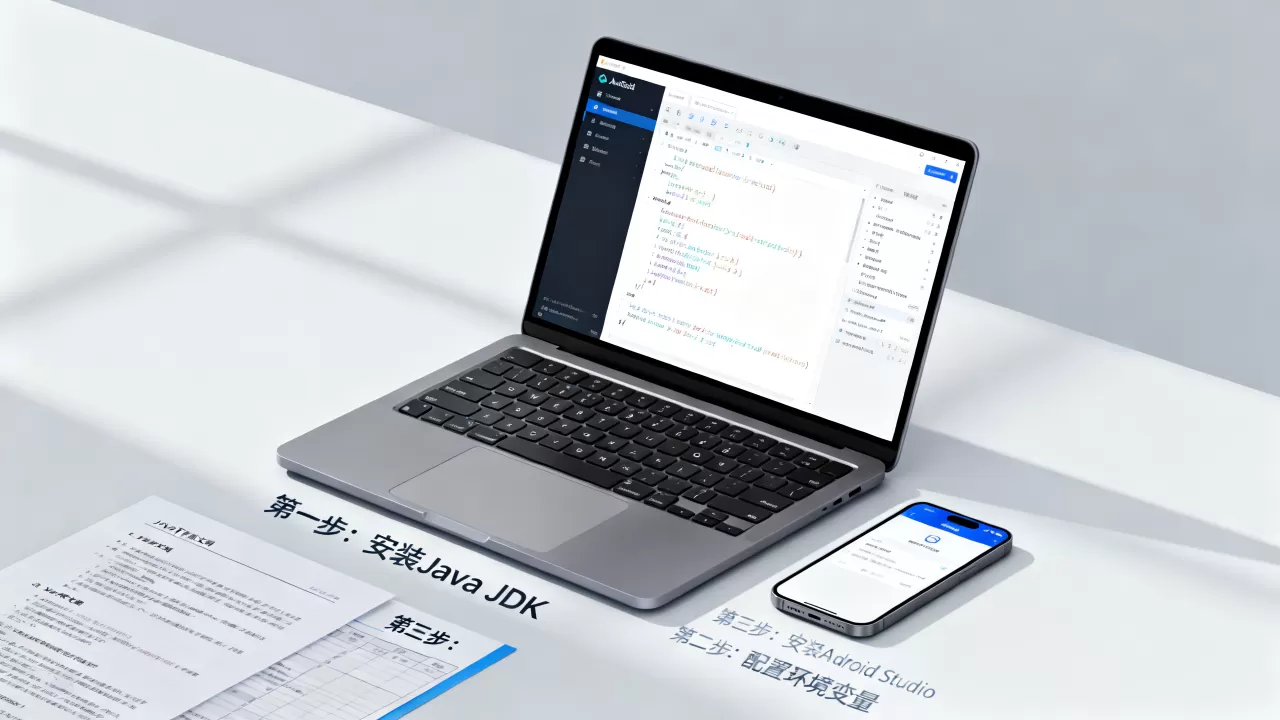
具体安装与配置步骤
- 下载官方安装包:访问Oracle官网或Adoptium等开源发行版网站,下载JDK 17的安装包,对于Windows用户,建议使用.msi安装包;Mac用户可选择.tar.gz或.pkg文件。
- 设置环境变量:这是最关键的一步,你需要将JDK的
bin目录路径添加到系统的PATH变量中。- Windows:右键“此电脑” -> 属性 -> 高级系统设置 -> 环境变量 -> 在
Path中添加C:Program FilesJavajdk-17bin。 - Mac/Linux:在
~/.zshrc或~/.bash_profile中添加export JAVA_HOME=/path/to/jdk-17并执行
source
- Windows:右键“此电脑” -> 属性 -> 高级系统设置 -> 环境变量 -> 在
- 验证安装:打开终端或命令提示符,输入
java -version,如果输出了类似openjdk version "17.0.x"的信息,说明环境配置成功。

Android Studio IDE 的部署要点
Android Studio是基于IntelliJ IDEA构建的官方IDE,它内置了Android SDK、模拟器以及Gradle构建系统,对于新手来说,直接安装最新稳定版的Android Studio是最省心的选择。
在2026年,Android Studio的硬件要求有所提升,建议你的电脑至少配备16GB内存,因为模拟器在运行时会占用大量资源,如果使用虚拟机或远程开发,对CPU的多核性能也有较高要求。
安装过程中的常见陷阱
- 网络问题:首次安装时,IDE需要下载大量的SDK组件,如果在国内网络环境下,建议配置镜像源,否则下载进度条可能会长时间停滞。
- 路径规范:安装路径中不要包含中文或特殊字符。
D:AndroidDev是合法的,但D:我的安卓开发Android可能会导致Gradle构建失败。
Java开发环境搭建中的常见问题与对比
在实际操作中,开发者经常面临“本地环境”与“云端环境”的选择,以及“原生Java”与“Kotlin”的技术栈抉择,这些决策直接影响开发效率和团队协作模式。
本地环境 vs 云端开发环境
随着远程协作的普及,越来越多的团队开始采用云端开发环境,以下表格对比了两种模式的优劣:
| 对比维度 | 本地开发环境 | 云端开发环境 (如GitHub Codespaces) |
|---|---|---|
| 初始配置成本 | 高,需手动安装JDK、SDK、配置环境变量 | 低,一键启动,预置完整工具链 |
| 硬件依赖 | 依赖本地电脑性能,高配电脑体验更佳 |
依赖网络带宽,本地电脑配置要求低 |
| 数据安全性 | 代码存储在本地,需自行备份 | 代码存储在云端,需关注权限管理 |
| 适用场景 | 个人项目、需要深度调试底层代码 | 团队协作、快速原型开发、临时任务 |
据工信部数据,近年来采用云端开发工具的中小企业比例显著上升,主要得益于其降低了运维成本和硬件门槛。
Java与Kotlin在安卓开发中的定位差异
虽然Google已宣布Kotlin为安卓开发的首选语言,但Java因其庞大的存量代码库和成熟的生态,依然在大型企业中占据重要地位。
- 语法简洁性:Kotlin的代码量通常比Java少30%-40%,空指针异常风险极低。
- 互操作性:Java和Kotlin可以无缝互调,这意味着你可以在现有Java项目中逐步引入Kotlin,而不需要重写整个应用。
- 学习曲线:对于已经掌握Java的开发者,过渡到Kotlin相对平滑;但对于纯新手,直接学习Kotlin可能会因为概念较多(如协程、扩展函数)而感到困惑。
对于希望快速上手且对历史代码维护有需求的团队,坚持使用Java开发环境搭建依然是合理的选择。
进阶优化:提升构建速度与调试效率
环境搭建完成只是第一步,如何让开发过程更顺畅,才是区分新手与资深工程师的关键,以下技巧能显著提升你的开发体验。
Gradle构建优化
Gradle是安卓项目的构建引擎,默认配置往往不够高效,通过修改gradle.properties文件,可以大幅提升编译速度。
- 启用并行构建:添加
org.gradle.parallel=true,允许Gradle并行执行任务。 - 配置JVM参数:增加Gradle守护进程的内存上限,添加
org.gradle.jvmargs=-Xmx4g -XX:MaxMetaspaceSize=1g,防止大型项目编译时内存溢出。 - 使用本地仓库缓存:确保所有依赖项都缓存在本地,避免每次构建都从远程仓库下载。

模拟器性能调优
安卓模拟器是调试的重要工具,但默认设置往往卡顿。
- 启用硬件加速:确保在BIOS中开启了VT-x或AMD-V虚拟化技术,并在Android Studio中启用HAXM或Windows Hypervisor Platform。
- 降低渲染质量:在模拟器设置中,将图形渲染模式从“Automatic”改为“Software – GLES 2.0”,可以在低配电脑上获得更流畅的操作体验。
- 快照功能:善用模拟器的快照功能,保存当前运行状态,下次启动时直接加载快照,可节省数分钟的启动时间。
Q&A:安卓Java集成开发环境搭建常见疑问
安卓Java集成开发环境搭建失败怎么办?
大多数搭建失败源于环境变量配置错误或网络问题,首先检查java -version是否能正确输出版本信息,如果成功,则问题可能出在Android Studio的SDK配置上,进入File -> Project Structure -> SDK Location,确认JDK路径是否正确指向你安装的JDK目录,如果下载SDK组件超时,请检查代理设置或切换至国内镜像源,如阿里云或腾讯云镜像。
Java开发环境搭建需要购买专业版IDE吗?
不需要,Android Studio Community Edition(社区版)完全免费且功能完整,足以满足绝大多数安卓Java开发需求,专业版(IntelliJ IDEA Ultimate)主要提供Web开发、数据库工具等高级功能,对于纯安卓移动端开发而言,社区版已绰绰有余,除非你需要深度集成企业级微服务架构,否则无需额外付费。
安卓Java集成开发环境搭建后如何验证环境完整性?
创建一个全新的Hello World项目是最佳验证方式,在Android Studio中选择New Project -> Empty Activity,语言选择Java,等待Gradle同步完成后,连接真机或启动模拟器,点击运行按钮,如果应用能成功安装并在设备上显示“Hello World”,且Logcat中无严重错误日志,则说明JDK、SDK、Gradle及IDE均已正确配置,环境搭建成功。
首发原创文章,作者:王坚,如若转载,请注明出处:https://idctop.com/article/373750.html