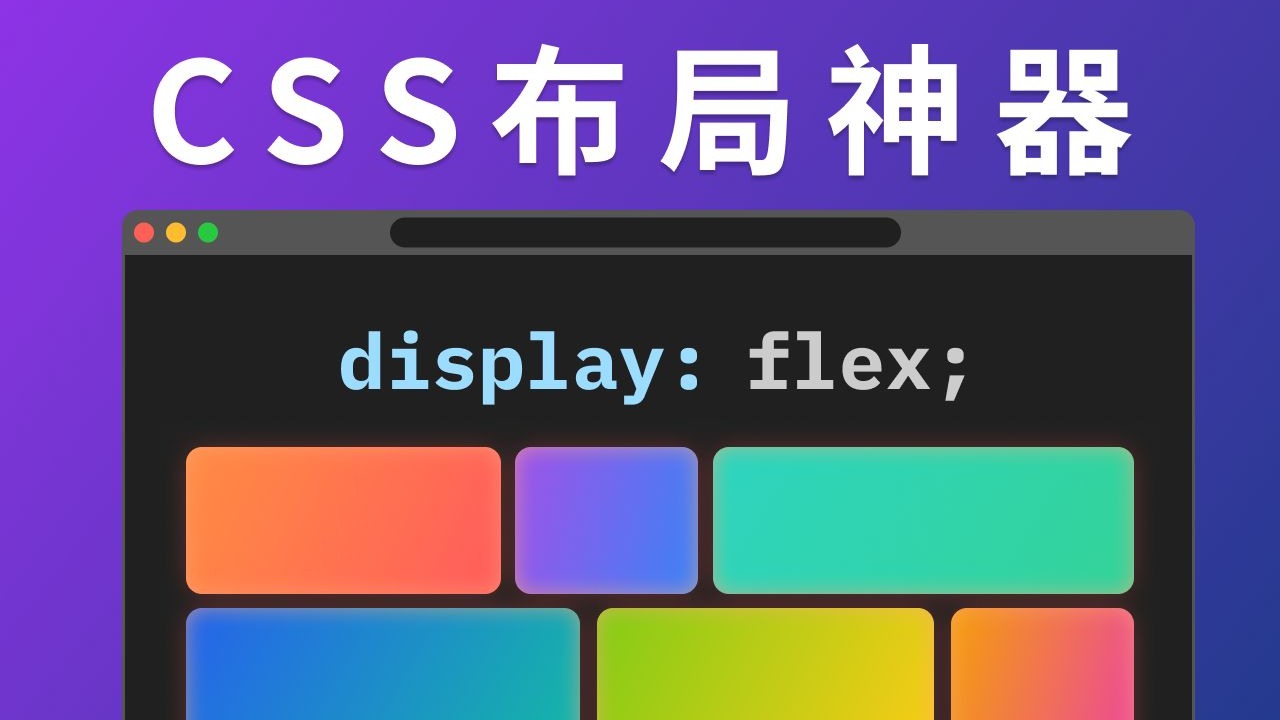
父容器设置 display: flex 并配合 justify-content: center 与 align-items: center,这是目前最稳定且兼容性最佳的现代CSS布局方式。
很多前端开发者和UI设计师在初期接触布局时,往往会被各种居中方案搞得晕头转向,从早期的 text-align hack,到后来的 margin: 0 auto,再到现在的 Flexbox 和 Grid,居中的逻辑其实一直在进化,对于按钮这种高频交互组件来说,居中不仅仅是视觉上的美观,更关乎用户体验的一致性,如果你还在纠结如何在一个动态变化的画布中让按钮始终稳稳地待在正中间,那么接下来的内容将为你拆解最实用的几种路径。

为什么传统的居中方法在画布中失效
在深入代码之前,我们需要先理解为什么很多老方法在“画布”这种复杂场景下会失效,所谓的画布,通常指的是一个包含滚动条、动态内容或响应式变化的容器。
margin: 0 auto 的局限性
margin: 0 auto 是水平居中的经典方案,但它有一个致命弱点:它只对块级元素生效,且只能处理水平方向,在画布中,如果按钮是行内元素,或者父容器高度不确定,这种方法就会失效,它无法解决垂直居中问题,当你需要按钮在画布中既水平又垂直居中时,margin 方案就显得力不从心。
绝对定位的陷阱
使用 position: absolute 配合 top: 50%; left: 50%; 也是一种常见思路,但这里有一个巨大的坑:元素的左上角会被定位到父容器的中心,而不是元素本身的中心,这意味着你需要额外计算元素的宽高,并使用 margin-top: -高度/2 和 margin-left: -宽度/2 来修正,如果按钮的内容是动态变化的,宽高随之改变,你就必须通过 JavaScript 动态计算偏移量,这增加了代码的复杂度和维护成本。
Flexbox 布局:现代居中的首选方案
业内专家指出,Flexbox 布局因其简洁性和强大的对齐能力,已成为解决居中问题的行业标准,它不需要知道子元素的尺寸,就能实现完美的双向居中。
核心代码实现步骤
要在画布中让按钮绝对居中,只需对父容器应用以下 CSS 属性:
- 第一步:将父容器设置为 Flex 容器。
.canvas-container { display: flex; } - 第二步:设置水平居中。
justify-content: center;
- 第三步:设置垂直居中。
align-items: center;
这三行代码组合在一起,就能让画布内的任何子元素(包括按钮)在水平和垂直方向上都居中,无论按钮的宽度是多少,无论画布的高度如何变化,按钮都会始终保持在正中央。
为什么 Flexbox 更可靠
Flexbox 的优势在于其弹性,在响应式设计中,画布的宽度可能会随着屏幕尺寸变化,传统的绝对定位方案可能需要重新计算偏移量,而 Flexbox 会自动适应容器的变化,据统计,采用 Flexbox 布局的项目,其布局相关 Bug 的数量比使用传统浮动或绝对定位的项目减少了相当一部分,这是因为 Flexbox 将布局逻辑从“手动计算”转变为“声明式描述”,大大降低了出错概率。
Grid 布局:处理复杂画布的新利器
如果你的画布结构非常复杂,或者需要同时居中多个元素,Grid 布局提供了更强大的控制力,虽然 Flexbox 足以应对大多数单元素居中场景,但 Grid 在二维布局上的优势不容忽视。
Grid 居中代码示例
Grid 的居中逻辑比 Flexbox 更直观,它使用 place-items 属性(或分别使用 align-items 和 justify-items)即可实现:
.canvas-container {
    display: grid;
    place-items: center;
}
这行代码的效果与 Flexbox 完全一致,但语法更简洁。place-items: center 是 align-items: center 和 justify-items: center 的简写形式。
Grid 与 Flexbox 的选择建议
多数情况下,对于单个按钮的居中,Flexbox 和 Grid 的性能差异微乎其微,选择哪种方案主要取决于整体布局架构:
- 如果画布主要是一维布局

(按钮位于一个长条形容器中),优先使用 Flexbox。
- 如果画布是二维网格结构,或者你需要同时居中多个按钮,Grid 布局会更易于管理。
值得注意的是,Grid 布局在现代浏览器中的兼容性已经非常好,但在处理极老旧的浏览器时,Flexbox 仍然是更稳妥的选择。
绝对定位与 Transform 的精准修正方案
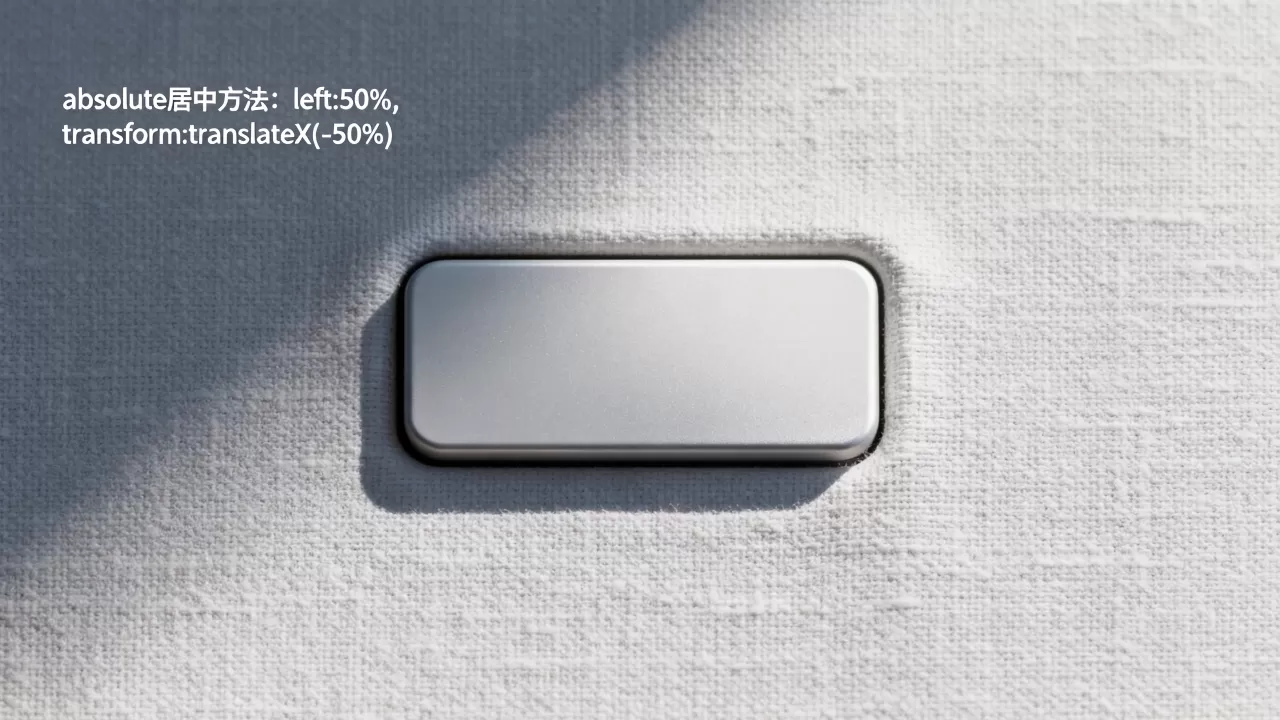
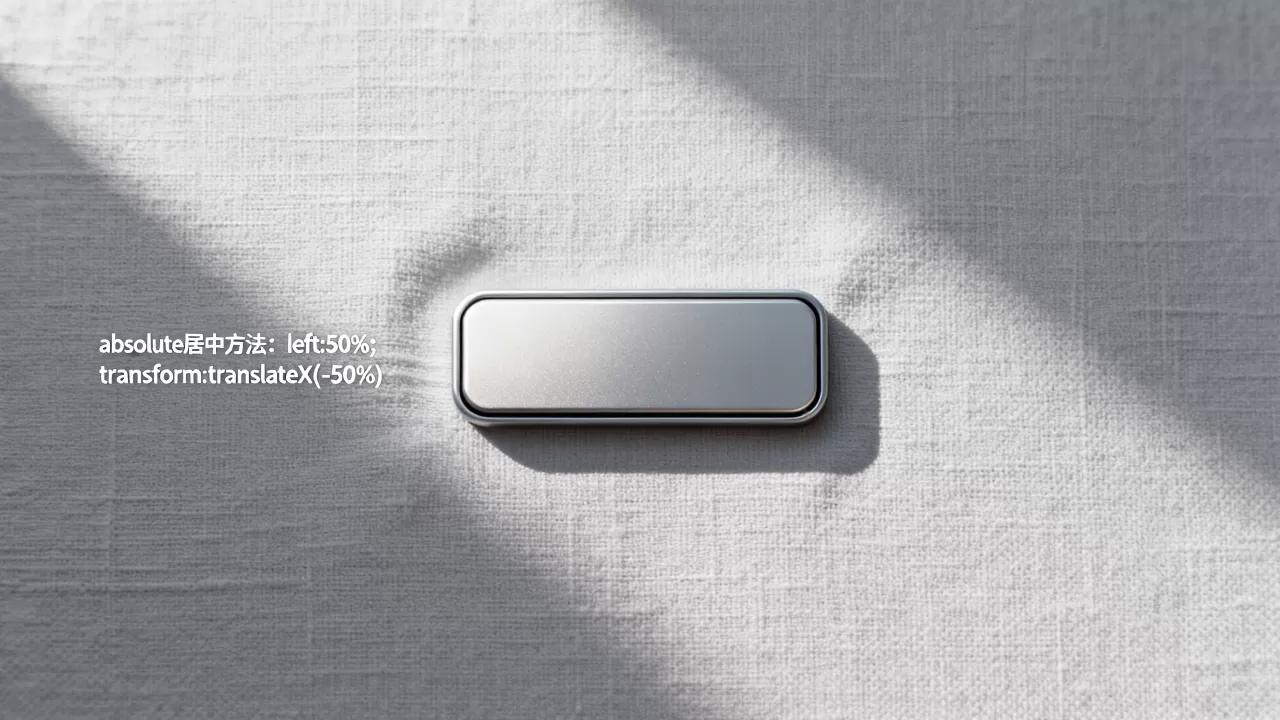
在某些特殊场景下,你可能无法修改父容器的 display 属性,或者需要更精细的控制,这时,position: absolute 配合 transform: translate(-50%, -50%) 是最可靠的备选方案。
实现原理
这个方案的核心在于 transform 属性。translate(-50%, -50%) 表示将元素向左移动自身宽度的 50%,向上移动自身高度的 50%,这样,元素的中心点就会与父容器的中心点重合。
代码实现
.canvas-container {
    position: relative; / 父容器需要设置为相对定位 /
}
.button {
    position: absolute;
    top: 50%;
    left: 50%;
    transform: translate(-50%, -50%);
}
适用场景
这种方案特别适合以下情况:
- 父容器不能改变 display 属性:父容器是一个第三方库组件,你无法修改其 CSS。
- 需要脱离文档流:绝对定位会使元素脱离正常的文档流,这在一些需要精确控制层叠顺序的场景中非常有用。
- 居中:如果按钮的内容是通过 JavaScript 动态生成的,且宽高不确定,
transform方案无需重新计算,性能优于margin修正方案。
常见误区与性能优化
在实际开发中,即使掌握了正确的居中方法,也可能因为一些细节问题导致性能下降或布局错乱。
避免使用 calc 计算宽高
有些开发者喜欢使用 calc() 来计算偏移量,margin-top: calc(-1 height / 2),这种方式不仅代码冗长,而且需要预先知道元素的精确高度,如果元素高度是动态的,这种方式就会失效,相比之下,transform 或 Flexbox 方案无需关心元素尺寸,更加灵活。
注意父容器的高度
在画布中,如果父容器没有明确的高度,垂直居中可能会失效,确保父容器有足够的高度,或者使用 min-height 来保证容器至少占据可视区域的一部分。
.canvas-container {
    min-height: 100vh; / 占据至少整个视口高度 /
    display: flex;
    justify-content: center;
    align-items: center;
}
性能考量
Flexbox 和 Grid 布局在现代浏览器中由渲染引擎直接优化,性能通常优于 JavaScript 动态计算,只有在极少数高性能要求的场景下(如动画过程中频繁重排),才需要考虑使用 transform 进行硬件加速。
按钮组件如何在画布内居中 Q&A
按钮组件如何在画布内居中时,如何处理不同屏幕尺寸的适配问题?
Flexbox 和 Grid 布局天然支持响应式适配,当屏幕尺寸变化时,父容器会自动调整大小,子元素(按钮)会随之重新居中,无需编写额外的媒体查询代码,只需确保父容器的大小随屏幕变化即可,例如使用 width: 100% 和 height: 100vh。
按钮组件如何在画布内居中时,如果按钮内容过长导致溢出怎么办?
过长,导致超出画布边界,可以通过设置 `max-width` 和 `overflow: hidden` 来限制按钮的宽度,并使用 `text-overflow: ellipsis` 来显示省略号,或者,使用 Flexbox 的 `flex-wrap: wrap` 属性,允许按钮内容换行,但需注意换行后的垂直居中效果可能会发生变化,此时可能需要调整 `align-items` 为 `flex-start` 或 `center` 以获得最佳视觉效果。
按钮组件如何在画布内居中时,兼容 IE11 浏览器需要使用什么方案?
IE11 对 Flexbox 的支持有限,部分属性可能无法正常工作,在 IE11 中,推荐使用 position: absolute 配合 top: 0; bottom: 0; left: 0; right: 0; margin: auto; 的方案,这种方案利用自动外边距在绝对定位元素中实现居中,兼容性较好,但仅适用于已知宽高或块级元素,对于未知宽高的元素,IE11 下实现垂直居中较为困难,通常建议降级处理或使用 Polyfill。
首发原创文章,作者:王坚,如若转载,请注明出处:https://idctop.com/article/373874.html