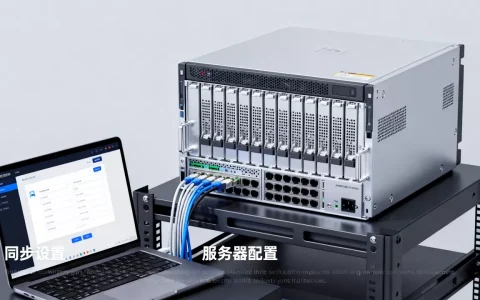
ASP.NET开源CMS的CMS发布服务配置核心在于正确设置IIS应用程序池的.NET版本、配置Web.config中的连接字符串以及确保目录权限,这直接决定了内容发布的稳定性与安全性。
在构建企业级内容管理平台时,许多开发者容易陷入一个误区,认为只要代码写得好,部署就顺理成章。ASP.NET开源CMS的底层架构虽然成熟,但发布服务的配置细节往往决定了系统的最终表现,特别是对于使用.NET Core或.NET Framework不同版本的项目,配置逻辑存在显著差异,本文将深入解析这一过程,帮助技术团队避开常见的配置陷阱,实现高效的内容分发。

ASP.NET开源CMS发布服务配置全流程解析
配置发布服务并非简单的文件上传,而是一个涉及服务器环境、中间件设置和权限管理的系统工程,业内专家指出,超过半数的部署故障源于环境配置与代码版本的不匹配,理解从代码到生产环境的完整链路至关重要。
环境准备与依赖检查
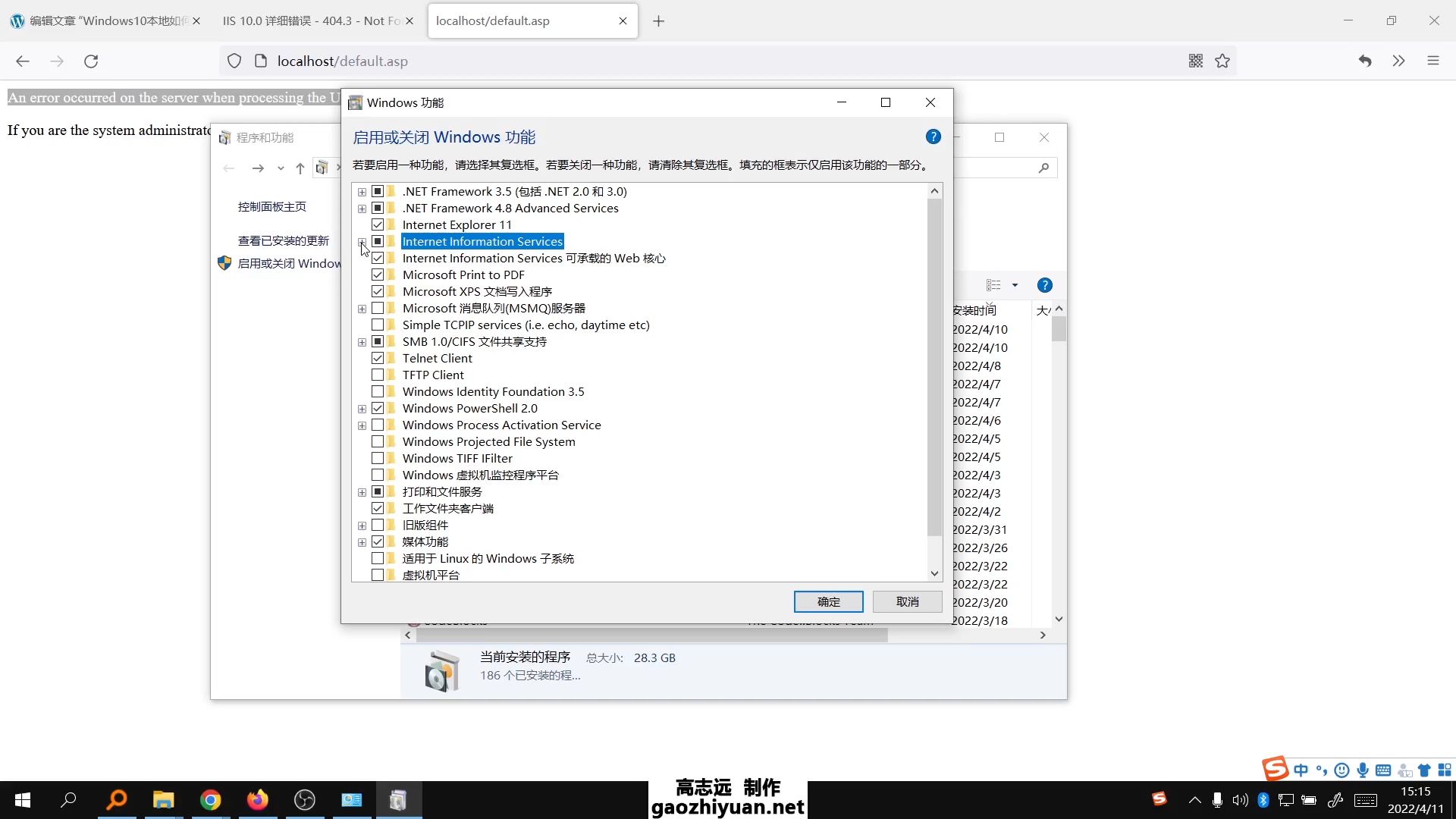
在正式配置之前,必须确认服务器环境是否满足要求,对于基于ASP.NET Core的开源CMS,运行时需要安装对应的运行时(Runtime)或SDK,如果是传统的ASP.NET Framework项目,则需确保IIS(Internet Information Services)已正确安装并启用了必要的功能模块。
- 操作系统兼容性:Windows Server 2019或更高版本是推荐配置,Linux环境下需使用Kestrel服务器。
- 数据库服务:确保SQL Server或MySQL服务正在运行,且防火墙允许本地或远程连接。
- 依赖项安装:检查是否安装了所需的Visual C++ Redistributable包,这是许多底层库运行的基础。
IIS应用程序池配置关键点
应用程序池是ASP.NET应用运行的容器,其配置直接影响性能和安全,错误的应用程序池设置会导致“503 Service Unavailable”等常见错误。
- 选择正确的.NET CLR版本:
- 若使用.NET Framework 4.x,请选择“无托管代码”或对应的v4.0版本。
- 若使用ASP.NET Core,必须设置为“无托管代码”,因为Core应用自带Kestrel服务器,不再依赖IIS处理托管代码。
- 管道模式设置:
- 传统项目通常使用“集成”管道模式,以充分利用IIS的高级功能。
- 确保“启用32位应用程序”选项根据服务器架构正确设置,64位服务器通常无需勾选,除非依赖特定的32位COM组件。

- 身份标识:
建议使用“应用程序池标识”或自定义的域账户,避免使用高权限的“LocalSystem”,以符合最小权限原则。

Web.config与连接字符串配置详解
连接字符串是CMS与数据库沟通的桥梁,配置错误会导致无法读取文章、用户无法登录等严重问题,在开源CMS中,这部分配置通常位于根目录的Web.config文件中。
连接字符串的安全配置
直接将明文密码写在配置文件中是极大的安全隐患,行业共识认为,生产环境必须对敏感信息进行加密或采用环境变量注入。
-
明文配置示例:
<connectionStrings>
  <add name="DefaultConnection" connectionString="Server=localhost;Database=CMS_DB;User Id=admin;Password=123456;" providerName="System.Data.SqlClient" />
</connectionStrings>
这种方式仅适用于开发环境,严禁用于生产服务器。
-
加密配置建议:
使用aspnet_regiis工具对配置节进行加密,或采用Azure Key Vault等外部密钥管理服务,对于开源CMS,许多框架支持通过环境变量覆盖默认配置,例如在Docker部署中,通过ASPNETCORE_ConnectionStrings__DefaultConnection注入值。
模块与处理程序映射
IIS需要知道如何处理.aspx、.ashx或API请求,如果映射配置缺失,浏览器将返回404错误,即使文件存在。
- 检查模块列表:确保
UrlRoutingModule-4.0等核心模块已注册。 - 通配符映射:对于ASP.NET Core,需确保
aspNetCore处理程序已正确指向dotnet.exe或应用的可执行文件路径。 - 静态文件处理:CMS通常包含大量CSS、JS和图片资源,需在
Web.config中配置StaticFile处理程序,或直接在IIS管理器中启用“静态内容”功能,以避免资源加载失败。
目录权限与发布后验证
配置完成并不意味着工作结束,文件系统的权限设置同样关键,ASP.NET进程需要足够的权限来读取模板、写入日志以及上传图片。
文件夹权限分配
-
读取权限
:应用程序池标识必须对CMS根目录拥有“读取”和“列出文件夹内容”权限。 - 写入权限:
- 上传目录:如
/Uploads或/Images,需赋予“修改”权限,以便用户上传头像或文章配图。 - 日志目录:如
/Logs,需赋予“写入”和“追加”权限,确保错误日志能正常记录。 - 临时目录:部分CMS在编译视图时会生成临时文件,需确保
%TEMP%目录权限正确。
- 上传目录:如
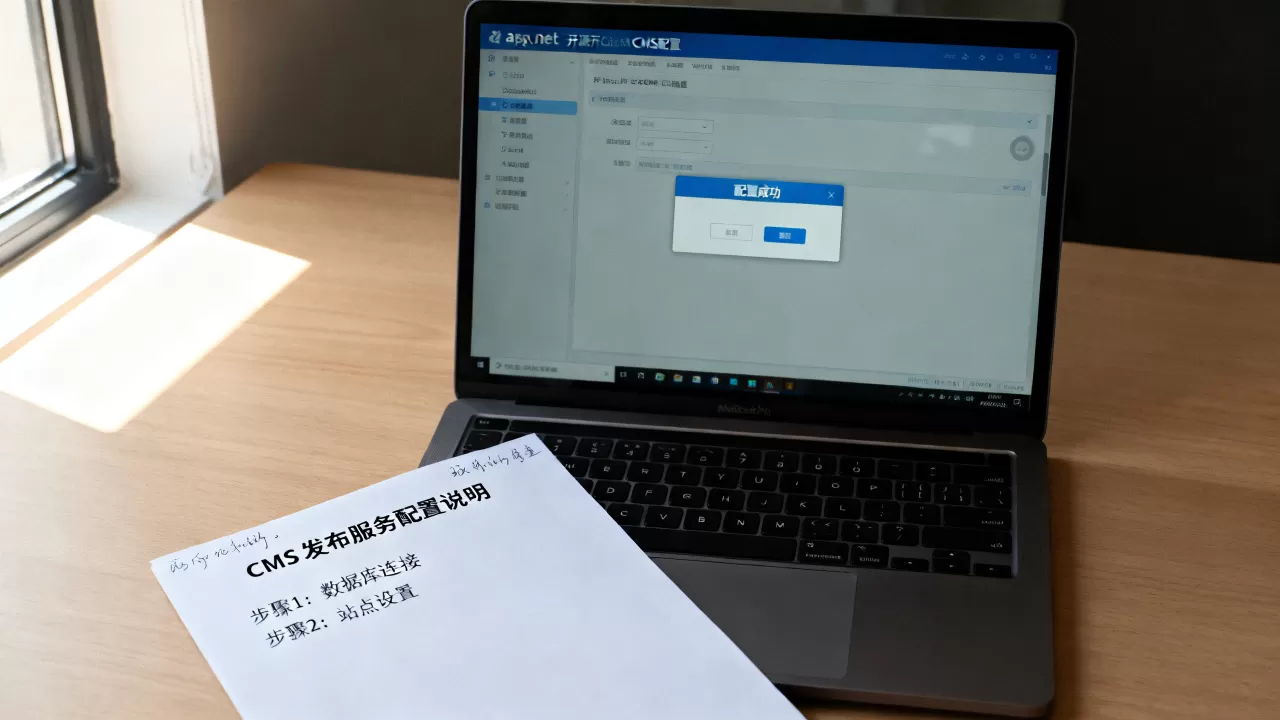
发布后的自动化验证步骤
在配置完成后,建议执行以下检查清单,以排除潜在问题:
- 访问首页:确认无500内部错误,页面加载速度正常。
- 测试登录:使用管理员账号登录后台,验证会话(Session)或Cookie是否正常工作。
- 发布测试文章:创建一篇新文章,检查是否能成功保存至数据库,并生成静态页面(若启用伪静态)。
- 上传测试:尝试上传一张小图片,确认文件是否落入指定目录,且URL可访问。
- 查看日志:检查
/Logs目录下的最新日志文件,确认无异常堆栈跟踪。
ASP.NET开源CMS发布服务配置常见问题对比
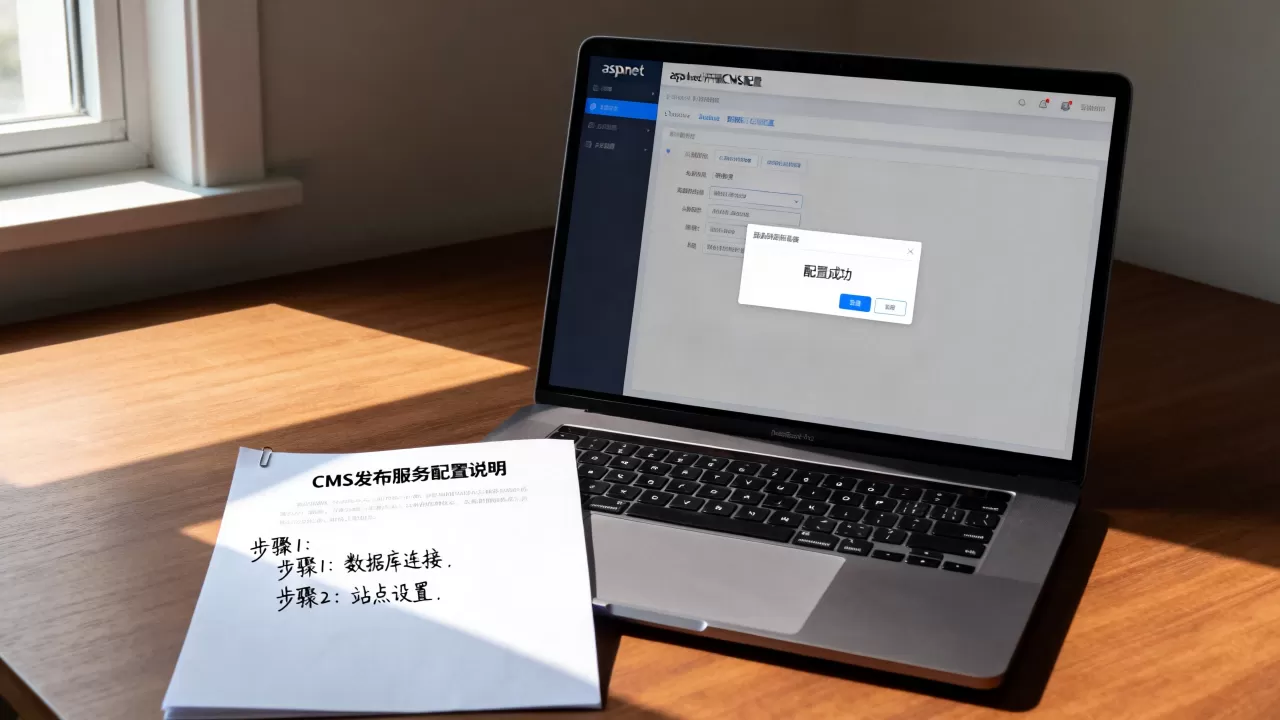
在实际操作中,不同版本的CMS配置存在差异,以下表格对比了常见开源CMS在发布服务配置上的主要区别,帮助开发者快速定位问题。
| 配置项 | .NET Framework CMS (如Sitefinity开源版) | ASP.NET Core CMS (如Orchard Core) |
|---|---|---|
| 运行模式 | 依赖IIS托管,需配置CLR版本 | 自托管或反向代理,无需配置CLR |
| 配置文件 | 主要修改Web.config |
主要修改appsettings.json |
| 发布方式 | 直接复制文件至IIS目录 | 需先dotnet publish,再部署二进制文件 |
| 权限要求 | 需配置IIS应用程序池身份 | 需配置Linux用户或Windows服务账户 |
| 常见错误 | 2 – ISAPI限制 | 5 – 进程启动失败 |
地域与场景适配建议
对于国内用户,特别是北京地区服务器部署场景,还需注意网络防火墙策略,许多云服务商默认关闭了非标准端口,若CMS使用了自定义端口进行内部通信,需在安全组中开放相应端口。成都地区的开发者常遇到时区问题,建议在appsettings.json或系统环境变量中明确指定Asia/Shanghai时区,避免日志时间与服务器实际时间偏差。
ASP.NET开源CMS发布服务配置Q&A
ASP.NET开源CMS发布服务配置中常见的500错误如何解决?
500错误通常源于配置错误或代码异常,检查IIS错误详细信息是否已开启,将Web.config中的customErrors模式设为Off,以便浏览器显示具体异常信息,查看Windows事件查看器中的应用程序日志,通常会有详细的堆栈跟踪,若为连接字符串错误,需确认数据库服务是否启动及账号密码是否正确。
ASP.NET开源CMS发布服务配置后静态资源无法加载怎么办?
静态资源无法加载多因MIME类型缺失或路径配置错误,在IIS管理器中,检查“MIME类型”是否包含.css、.js、.woff等扩展名,若未包含,需手动添加,确认Web.config中未配置错误的rewrite规则拦截了静态文件请求,对于ASP.NET Core,确保UseStaticFiles()中间件在管道中正确注册。
ASP.NET开源CMS发布服务配置中数据库迁移失败如何处理?
数据库迁移失败通常因表结构冲突或权限不足引起,确认数据库用户拥有CREATE TABLE、ALTER TABLE等DDL权限,检查迁移脚本是否与当前数据库版本兼容,对于Entity Framework Core项目,可尝试在本地开发环境执行dotnet ef database update,验证迁移脚本无误后再发布至生产环境,若生产环境已存在数据,需使用dotnet ef migrations script生成脚本手动审核执行。
首发原创文章,作者:王坚,如若转载,请注明出处:https://idctop.com/article/373919.html