在ALSA架构中,aplay命令是用户空间最基础且高效的音频播放工具,它通过直接调用内核驱动接口,将PCM数据流无缝输送至声卡硬件,是排查Linux音频故障的首选手段。
很多开发者在面对Linux音频子系统时,往往会被复杂的架构劝退,理解音频播放的核心在于理清从应用层到硬件层的通道,aplay之所以成为行业标准,是因为它不依赖图形界面,不依赖复杂的媒体框架,而是专注于最本质的PCM(脉冲编码调制)数据传输,对于嵌入式开发者、系统管理员以及音频爱好者来说,掌握aplay不仅是学会一个命令,更是理解Linux音频栈的钥匙。


aplay命令的核心机制与基础用法
要高效使用aplay,首先得明白它在整个系统里的位置,它位于用户空间,直接通过/dev/snd/下的设备节点与内核中的ALSA驱动交互,这种直连模式带来了极低的延迟和极高的可控性,但也意味着你需要对音频参数有一定了解。
基本播放操作路径
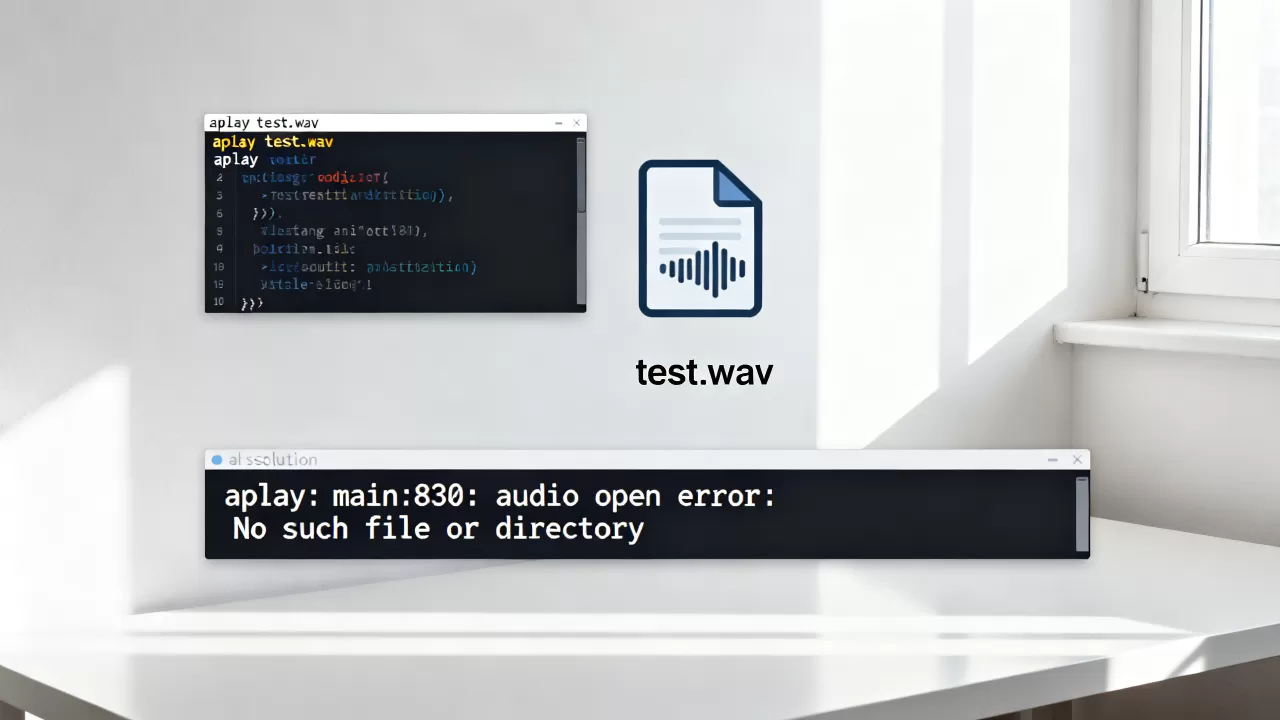
最简单的使用场景就是播放一个标准的WAV文件,在终端中输入以下命令即可:
aplay test.wav
这条命令看似简单,背后却经历了一系列自动检测过程,aplay会尝试打开默认的音频输出设备,读取WAV文件的头部信息以获取采样率、位深和声道数,然后配置对应的PCM参数,最后开始数据搬运,如果文件参数与当前设备默认配置不匹配,aplay通常会尝试进行硬件重采样,但这可能会消耗额外的CPU资源。
指定特定声卡设备
在多声卡系统中,默认设备可能并不是你想要的那个,你可能有一个USB声卡和一个板载HDMI声卡,这时,你需要明确指定目标设备。
- 使用
-D参数指定设备名称,如aplay -D hw:1,0 test.wav,这里的hw:1,0代表第2块声卡(索引从0开始)的第0个子设备。 - 使用
-l参数列出所有可用设备:aplay -l,这会输出类似card 0: Intel [HDA Intel], device 0: ALC887 Analog [ALC887 Analog]的信息,帮助你准确定位。
高级参数调优与故障排查
当遇到声音失真、无声或延迟过高时,常规播放往往无法解决问题,深入理解aplay的高级参数至关重要,业内专家指出,正确的参数配置能解决80%以上的底层音频兼容性问题。
采样率与位深强制指定
有些老旧的音频文件或特定的硬件驱动对采样率非常敏感,如果播放时出现杂音,可能是采样率不匹配导致的。
- 强制指定采样率:
aplay -r 48000 test.wav,这会告诉aplay以48kHz的速率读取并输出数据,如果源文件不是这个速率,aplay会尝试转换。 - 强制指定位深:
aplay -b 16 test.wav,这指定了每个采样点的位数为16位。 - 强制指定声道数:
aplay -c 2 test.wav,强制立体声输出,即使源文件是单声道。
缓冲区与周期大小调整
对于实时性要求高的应用,如音乐制作或低延迟游戏,默认的缓冲区设置可能导致卡顿,你可以通过调整缓冲区大小来平衡延迟和稳定性。
- 设置缓冲区大小:
aplay -B 100000 test.wav,这里的单位是微秒,100000即100毫秒,较大的缓冲区能减少爆音,但会增加延迟。 - 设置周期大小:
aplay -P 1000 test.wav
,周期大小决定了内核每次唤醒进程传输数据的间隔,较小的周期值可以降低延迟,但如果设置过小,CPU可能无法及时响应,导致漏音。
静音与音量控制
aplay本身不提供复杂的混音功能,但它可以通过简单的参数控制静音状态。
- 静音播放:
aplay --quiet test.wav,虽然名为静音,但这通常用于测试驱动是否正常响应,实际输出仍取决于硬件Mixer设置。 - 结合amixer工具:更推荐的做法是使用
amixer工具调整系统音量,而不是依赖aplay的参数。amixer set Master 50%可以将主音量设置为50%。
常见场景下的最佳实践对比
在不同的应用场景下,aplay的使用策略有所不同,通过对比不同场景下的配置,可以更清晰地理解其适用边界。
嵌入式Linux开发场景
在资源受限的嵌入式设备上,如树莓派或工业控制板,音频驱动可能经过裁剪,使用hw接口比plughw接口更稳定,因为plughw包含的软件重采样功能可能会消耗宝贵的CPU周期。
- 推荐命令:
aplay -D hw:0,0 -r 44100 -c 2 -f S16_LE small.wav - 优势:直接硬件访问,无软件转换开销,确定性高。
- 劣势:对文件格式要求严格,不支持非标准参数。
桌面多媒体调试场景
在Ubuntu或Fedora等桌面发行版中,通常运行着PulseAudio或PipeWire服务,直接调用hw接口可能会绕过这些服务,导致无法与其他应用共享音频。
- 推荐命令:
aplay -D default test.wav - 优势:兼容性好,能与其他应用共存,支持格式自动转换。
- 劣势:延迟较高,不适合实时音频处理。
高保真音频播放场景
对于追求音质的用户,需要确保数据以原始格式传输,避免任何软件层面的干预。
- 推荐命令:
aplay -D plughw:0,0 -r 96000 -c 2 -f S24_3LE hi_res.wav - 优势:支持高解析度音频,保持原始音质。
- 注意:需确保声卡硬件和驱动程序完全支持该格式。
Q&A:aplay常见问题解析
aplay播放无声怎么办?
首先检查系统音量是否被静音,使用amixer查看Master通道状态,确认aplay使用的设备是否正确,通过aplay -l列出设备,尝试切换不同的-D参数,如果使用的是USB声卡,尝试重新插拔以重置驱动,检查内核日志dmesg | grep snd,看是否有驱动加载错误或硬件故障提示。
aplay与arecord的区别是什么?
aplay用于播放音频,将PCM数据从内存发送到声卡;arecord用于录音,将声卡捕获的PCM数据保存到内存或文件中,两者都使用相同的参数体系,如-D指定设备,-r指定采样率,在调试时,可以先用arecord录制一段音频,再用aplay播放,以验证音频链路的完整性。
如何判断aplay是否支持某格式?
aplay本身不“支持”特定格式,它依赖于底层ALSA驱动的支持,如果驱动不支持某种格式,aplay会报错退出,你可以通过查看/proc/asound/card0/pcm0p/sub0/hw_params文件来查看当前设备支持的硬件参数范围,如果不确定,可以使用-v参数进行详细输出,观察aplay尝试配置的参数是否被驱动接受。
首发原创文章,作者:王坚,如若转载,请注明出处:https://idctop.com/article/374266.html