Safari开发模式是苹果生态系统中进行Web前端调试、性能分析及移动端兼容性测试的核心工具,对于开发者而言,掌握Safari Web Inspector不仅是排查iOS端Bug的必要手段,更是深入理解WebKit渲染机制、优化移动端网页体验的关键途径,其核心价值在于能够打通macOS与iOS设备,实现真机环境下的实时调试与深度数据抓取,从而解决模拟器无法复现的特定机型或网络环境问题。

环境配置与连接基础
要充分利用Safari开发模式,首要任务是正确配置调试环境,这一过程分为Mac端与iOS端两个维度,缺一不可。
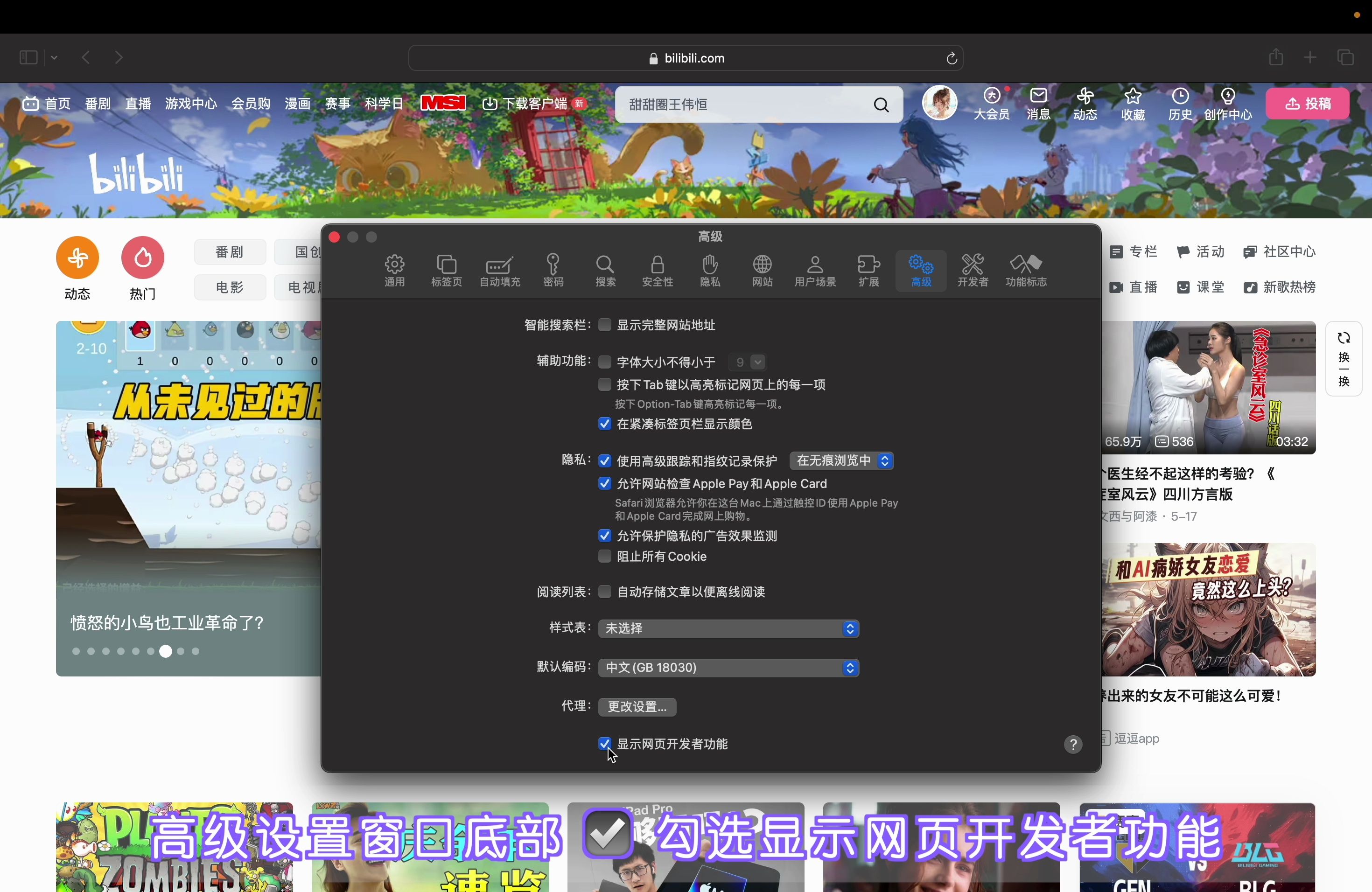
在Mac端,用户需进入Safari浏览器的“偏好设置”中的“高级”选项卡,勾选“在菜单栏中显示开发菜单”,这一步是开启所有调试功能的前提,而在iOS设备端,必须进入“设置”->“Safari”->“高级”,开启“Web检查器”。值得注意的是,iOS设备开启该功能后,必须通过USB数据线将设备与Mac连接,并在Mac上通过“访达”或iTunes信任该电脑,才能在Mac的Safari“开发”菜单中看到对应的设备列表。 这种物理连接保证了数据传输的低延迟与高稳定性,是无线调试方案难以比拟的。
核心调试功能详解
一旦连接建立,开发者即可在Mac上通过Safari的“开发”菜单选择具体的网页标签页,从而唤起Web Inspector,其界面布局与Chrome DevTools相似,但在针对WebKit内核的优化上有着独特之处。
DOM与样式调试是日常使用频率最高的功能,Safari的检查器能够精准展示iOS设备上的渲染树,开发者不仅可以实时修改CSS属性查看效果,还可以通过“强制状态”功能触发元素的Hover、Active或Focus状态,这对于调试移动端复杂的触摸交互逻辑至关重要,Safari对CSS Grid和Flexbox的可视化支持非常直观,能够清晰地显示网格线和分布区域,帮助快速修复布局错位问题。
控制台与断点调试则是解决JavaScript逻辑错误的利器,Safari的控制台支持完整的日志输出、对象检查及命令行执行,在源代码面板中,开发者可以设置断点、条件断点,并查看调用堆栈。一个显著的优势在于,Safari能够直接映射经过压缩的生产环境代码,只要源码中包含正确的Source Map,开发者就能在原始代码中进行断点调试,极大地提升了线上问题排查的效率。
高级性能分析与网络优化
除了基础的调试功能,Safari开发模式在性能分析方面提供了专业级的解决方案,利用“时间线”与“分析”工具,开发者可以录制网页的运行过程,详细查看JavaScript执行时间、CSS重排重绘以及布局渲染的耗时。
对于移动端网页而言,渲染性能是用户体验的核心。 通过“帧”模式,开发者可以直观地看到每一帧的渲染耗时,识别出导致掉帧(低于60fps)的长任务,针对这些性能瓶颈,可以使用“分层”工具查看页面的合成层情况,合理使用will-change或transform属性来触发GPU加速,从而减轻CPU压力。
在网络面板中,Safari能够展示资源加载的瀑布流图。特别值得一提的是其对资源大小的精确统计,包含了传输量与解压后的实际大小,这对于优化移动端流量消耗和首屏加载速度(FCP)极具参考价值。 开发者可以借此分析哪些资源加载过慢,或者是否存在不必要的阻塞请求,进而实施资源预加载或CDN加速策略。
实战中的痛点解决方案
在实际开发中,iOS环境常会遇到一些特有的兼容性问题,Safari开发模式提供了针对性的解决思路。
解决iOS视口高度问题:
iOS Safari在地址栏伸缩时会改变可视窗口高度,导致使用100vh的页面出现底部留白或内容被遮挡。在开发模式下,通过调整模拟器的尺寸或观察真机计算样式,可以验证使用CSS环境变量env(safe-area-inset-bottom)或JavaScript动态计算视口高度的有效性,确保布局在不同交互状态下保持稳定。
调试混合内容与证书错误:
在开发HTTPS页面时,常遇到自签名证书在iOS上无法加载的问题。通过Safari开发模式的网络面板,可以清晰地看到证书错误的详细信息。 解决方案是在iOS设备上直接下载并安装该CA证书,并在“设置”->“通用”->“关于本机”->“证书信任设置”中手动开启对该证书的完全信任,从而实现正常的HTTPS调试。
存储与缓存分析:
利用“存储”面板,开发者可以查看和管理LocalStorage、SessionStorage、IndexedDB及Cookies。在处理用户登录状态或离线缓存策略时,直接在开发模式中清除特定类型的缓存或修改存储数据,能够快速验证业务逻辑,而无需频繁地卸载重装应用。
相关问答
Q1:为什么在Mac的Safari“开发”菜单中找不到连接的iPhone?
A: 这是一个常见的连接问题,首先请确认iOS设备上已开启“Web检查器”功能,检查USB数据线是否完好,建议更换原装线材,如果设备已连接但仍不显示,请尝试在Mac上重新启动usbmuxd服务,或者彻底拔插设备并重新在iOS上点击“信任此电脑”,确保Mac和iOS设备的系统版本相对较新,过旧的系统可能导致协议不匹配。
Q2:如何利用Safari开发模式调试iOS应用中的WebView?
A: 调试混合应用中的WebView与调试普通网页类似,但前提是该App的代码必须开启WebView的调试权限,对于iOS应用,通常需要在Info.plist中设置NSAppTransportSecurity允许任意加载(开发阶段),并在代码中为WKWebView开启isInspectable属性(iOS 16.3+)或使用较旧的调试方法,一旦App正确配置,连接设备后,Safari的“开发”菜单下会自动出现该App的名称及对应的WebView上下文,点击即可像调试普通网页一样进行断点和DOM操作。
互动环节
如果您在Safari开发模式的使用过程中遇到过难以解决的网络层错误,或者对iOS 17最新版本中的Web Inspector新特性有独特的探索心得,欢迎在评论区分享您的具体案例与解决方案,让我们共同探讨苹果生态下的前端调试最佳实践。
首发原创文章,作者:王坚,如若转载,请注明出处:https://idctop.com/article/37578.html