


安卓手机通过无线或有线方式投屏至电脑,不仅能实现镜像显示,更是利用电脑键鼠高效完成设备初始化配置、系统更新及文件传输的最佳解决方案。
在2026年的智能生态中,手机与电脑的界限日益模糊,许多用户在拿到新安卓设备时,往往面临初始化设置繁琐、屏幕尺寸受限导致操作不便等问题,将手机画面实时投射到电脑显示器上,利用鼠标的精准点击和键盘的快速输入,能极大提升配置效率,这种操作不仅适用于新机激活,也广泛应用于解决“安卓投屏到电脑黑屏”或“安卓投屏到电脑延迟高”等常见技术痛点。

为何选择电脑投屏进行初始化配置
传统手机初始化需要频繁滑动、点击小图标,对于视力不佳或习惯桌面操作的用户来说体验较差,通过投屏技术,我们可以将手机界面放大至大屏,获得更清晰的视觉反馈。
提升操作精度与效率
电脑鼠标的光标定位远比手指触控精准,尤其是在勾选隐私协议、输入复杂密码或选择安装应用时,效率提升显著。
- 精准定位:鼠标点击比手指触控更准确,减少误触概率。
- 快速输入:电脑键盘输入账号、密码或搜索应用名称速度远超手机虚拟键盘。
- 多任务处理:在电脑端同时查阅教程或文档,对照手机操作,避免来回切换应用。
解决屏幕可视性难题
对于大尺寸安卓平板或折叠屏手机,小屏幕在强光下或远距离观看时细节难以辨认,投屏至27英寸以上的显示器,能清晰展示每一个设置选项和提示弹窗,确保初始化过程无误。
主流投屏方案对比与选择
目前市面上实现安卓投屏到电脑的方法主要分为无线和有线两类,不同方案在稳定性、延迟和画质上各有优劣。
无线投屏:便捷但受网络环境影响
无线投屏主要依赖Wi-Fi协议,适合在家庭或办公室局域网内使用。
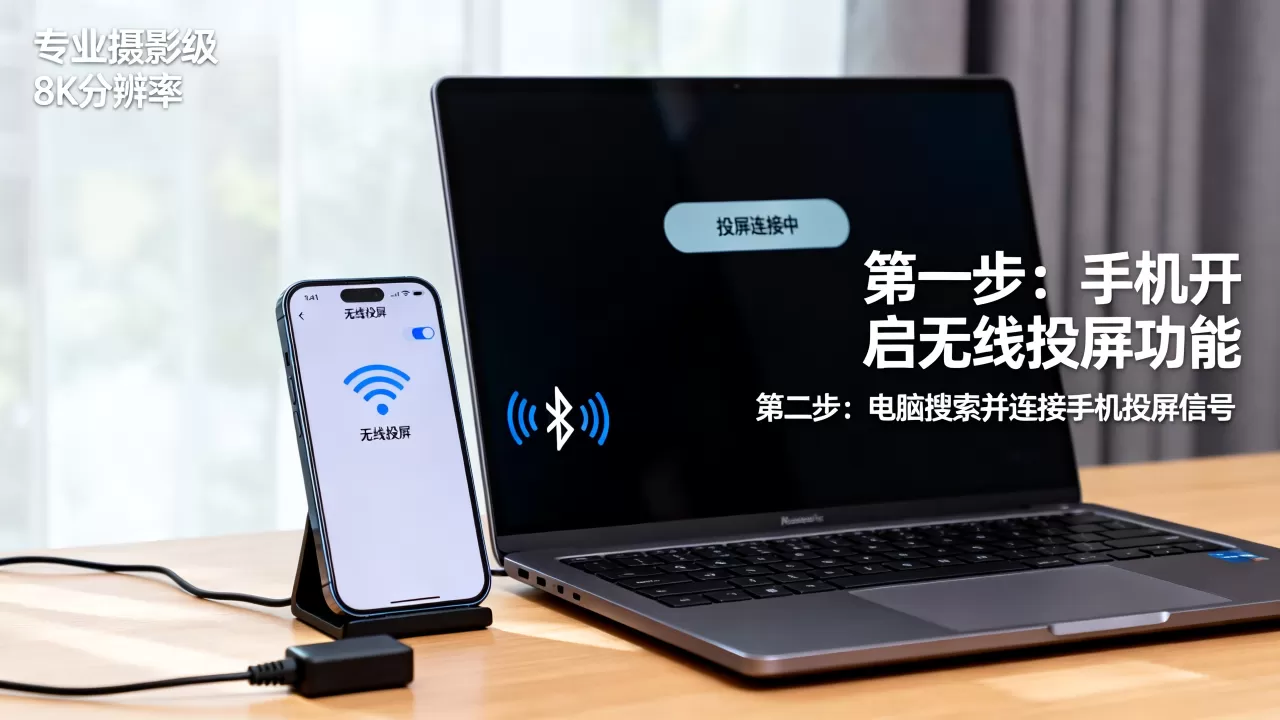
- Miracast标准:大多数安卓手机和Windows 10/11电脑原生支持,无需安装额外软件,直接在手机下拉菜单选择“无线投屏”或“Smart View”,在电脑端按Win+K键搜索设备即可连接。
- 品牌专属协议:如华为的Multi-screen Collaboration、小米的MIUI+等,这类方案通常提供更高的帧率和更低的延迟,且支持文件拖拽,但要求手机和电脑均为同一品牌。
有线投屏:稳定低延迟的首选
对于初始化配置这种对稳定性要求极高的场景,有线连接往往更可靠,尤其适用于解决“安卓投屏到电脑卡顿”问题。
- USB调试模式:通过USB数据线连接手机与电脑,开启开发者选项中的USB调试,使用Scrcpy等开源工具或品牌官方助手(如华为手机助手、小米助手)进行连接。
- 优势:零延迟、高画质、不占用Wi-Fi带宽,且无需手机和电脑处于同一网络。
无线与有线方案对比表
| 特性 | 无线投屏 (Miracast/品牌协议) | 有线投屏 (USB/Scrcpy) |
|---|---|---|
| 连接速度 | 需搜索配对,耗时稍长 | 插线即连,秒级响应 |
| 稳定性 | 受Wi-Fi信号干扰,可能波动 | 极其稳定,无断连风险 |
| 延迟表现 | 中等,适合视频播放 | 极低,适合触控操作 |
| 画质清晰度 | 取决于带宽,通常1080P | 高,可支持4K输出 |
| 适用场景 | 日常演示、视频观看 | 初始化配置、游戏、高精度操作 |
业内专家指出,对于涉及敏感信息输入的初始化阶段,有线连接或品牌官方生态内的无线连接更能保障数据安全性,避免公共Wi-Fi环境下的潜在风险。
实操指南:如何高效完成初始化配置
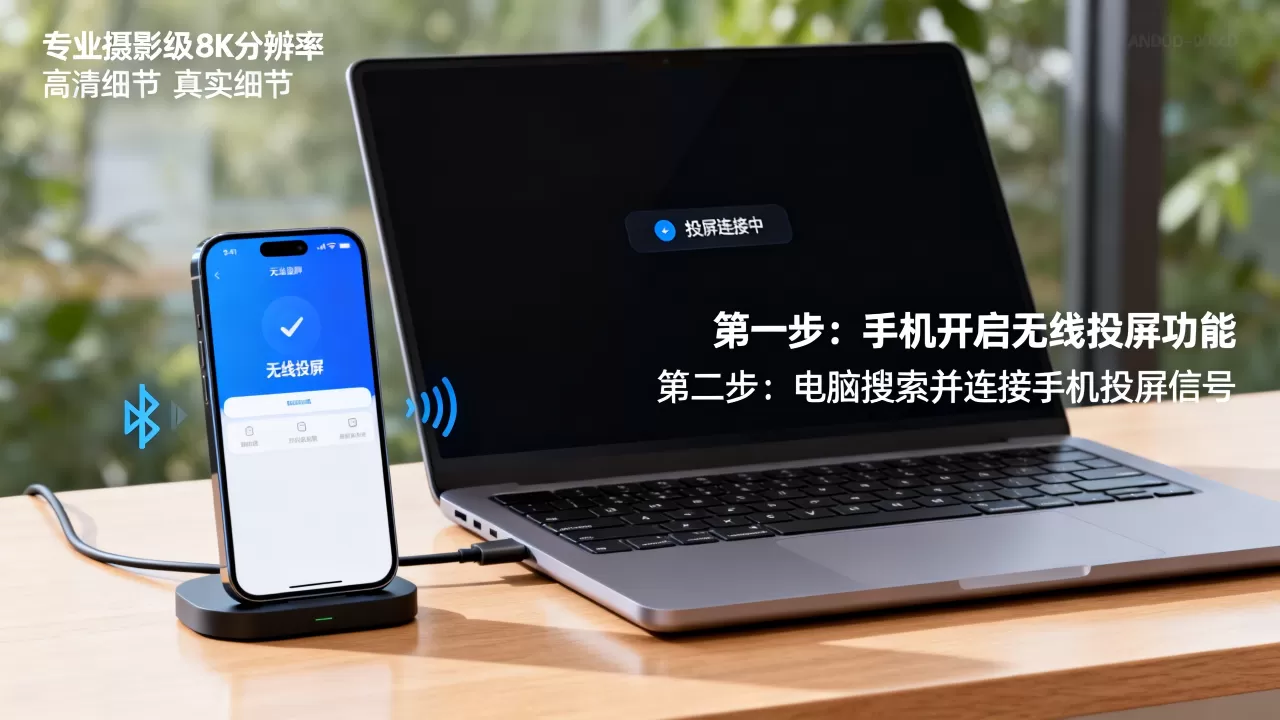
以下以通用的Windows电脑和安卓手机为例,介绍通过无线投屏进行初始化的具体步骤,若遇到“安卓投屏到电脑没声音”或“画面比例不对”等问题,可参考后续排查建议。
第一步:环境准备与连接建立
- 确保网络一致:手机和电脑连接至同一个Wi-Fi网络,这是无线投屏成功的基础。
- 电脑端设置:按下键盘上的
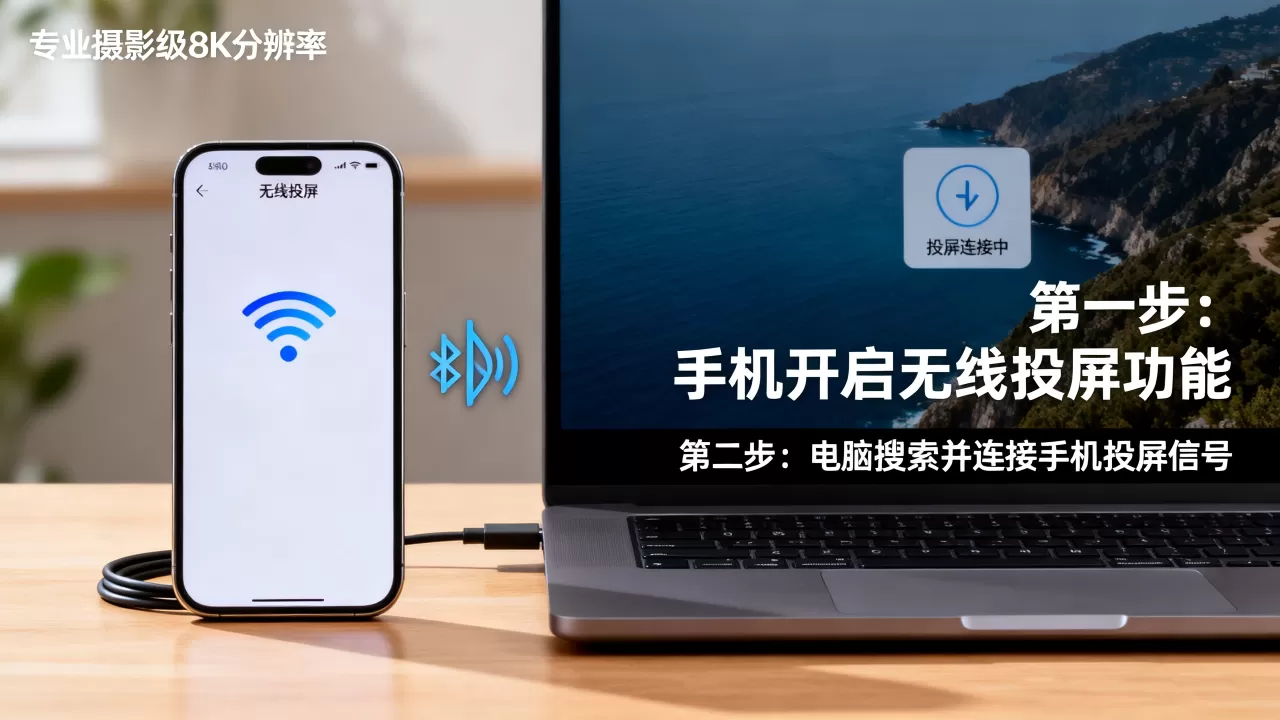
Win + K键,打开Windows的“连接”侧边栏,等待设备列表加载。 - 手机端操作:从屏幕顶部向下滑动,展开快捷设置面板,找到“屏幕镜像”、“Smart View”或“无线投屏”图标并点击。
- 建立连接:在设备列表中选择你的电脑名称,手机屏幕将提示“是否允许投屏”,点击“允许”,电脑屏幕上应出现手机画面。
第二步:利用电脑键鼠进行配置
连接成功后,电脑鼠标将直接控制手机界面。
- 语言与区域设置:使用鼠标点击语言选项,通过电脑键盘输入中文或选择默认语言,效率远高于手指滑动。
- Wi-Fi连接:在电脑端点击手机上的Wi-Fi图标,直接输入密码,避免在手机上手动输入的繁琐。
- 账号登录:输入Google或厂商账号密码时,利用电脑键盘快速输入,并可借助浏览器的密码管理器辅助验证。
- 隐私权限设置:初始化过程中会弹出多项权限请求,使用鼠标逐一勾选或拒绝,确保配置符合个人习惯。
第三步:常见问题排查
- 投屏失败或找不到设备:检查防火墙设置,确保Windows防火墙允许“网络发现”和“文件和打印机共享”,重启路由器和手机Wi-Fi模块通常能解决大部分连接问题。
- 画面卡顿或延迟高:尝试将手机和电脑靠近路由器,减少干扰,若仍卡顿,建议切换至有线投屏模式,或降低投屏分辨率。
- 音频不同步:部分无线投屏协议默认不传输音频,或在初始化阶段无需音频,若需测试音频,可在设置完成后播放本地音乐进行验证。
进阶技巧与注意事项
数据迁移与文件同步
初始化完成后,许多用户关注“安卓投屏到电脑传文件”的问题,利用投屏软件(如Scrcpy或品牌助手),可以直接将电脑上的照片、文档拖拽至手机屏幕,或从手机拖拽至电脑,实现无缝数据迁移,无需使用数据线或第三方传输APP。
安全性考量
在公共场合进行投屏时,需注意屏幕隐私,确保投屏画面不包含敏感个人信息,如银行APP界面、短信验证码等,初始化配置完成后,建议断开投屏连接,恢复手机独立操作状态。
长期维护建议
定期更新手机系统和电脑端投屏驱动,以保持兼容性和稳定性,对于老旧机型,若无线投屏支持不佳,可考虑使用HDMI转接线配合OTG适配器,实现物理层面的屏幕扩展,这是解决“安卓投屏到电脑兼容性差”的终极方案。
Q&A:安卓投屏到电脑初始化配置常见问题
安卓投屏到电脑初始化配置时,鼠标无法控制手机怎么办?
这通常是因为投屏模式处于“仅显示”而非“交互”模式,或者USB调试权限未正确授予,若使用无线投屏,请确保在手机上点击了“允许”并开启了输入权限,若使用有线投屏(如Scrcpy),请检查ADB驱动是否安装正确,并在手机开发者选项中确认USB调试已开启且未被禁用。
安卓投屏到电脑初始化配置后,如何断开连接并恢复手机正常操作?
在Windows电脑上,点击任务栏右下角的“连接”图标,在已连接的设备列表中右键点击你的手机,选择“断开连接”,在手机端,下拉快捷菜单,点击“停止投屏”或“断开连接”按钮即可,断开后,手机将恢复独立显示,电脑屏幕不再同步。
安卓投屏到电脑初始化配置是否会影响手机保修或数据隐私?
正规的投屏操作(包括Miracast、品牌官方助手)仅传输视频流和输入信号,不涉及数据读取或修改,因此不会影响手机保修,数据隐私方面,只要不连接不可信的网络或软件,投屏过程是端到端加密或局域网内传输的,安全性较高,但需警惕第三方不明来源的投屏软件,避免安装恶意插件窃取数据。
首发原创文章,作者:王坚,如若转载,请注明出处:https://idctop.com/article/376423.html


评论列表(1条)
2026 都来了?我猜这初始化配置又得折腾半天,无线投屏延迟简直绝了,咱程序员写代码都不愿意用这方案😂