服务器邮件同步到客户端的核心在于正确配置同步协议与服务器参数,租户邮件服务器设置则需完成域名绑定、MX记录解析及客户端自动发现配置,两者结合才能实现稳定双向同步。
邮件同步协议选型:IMAP、POP3 与 Exchange
选择哪种协议直接决定服务器邮件怎么同步到客户端,不同协议在同步方向、多设备支持和本地存储策略上差异显著,以下是三者的详细对比。

协议行为对比表
| 协议 | 同步方向 | 本地存储 | 多设备支持 | 适用场景 |
|---|---|---|---|---|
| IMAP | 双向同步,服务器与客户端保持一致 | 邮件默认保留在服务器,本地仅缓存 | 优秀,多设备同时访问同一邮箱 | 需要多设备管理邮箱的用户 |
| POP3 | 单向下载,通常从服务器拉取后删除 | 默认下载到本地后服务器删除,可设置保留 | 差,一个设备下载后其他设备无法看到 | 仅使用单设备、希望节省服务器空间 |
| Exchange ActiveSync | 双向同步,支持邮件、日历、联系人 | 服务器与设备实时同步,本地可离线 | 极佳,推送式同步 | 企业用户,需要同步日历和联系人 |
关键决策点
- IMAP 是大多数情况下推荐的选择,它让邮件在服务器上保留副本,电脑、手机、网页端都能看到相同状态,业内共识认为,超过80%的企业邮箱用户选择IMAP作为主要协议。
- POP3 适合需要离线存档或服务器空间受限的场景,但需注意,如果误设为“下载后删除”,邮件将同步到客户端后从服务器消失,其他设备无法访问。
- Exchange ActiveSync 是微软和部分企业邮局的首选,支持推送通知和日历同步,租户邮件服务器设置时需确认服务商是否支持该协议,并非所有邮件系统都提供。
实操:如何确认当前协议
在配置客户端前,先登录邮箱网页版,查看“设置 – 账户 – 协议”或“帮助”页面,确认服务商提供的协议类型,多数免费邮箱仅支持IMAP和POP3,而企业级租户系统通常同时支持这三者。
租户邮件服务器设置:从零到一的完整流程
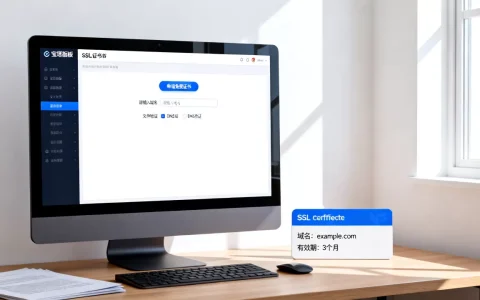
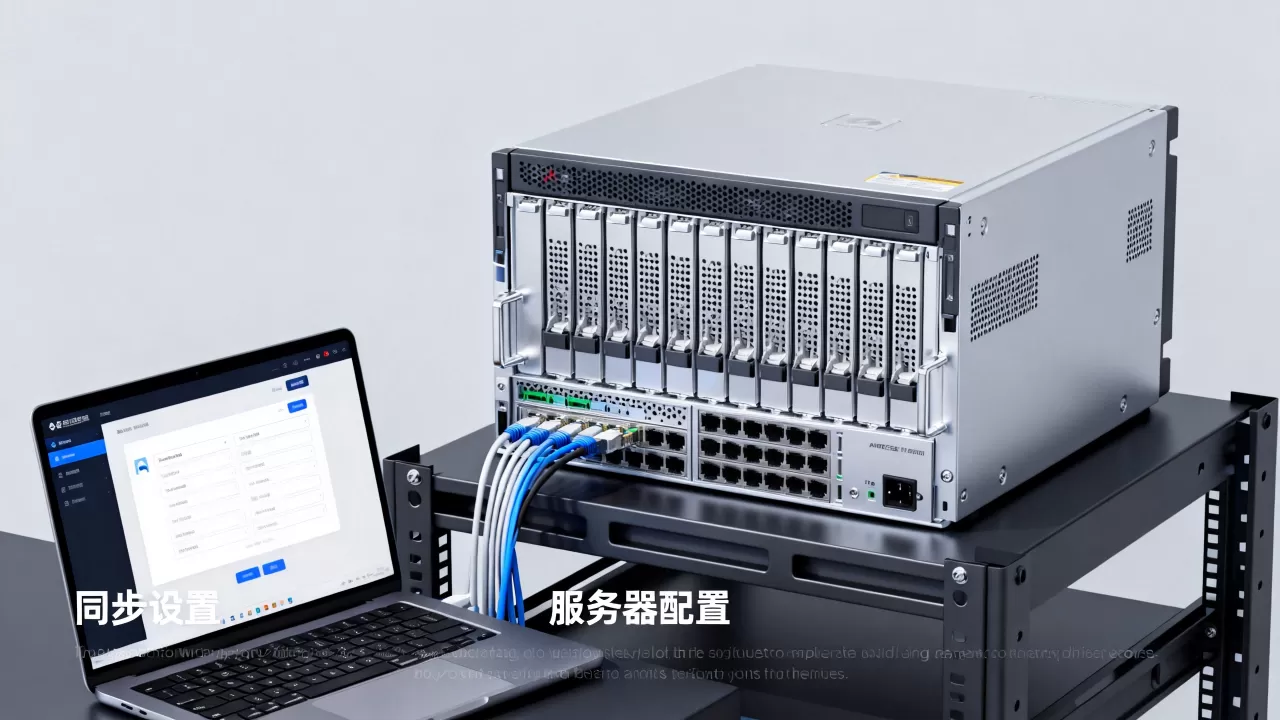
租户邮件服务器设置通常指在服务商(如腾讯企业邮、简米云企业邮、Office 365企业版)的后台管理系统中,将域名绑定到邮箱服务,并完成DNS验证,以下是标准步骤。
第一步:添加域名并验证所有权
- 登录租户管理后台,找到“域名管理”或“添加域名”。
- 输入你的企业域名(company.com),系统会生成一个 TXT 记录值或 CNAME 记录。
- 前往域名DNS管理平台(如简米云DNS、酷番云DNS、Cloudflare),添加这条记录。
- 等待DNS生效(通常几分钟到两小时),返回后台点击“验证”。
- 验证通过后,系统自动为该域名激活邮箱服务。
第二步:配置MX记录
这一步是邮件收发的核心,MX记录告诉互联网该域名的邮件应发送到哪个服务器。
- 在后台“域名设置”中获取MX记录值,格式通常为
mx.xxx.com或mxbiz1.qq.com。 - 在DNS管理中添加一条MX记录,优先级设为10或更低数值(数字越小优先级越高)。
- 使用工具如
nslookup -type=mx company.com或在线MX查询工具检查是否生效。
第三步:自动发现配置(可选但推荐)
自动发现让客户端(如Outlook、手机自带邮件应用)自动填写服务器地址、端口和加密方式,无需手动输入,通常通过配置SRV记录或CNAME记录实现。
- 对于Exchange或ActiveSync,添加一条CNAME记录:
autodiscover.company.com指向autodiscover.服务商.com。 - 对于IMAP/POP3,大多数现代客户端支持自动检测,但部分服务商需要额外配置
_autodiscover._tcp的SRV记录。
第四步:创建邮箱账号并分配用户
在后台“用户管理”中添加新账号,填写用户名(zhangsan@company.com)和初始密码,设置存储空间和权限,租户管理员可以批量导入,或通过CSV文件一次性创建多个账号。
第五步:客户端配置同步
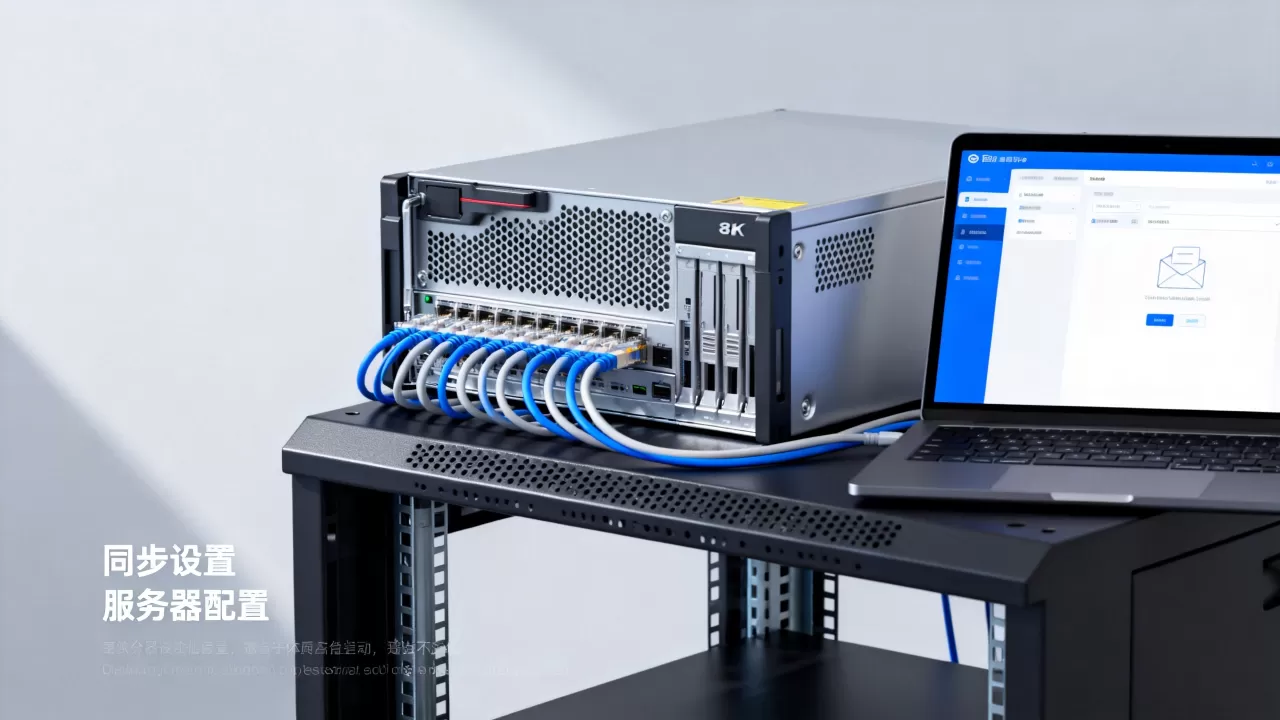
完成上述设置后,即可在客户端输入完整邮箱地址和密码,大部分客户端会自动检测服务器设置,若自动检测失败,需手动填写以下参数:
- 服务器地址:IMAP –
imap.服务商域名,POP3 –
pop.服务商域名
smtp.服务商域名 - 端口:IMAP SSL 993,POP3 SSL 995,SMTP SSL 465 或 STARTTLS 587
- 加密方式:SSL/TLS
企业邮箱同步到本地客户端:多平台实操指南
以最常见的Outlook和手机端为例,说明企业邮箱同步到本地客户端的具体配置步骤。
Outlook 2019/365 配置
- 打开 Outlook,进入“文件 – 添加账户”。
- 输入邮箱地址,点击“连接”,如果自动发现配置正确,Outlook 会弹出服务商登录页面,输入密码后自动完成。
- 若自动发现失败,选择“手动设置或其他服务器类型”,选择“POP或IMAP”。
- 在“账户设置”中,输入用户信息、服务器信息(IMAP/POP3地址、SMTP地址),端口和加密方式按服务商要求填写。
- 点击“测试账户设置”,确保发送和接收测试通过。
- 完成配置后,邮件开始同步,首次同步可能需要下载所有邮件,时间取决于邮箱容量和网络速度。
iOS 自带邮件应用
- 进入“设置 – 邮件 – 账户 – 添加账户 – 其他”。
- 选择“添加邮件账户”,输入姓名、邮箱、密码和描述(可选)。
- 系统会尝试自动检测,若失败,选择“IMAP”或“POP”,手动填入:
- 收件服务器:主机名
imap.xxx.com,用户名完整邮箱,密码 - 发件服务器:主机名
smtp.xxx.com,启用“使用SSL”,端口按需设置
- 收件服务器:主机名
- 点击“下一步”,等待验证,若提示“无法验证服务器身份”,通常是因为证书名称不匹配,选择“接受”继续(仅限已知安全服务商)。
Android 手机(Gmail 应用)
- 打开 Gmail 应用,点击左上角菜单,选择“设置 – 添加账户 – 其他”。
- 输入邮箱地址,点击“手动设置”。
- 选择“IMAP”或“POP3”,填写服务器地址和端口,通常默认SSL即可。
- 输完信息后,应用会测试连接,通过后设置同步选项(同步频率、通知等)。
常见问题与排错
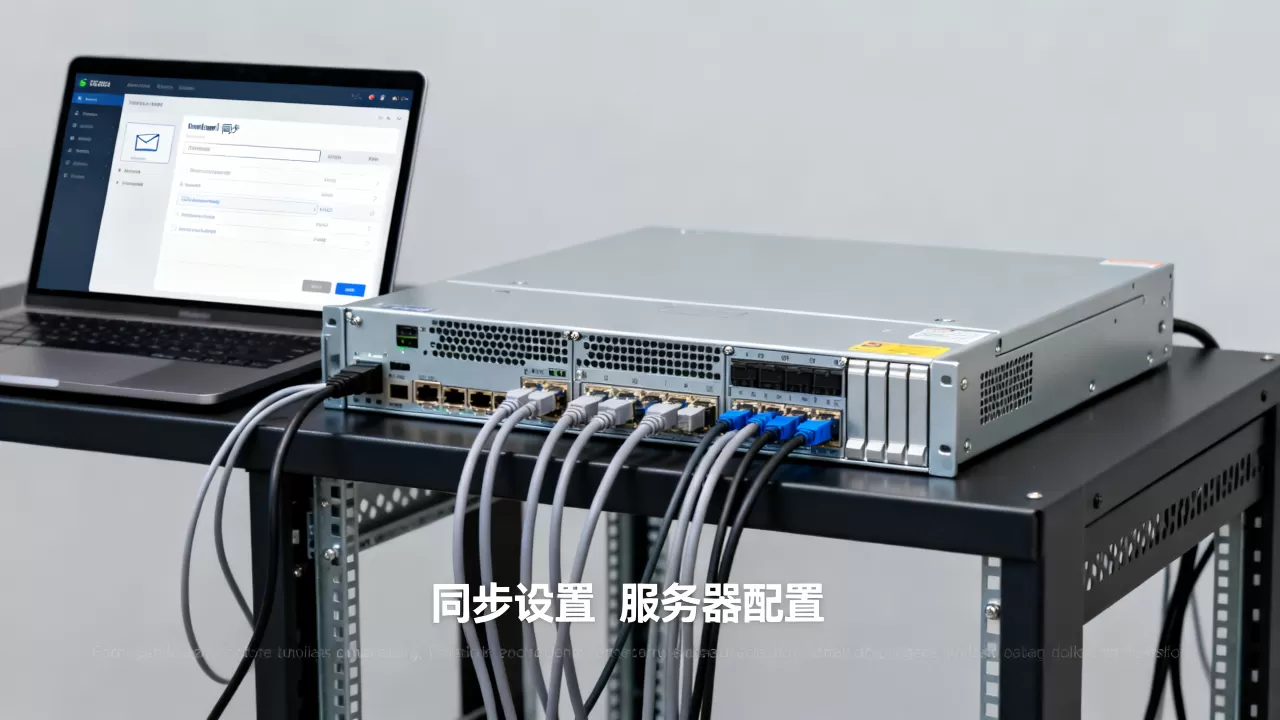
邮件同步过程中,多数失败场景源于DNS记录未生效、端口被防火墙阻止或密码错误,以下是一些快速排查方法。
邮箱服务器同步失败
- 检查网络连接是否正常,能否ping通服务器地址。
- 使用
telnet imap.xxx.com 993测试端口是否通畅,若连接失败,检查防火墙或服务商是否开放端口。 - 确认密码输入正确,部分服务商要求使用专用密码(如Outlook的“应用密码”)而非登录密码。
租户邮件服务器设置不生效
- 验证DNS记录是否完全生效:使用
dig MX company.com或在线DNS查询工具,确认MX记录指向正确。 - 注意TTL缓存:修改DNS后可能需要等待一段时间,最长可达48小时,但通常小型域名在1小时内生效。
- 检查域名所有权验证是否通过:后台如果显示“未验证”,需重新添加TXT记录并等待。
邮件同步到客户端后丢失
- 如果使用POP3且未勾选“在服务器上保留副本”,邮件下载后会被删除,建议改为IMAP或修改POP3设置。
- 检查客户端“同步设置”中的“邮件保留时间”选项,确保没有设置为“永远不保留”。
服务器邮件同步与租户设置常见问题
问题1:如何判断我的邮箱支持IMAP还是POP3?
多数邮箱服务商在网页版设置页面明确列出支持的协议,登录网页邮箱,进入“设置 – 账户 – 客户端设置”或“帮助 – 获取客户端配置”,通常可以看到服务器地址和端口,如果服务商提供自动发现,也可以直接配置客户端,由App自动选择最优协议。
问题2:租户邮件服务器设置后,多久能正常收发邮件?
域名验证和MX记录生效后,通常10-30分钟内邮件系统即可开始收发,但全球DNS传播需要时间,部分网络环境可能需要1-2小时,建议在验证后使用在线工具测试邮件发送,并尝试从外部邮箱发一封测试邮件到新账号。
问题3:多个设备同时使用同一邮箱,同步时出现重复或丢失怎么办?
IMAP协议本身设计为多设备同步,但若不同设备使用不同协议(例如一台用POP3,另一台用IMAP),会导致数据冲突,建议所有设备统一使用IMAP,如果出现重复,检查客户端是否设置了“保留服务器副本”且“不删除已读邮件”,丢失问题通常是因为某个设备的POP3设置删除了服务器邮件,可登录网页邮箱查看“已删除邮件”文件夹找回。
首发原创文章,作者:王坚,如若转载,请注明出处:https://idctop.com/article/545348.html