华为IdeaHub Board设备在安卓系统升级后出现网络设置丢失或无法连接,通常是因为系统重置了网络配置或Wi-Fi模块驱动异常,建议优先尝试清除网络设置缓存并重启设备,若无效则需通过ADB命令重置网络栈。
IdeaHub Board安卓升级后网络故障的常见成因分析
当企业用户完成华为IdeaHub Board的安卓底层系统升级后,发现原本正常的Wi-Fi连接消失,或者在设置菜单中找不到网络选项,这并非硬件损坏,而是系统层级的配置冲突,业内专家指出,这种问题在跨版本升级中较为常见,主要源于新旧版本网络协议栈的不兼容,以及升级过程中临时文件未彻底清理导致的配置残留。
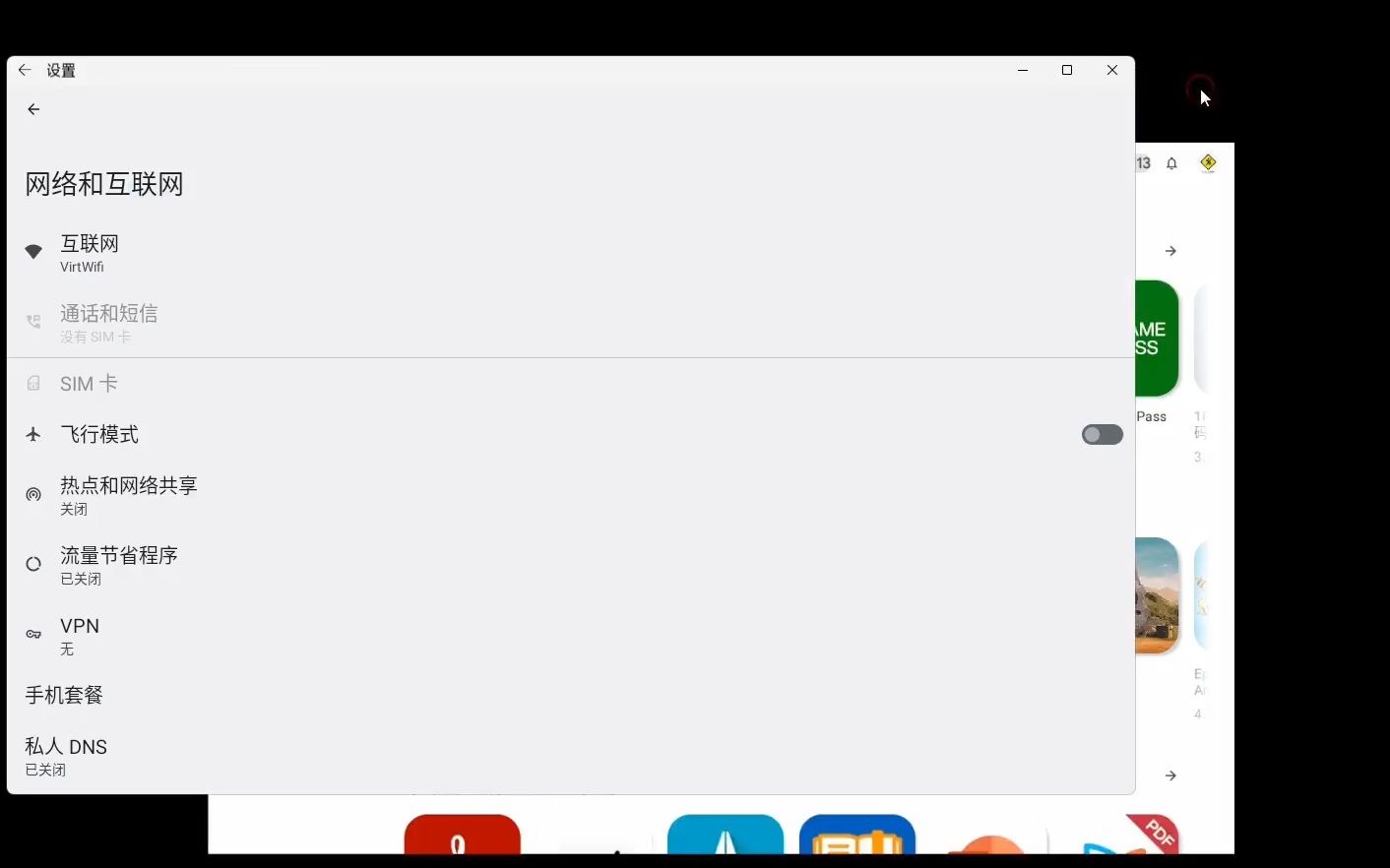

系统配置重置与驱动冲突
升级过程本质上是对系统分区的覆盖写入,在此过程中,部分自定义的网络配置文件可能被默认配置覆盖,导致用户之前保存的Wi-Fi密码、静态IP设置或蓝牙配对信息丢失,若升级包中的Wi-Fi驱动版本与当前硬件固件存在细微差异,系统可能无法正确识别无线网卡,从而在设置界面隐藏网络选项。
缓存数据堆积影响服务启动
安卓系统在运行过程中会产生大量缓存数据,升级后,旧版本的缓存与新系统服务发生冲突,可能导致“设置”应用或“Wi-Fi服务”进程无法启动,这种情况下,用户会发现点击网络图标无反应,或者设置界面加载不全,表现为功能缺失。
安卓升级没有网络设置的快速排查与修复方案
针对IdeaHub Board设备在升级后出现的网络设置异常,建议按照由简入繁的顺序进行排查,大多数情况下,通过软件层面的重置即可恢复功能,无需联系售后进行硬件维修。

第一步:清除网络设置缓存
这是最安全且有效的首选方案,该操作不会删除用户数据,但会重置所有网络相关的配置。
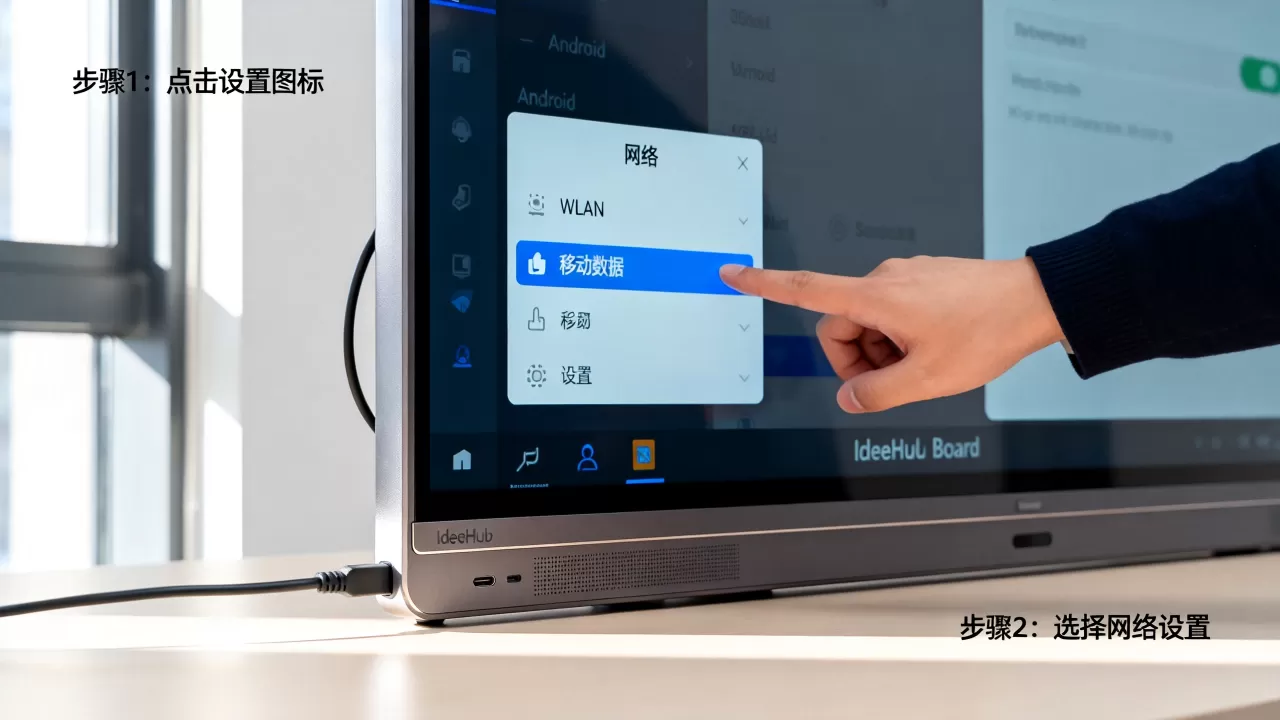
- 进入设备的设置菜单,找到系统和更新选项。
- 点击重置,选择重置网络设置。
- 确认操作后,设备会自动重启。
- 重启后,重新连接Wi-Fi或插入网线,检查网络图标是否恢复。
第二步:检查Wi-Fi开关与飞行模式
有时,升级后的默认状态可能将Wi-Fi模块关闭,请检查状态栏中是否有Wi-Fi图标,或下拉控制中心查看Wi-Fi开关是否处于开启状态,若发现飞行模式意外开启,请关闭该模式以恢复无线通信功能。
第三步:使用ADB命令重置网络栈
如果图形界面无法解决,可通过ADB(Android Debug Bridge)命令强制重置网络服务,这需要用户具备一定的技术操作能力,或联系IT管理员协助。
- 确保电脑与IdeaHub Board在同一局域网内,并开启设备的开发者选项和USB调试。
- 在电脑上打开命令行工具,输入adb connect [设备IP地址]连接设备。
- 输入命令adb shell svc wifi enable强制开启Wi-Fi服务。
- 若仍无效,可尝试输入adb shell settings put global wifi_on 1写入系统设置。
- 重启设备后,观察网络设置是否恢复正常。
IdeaHub Board有线网络与无线网络的对比选择
在会议室场景中,网络连接的稳定性直接决定了视频会议的质量,用户在选择连接方式时,需结合具体使用场景进行权衡。
| 对比维度 | Wi-Fi无线连接 | 有线以太网连接 |
|---|---|---|
| 稳定性 | 受信号干扰影响较大,易出现波动 | 信号稳定,延迟低,抗干扰能力强 |
| 安装便捷性 | 无需布线,适合临时会议或无网口环境 | 需预留网口,布线相对复杂 |
| 适用场景 | 小型会议室、移动办公区 | 大型会议室、固定指挥中心 |
| 升级后兼容性 | 驱动异常概率较高,需频繁排查 | 驱动通用性强,故障率极低 |
行业共识认为,对于关键业务场景,优先推荐采用有线连接,若必须使用Wi-Fi,建议将设备放置在信号强度大于-65dBm的区域,并避免微波炉、蓝牙设备等同频段干扰源。
预防安卓升级后网络故障的最佳实践
为了避免升级后出现网络设置丢失的问题,用户在操作前应采取预防措施,这些方法能显著降低系统配置冲突的风险,确保设备平稳过渡。
升级前的数据备份
在点击升级按钮前,务必记录当前的网络配置信息,包括Wi-Fi SSID、密码、静态IP地址、DNS服务器地址等,若设备支持,可导出网络配置文件,以便升级后快速恢复。
保持电量充足与网络稳定
升级过程中,设备需保持电量高于50%,并连接电源适配器,确保升级包下载期间的网络环境稳定,避免因下载中断导致安装包损坏,进而引发系统异常。
选择合适的时间窗口
建议在非工作时间进行系统升级,如夜间或周末,这样可以在出现问题时,有充足的时间进行排查和恢复,避免影响白天的正常会议和业务开展。
常见问题解答(Q&A)
IdeaHub Board安卓升级后Wi-Fi列表为空怎么办?
若升级后Wi-Fi列表为空,首先检查是否开启了飞行模式,若未开启,请尝试重启设备,若问题依旧,进入设置中的“关于设备”,连续点击版本号开启开发者选项,然后通过ADB命令执行adb shell svc wifi disable后再执行adb shell svc wifi enable,强制刷新Wi-Fi服务,若仍无效,可能是无线网卡驱动损坏,需联系华为技术支持进行固件重刷。
IdeaHub Board升级后无法连接公司内网怎么办?
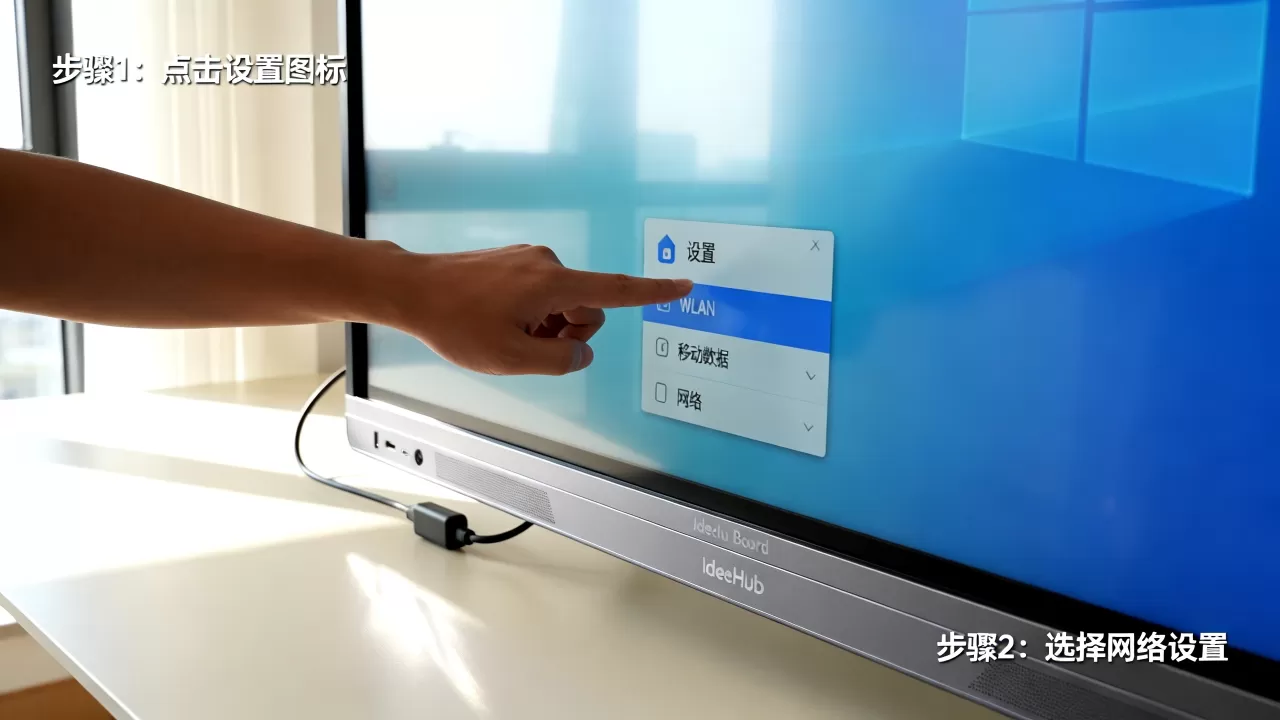
公司内网通常采用802.1X认证或静态IP配置,升级后,这些高级网络设置可能被重置,请进入设置中的“WLAN”,点击已保存的网络名称,重新输入认证账号和密码,若使用静态IP,请手动重新配置IP地址、子网掩码、网关和DNS,若公司内网有MAC地址绑定,需确认设备MAC地址是否变更,通常升级不会改变MAC地址,但重置网络设置可能影响绑定状态,需联系IT部门更新绑定信息。
IdeaHub Board安卓版本升级后网络设置图标消失如何找回?
网络设置图标消失通常是“设置”应用缓存错误所致,请进入“应用管理”,找到“设置”应用,点击“存储”,选择“清除缓存”和“清除数据”,清除后,重启设备,设置应用将重新初始化,网络设置图标通常会恢复正常显示,若图标仍未出现,可能是系统UI组件异常,需通过恢复出厂设置或联系官方售后进行系统修复。
首发原创文章,作者:王坚,如若转载,请注明出处:https://idctop.com/article/376639.html