奔图打印机6500怎么连接电脑,连不上怎么办?

连接奔图Pantum 6500系列打印机与电脑的核心结论在于:必须先安装驱动程序,再通过USB有线或Wi-Fi无线方式建立物理连接,无论用户使用的是Windows还是macOS系统,正确的操作顺序都是确保设备被系统识别并正常工作的前提,针对奔图打印机6500怎么连接电脑这一需求,最稳妥的方案是优先使用官方驱动包进行手动安装,这能有效避免系统自动更新驱动不兼容导致的打印失败,以下将分层展开具体的连接步骤、驱动安装细节及常见故障的专业解决方案。

奔图打印机6500怎么连接电脑

连接前的准备工作

在开始操作前,确保硬件和环境处于最佳状态,可以避免80%的连接故障。

  1. 检查硬件完整性:确认奔图6500打印机电源线、数据线(USB线)完好,且墨盒或硒鼓已正确安装,打印机前盖已闭合。
  2. 网络环境确认:如果计划使用无线连接,请确保路由器工作正常,并记录好Wi-Fi名称和密码,奔图6500仅支持2.4GHz频段的Wi-Fi网络,不支持5GHz频段。
  3. 打印机状态复位:开启打印机电源,等待设备预热完成,确保控制面板上无错误指示灯闪烁(如卡纸、缺纸提示)。

USB有线连接方案(推荐新手使用)

USB连接是最稳定、最直接的连接方式,适合固定办公场景。

  1. 物理连接:使用USB打印线将电脑与打印机背面的USB接口连接,此时电脑可能会提示“发现新硬件”,但暂时不要点击自动安装。
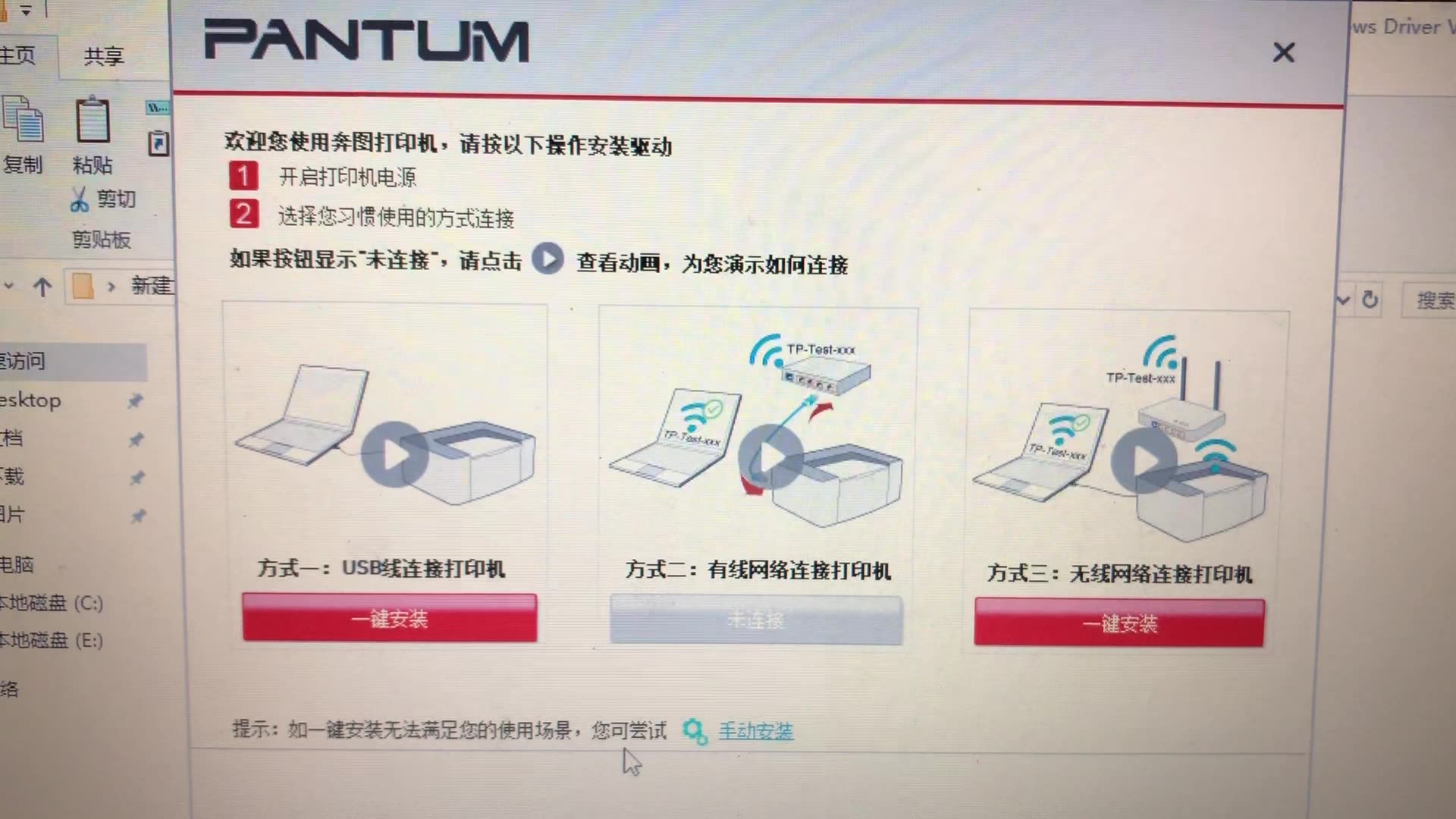
  2. 获取驱动程序:访问奔图官网,在服务支持页面下载对应操作系统版本的驱动程序,建议下载“Full Driver”全功能驱动包,包含扫描和打印功能。
  3. 运行安装向导
    • 双击下载好的驱动安装包。
    • 在安装界面中选择“USB连接”模式。
    • 勾选“我接受许可协议”,点击下一步。
  4. 设备检测与安装:安装程序会自动检测连接的USB设备,检测到后,系统会自动安装端口监视器和驱动文件。
  5. 验证测试:安装完成后,驱动界面通常会提供“打印测试页”按钮,点击以确认连接成功。

Wi-Fi无线连接方案(适合移动办公)

无线连接摆脱了线缆束缚,但配置过程相对复杂,针对奔图打印机6500怎么连接电脑的无线需求,推荐使用“配置工具”法,成功率高于面板手动配置。

奔图打印机6500怎么连接电脑

  1. 进入配置模式:确保打印机未连接USB线,且开机状态,在打印机控制面板上,找到并按下“无线”或“WPS”键(具体视型号子版本而定),使无线图标闪烁。
  2. 使用PC端配置工具
    • 在官网下载奔图无线配置工具。
    • 运行工具,软件会自动搜索局域网内的奔图打印机。
  3. 配置网络参数
    • 选中搜索到的打印机SSID。
    • 在列表中选择您办公室或家庭的路由器Wi-Fi名称。
    • 输入Wi-Fi密码,点击“应用”或“配置”。
  4. 等待连接确认:打印机面板上的无线图标常亮,表示已连入路由器。
  5. 添加打印机端口
    • 在电脑上打开“控制面板” -> “设备和打印机”。
    • 点击“添加打印机”,选择“按名称或TCP/IP地址添加”。
    • 在“主机名或IP地址”栏输入打印机的IP地址(可通过打印机按键自检页打印查看)。
    • 勾选“查询打印机并自动选择驱动程序”,完成后续向导。

驱动安装的独立见解与专业建议

很多用户习惯依赖Windows Update自动安装驱动,但在实际维修案例中,这种做法极易造成“能打印但无法扫描”或“打印乱码”的问题。

  • 全功能驱动的必要性:奔图6500是多功能一体机,必须安装包含扫描组件的完整驱动,如果只安装基础驱动,扫描功能将失效。
  • 端口匹配的重要性:如果在安装驱动后打印机显示为“脱机”或“错误”,通常是因为端口被错误分配,进入打印机属性 -> “端口”选项卡,确保勾选的是“USB001”或对应的TCP/IP端口,取消勾选“启用双向支持”有时能解决通信卡顿问题。

常见连接故障的E-E-A-T级解决方案

遇到连接问题时,不要盲目重复操作,应按以下逻辑排查。

  1. 问题:电脑提示“找不到打印机”
    • 解决方案:更换质量更好的USB线(线长不宜超过1.8米),或尝试更换电脑背后的USB2.0接口(蓝色USB3.0接口有时存在兼容性回退问题)。
  2. 问题:无线连接后IP地址变动导致无法打印
    • 解决方案:进入路由器设置页面,找到“DHCP服务器” -> “静态IP分配地址保留”,将打印机的MAC地址与一个固定IP绑定,防止重启路由器后IP变更。
  3. 问题:打印任务卡在队列中
    • 解决方案:在电脑“服务”管理器中,停止“Print Spooler”服务,删除C:WindowsSystem32spoolPRINTERS目录下的所有文件,然后重启该服务,这是清除打印缓存最彻底的方法。

相关问答

Q1:奔图6500打印机连接电脑后,为什么显示为脱机状态?
A1:这通常是因为驱动程序选择的端口与实际连接端口不符,如果是USB连接,请进入打印机属性确认端口为USB001;如果是无线连接,请检查打印机是否获取了正确的IP地址,且电脑与打印机在同一网段内,取消Windows休眠设置或关闭打印机自动休眠功能也能减少脱机概率。

奔图打印机6500怎么连接电脑

Q2:如何在没有网络的环境下连接奔图6500进行扫描?
A2:在无网环境下,必须使用USB线连接,安装驱动时,务必选择“USB连接”模式,安装完成后,使用电脑自带的“Windows传真和扫描”工具,或奔图自带的扫描管理软件进行操作,注意,扫描功能依赖于驱动中的TWAIN/WIA组件,不能仅靠系统自带驱动实现。

如果您在连接过程中遇到其他特殊情况,欢迎在评论区留言,我们将为您提供更具体的排查思路。

原创文章,作者:世雄 - 原生数据库架构专家,如若转载,请注明出处:https://idctop.com/article/43128.html

(0)
上一篇 2026年2月20日 03:58
下一篇 2026年2月20日 04:04

相关推荐

  • 自制迷你小电脑教程视频大全,零基础怎么做?

    自制迷你小电脑不仅是极客们的兴趣爱好,更是一种低成本、高定制化的计算解决方案,通过合理的硬件选型与系统配置,用户完全可以利用开发板或旧配件组装出性能稳定、功能强大的微型主机,这类设备适合作为家庭媒体中心、轻量级办公终端或编程学习机,其核心在于精准的硬件搭配与高效的系统调优,核心硬件架构与选型策略构建迷你电脑的第……

    2026年2月19日
    8800
  • 自己手工制作迷你电脑怎么做,DIY迷你主机需要什么配置

    自己手工制作迷你电脑是实现高性能计算与极致空间利用平衡的最佳方案,通过精准选配硬件,用户不仅能获得远超同价位品牌迷你主机的性能,还能根据实际需求定制外观与接口,打造专属的家庭媒体中心、便携式工作站或软路由系统,这种DIY方式具备极高的性价比和可升级性,是追求个性化与专业性能用户的理想选择, 硬件选型策略与核心组……

    2026年2月18日
    4500
  • 从零起步学电脑难吗,零基础小白怎么快速学会电脑操作?

    掌握电脑技能的核心在于建立“硬件-系统-软件”的层级认知,并通过规范的文件管理与快捷键操作提升效率,对于初学者而言,从零起步学电脑最关键的并非记忆复杂的参数,而是理解计算机作为工具的逻辑,即如何通过输入设备指挥系统处理数据,并最终通过软件呈现结果,这一过程需要摒弃恐惧心理,遵循由浅入深的科学路径,从物理操作过渡……

    2026年2月18日
    6500
  • Xbox怎么连接电脑,Xbox连接电脑没反应怎么办

    将Xbox主机与个人电脑连接,能够打破硬件壁垒,实现游戏资源的无缝流转与多屏互动,无论是利用高性能PC屏幕进行高帧率游戏,还是将主机作为家庭媒体中心,xbox电脑连接都提供了极高的灵活性,核心在于通过无线流传输或物理采集卡两种主要路径,结合Xbox官方应用与第三方软件,构建低延迟、高画质的跨平台游戏生态,这种连……

    2026年2月19日
    7400
  • Xbox怎么连Win10电脑,Xbox怎么投屏到Win10电脑

    将Xbox手柄连接到Windows 10电脑是提升PC游戏体验的最佳方式之一,无论是为了在Steam平台上享受大作,还是通过Xbox应用进行主机串流,核心连接方式主要分为无线蓝牙连接和有线USB连接两种,配合官方的Xbox配件应用进行固件更新和配置,能够确保设备在低延迟下稳定运行,对于大多数现代Xbox手柄而言……

    2026年2月19日
    4900
  • 打印机怎么连接电脑,打印机安装连接详细步骤

    安装打印机连接电脑是一个涉及硬件物理连接与软件驱动配置的系统工程,核心在于确保电脑操作系统能够准确识别打印机硬件,并加载正确的控制指令,无论是通过USB直连还是Wi-Fi网络连接,只要遵循物理连接、驱动安装、测试打印这三个标准步骤,即可快速完成部署, 整个过程并不需要高深的计算机知识,但需要操作者具备一定的逻辑……

    2026年2月19日
    4800
  • 监控摄像头连接电视机怎么观看,不用网络怎么连接观看

    实现监控画面在电视大屏上实时显示,核心在于建立摄像头与电视之间的信号传输通道,根据设备类型和网络环境,主要分为三种主流方案:通过HDMI线物理直连、利用智能电视网络投屏、以及借助NVR(网络录像机)进行中转,针对监控摄像头连接电视机怎么观看这一需求,用户需根据自家设备的接口和功能,选择最匹配的连接方式,HDMI……

    2026年2月20日
    700
  • Xbox怎么连接电脑?Xbox怎么投屏到电脑显示器上?

    将Xbox主机与个人电脑建立连接,能够打破传统电视显示的限制,实现游戏串流、多媒体管理及远程控制功能,这一过程的核心在于利用微软官方的Xbox应用程序以及稳定的局域网络环境,通过无线或有线方式即可轻松完成,通过合理的配置,用户可以在电脑显示器上获得接近原生的游戏体验,同时利用电脑的硬件性能进行录制或直播, 连接……

    2026年2月19日
    8400
  • Xbox怎么连接蓝牙耳机,Xbox One怎么连蓝牙耳机?

    Xbox Series X|S及Xbox One主机原生不支持蓝牙音频协议,无法直接连接蓝牙耳机,若要实现无线听音,必须通过第三方蓝牙发射器(连接手柄或主机)或使用Xbox专用无线耳机,并需权衡音频延迟与麦克风功能,许多玩家在尝试xbox连接蓝牙耳机时,会发现主机搜索不到任何蓝牙设备,这并非设备故障,而是硬件架……

    2026年2月18日
    5500
  • Xbox怎么连接电脑笔记本,Xbox手柄怎么连电脑?

    将 Xbox 主机连接到电脑或笔记本电脑,最核心且专业的解决方案主要有两种:一是通过 HDMI 采集卡实现高清画面传输与低延迟操作,二是利用 Xbox 配套应用实现局域网内的远程串流,前者适合需要将笔记本作为显示器使用或进行直播录制的场景,后者适合在局域网内利用电脑硬件游玩 Xbox 游戏的场景,理解这两种方式……

    2026年2月19日
    9500

发表回复

您的邮箱地址不会被公开。 必填项已用 * 标注