IdeaHub Board设备的安卓服务器设置核心在于通过ADB调试或系统内置的“开发者选项”切换至工程模式,配置正确的IP地址与端口以建立稳定连接,从而实现对设备底层服务的远程管控或应用部署。
在数字化转型的浪潮中,IdeaHub Board作为智能协作终端,其背后的安卓系统不仅是操作界面,更是数据交互的枢纽,许多IT管理员在初次接触时,往往被复杂的网络配置和权限限制所困扰,只要理清逻辑,掌握关键参数,就能轻松驾驭这一强大的工具,本文将深入解析安卓平台服务器与IdeaHub Board设备的连接设置,提供可落地的实操指南。
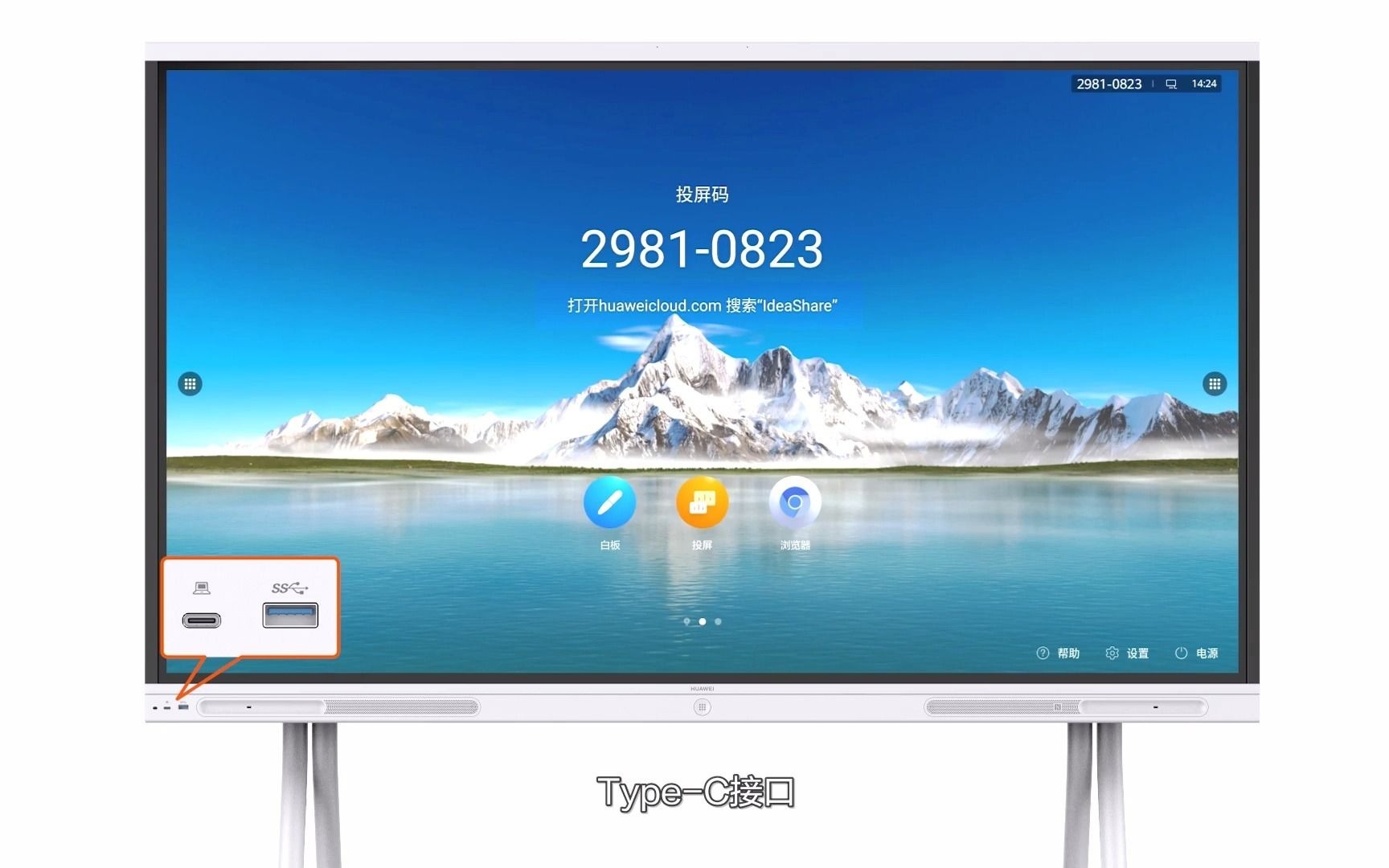

IdeaHub Board安卓系统基础环境准备
在深入服务器配置之前,确保设备处于正确的网络环境和系统版本状态是成功的前提,这不仅仅是简单的插上网线,而是需要构建一个封闭且安全的通信闭环。
网络拓扑与IP规划
业内专家指出,大多数连接失败源于IP地址冲突或子网掩码设置错误,建议采用静态IP分配方案,避免DHCP动态分配带来的不确定性。
- 固定IP地址:为IdeaHub Board分配一个局域网内未被占用的静态IP,例如192.168.1.100。
- 网关与DNS:确保网关指向路由器出口,DNS指向内部解析服务器或公共DNS(如114.114.114.114)。
- 防火墙策略:在服务器端开放特定端口(如5000、8080或ADB默认的5555),并允许来自IdeaHub IP段的访问。
启用开发者选项与ADB调试
安卓系统的沙盒机制限制了外部访问,因此必须手动开启调试权限,这是连接安卓平台服务器的第一道钥匙。
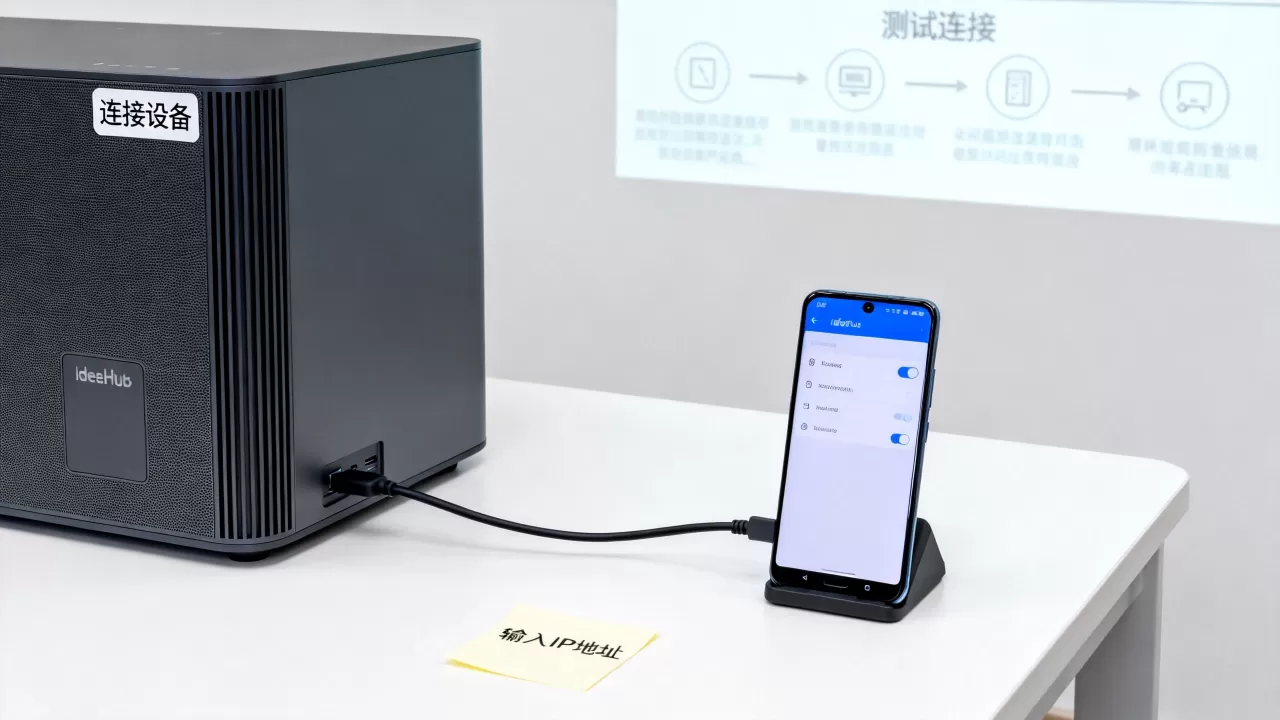
- 进入设置 > 关于本机。
- 连续点击版本号 5-7次,直到提示“您已处于开发者模式”。
- 返回设置主菜单,找到开发者选项

。
- 开启USB调试和网络ADB调试(部分版本称为“无线调试”)。
- 记录屏幕上显示的配对码或端口号,这是后续连接的关键凭证。
安卓平台服务器配置与连接测试
完成基础准备后,下一步是配置服务器端软件,使其能够识别并响应IdeaHub Board的请求,这一过程涉及协议握手和数据通道的建立。
服务器端软件部署
根据需求不同,可以选择开源的ADB服务器或商业化的MDM(移动设备管理)平台,对于大多数中小型团队,基于Linux或Windows的ADB Server已足够应对日常调试。
- 安装ADB工具包:从官方渠道下载Android SDK Platform-Tools,解压至专用目录。
- 启动服务:在命令行输入adb start-server,确保后台进程正常运行。
- 权限验证:执行adb devices命令,若设备列表中出现设备ID且状态为device,则连接成功;若显示unauthorized,需在设备端点击“允许USB调试”。
无线连接的高级配置
随着无线协作需求的增加,通过Wi-Fi进行ADB连接成为主流方案,这种方式摆脱了线缆束缚,但稳定性依赖于局域网质量。
配对与连接流程
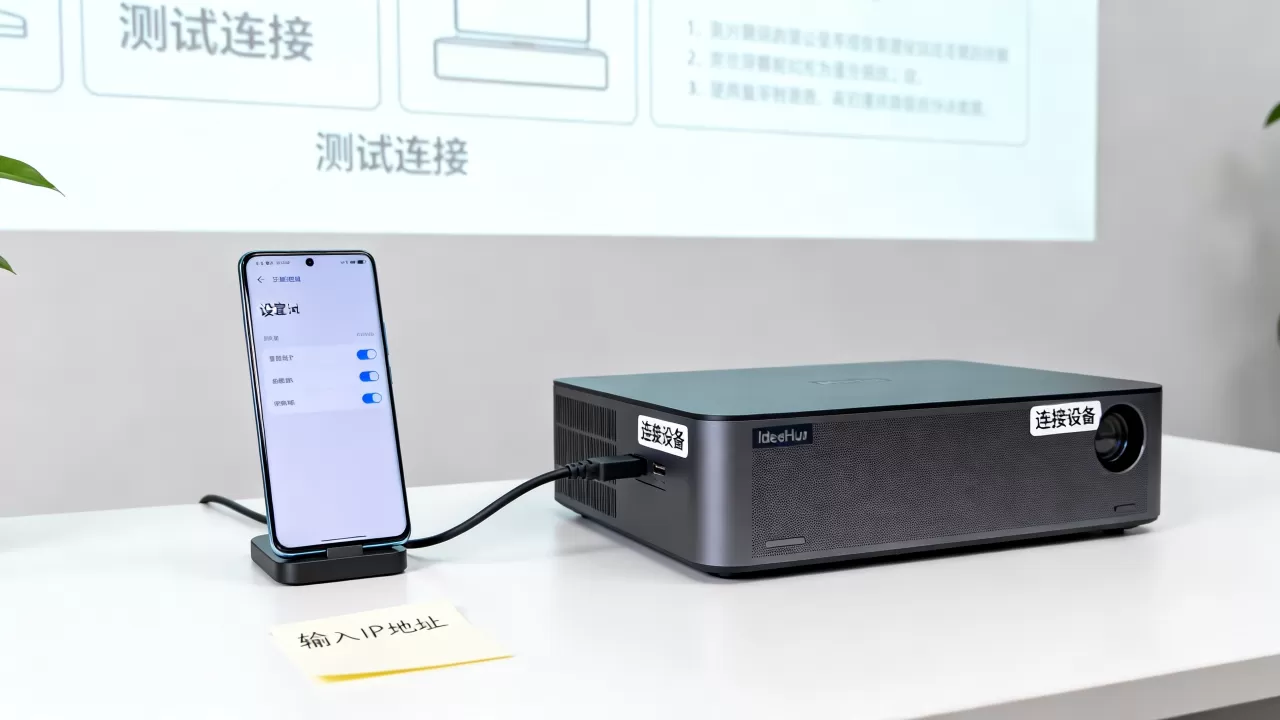
- 在IdeaHub Board的开发者选项中,点击使用配对码配对设备。
- 在服务器端执行adb pair <IP地址>:<端口号>,输入设备显示的6位配对码。
- 配对成功后,执行adb connect <IP地址>:<端口号>建立连接。
- 验证连接状态,确保无延迟丢包现象。
常见故障排查与优化策略
即使按照标准流程操作,也可能遇到连接中断或同步失败的问题,需要依据日志和系统状态进行精准定位。
连接不稳定的原因分析
行业共识认为,网络波动和防火墙拦截是两大主要诱因,特别是在企业级网络中,AP隔离功能可能会阻止设备与服务器之间的直接通信。
- 检查AP隔离:登录路由器后台,确认同一SSID下的设备间是否允许互访,若开启隔离,需将IdeaHub和服务器划入同一VLAN或关闭隔离功能。
- 端口冲突:使用netstat -ano命令检查服务器端端口是否被其他进程占用,如有冲突,修改服务器配置中的监听端口。
- 信号强度:确保IdeaHub Board连接的Wi-Fi信号强度大于-65dBm,弱信号会导致ADB指令超时。
权限不足与数据同步异常
有时设备显示已连接,但无法执行安装或卸载操作,这通常与安卓系统的权限管理有关。
解决方案
- 重启ADB服务:在服务器端执行adb kill-server后再次启动,重置连接状态。
- 检查SELinux状态:在设备端执行getenforce,若为Enforcing,可能需要临时调整为Permissive以进行测试(生产环境不建议)。
- 清理缓存:在IdeaHub Board上清除应用数据,重新安装目标APK,避免版本冲突。
IdeaHub Board安卓设置中的性价比与地域考量
在实际部署中,不同地域的网络环境和采购策略会影响最终的实施方案,了解这些隐性因素,有助于制定更具性价比的解决方案。
地域网络差异对设置的影响
据工信部数据,国内不同地区的宽带运营商对特定端口的限制策略存在差异,部分地区的ISP可能封锁非常用高位端口,导致无线ADB连接失败。
- 华北地区:网络环境相对稳定,建议使用标准的5555端口进行有线连接,确保低延迟。
- 华南地区:企业网络复杂,建议采用8080或8443等常用HTTP/HTTPS端口,以绕过防火墙限制。
- 西部地区:带宽资源相对有限,建议关闭高清视频同步功能,仅保留文本和指令传输,降低带宽占用。
价格敏感型用户的替代方案
对于预算有限的团队,购买昂贵的专业MDM平台可能并不划算,利用开源工具组合也能实现类似功能。
低成本配置建议
- 使用开源ADB管理脚本:编写简单的Shell或Python脚本,批量执行设备管理命令,替代商业软件的高昂授权费。
- 利用现有服务器资源:将ADB Server部署在公司现有的Linux服务器上,无需额外采购硬件。
- 定期维护:建立月度巡检机制,手动检查设备在线状态,避免因无人值守导致的连接失效。
IdeaHub Board安卓设置常见问题解答
IdeaHub Board安卓设置中如何重置网络配置?
若网络配置错误导致无法连接,可通过恢复出厂设置来重置,进入设置 > 系统 > 重置选项,选择清除所有数据,注意,此操作会删除所有本地应用和数据,建议先备份重要信息,重置后,设备将恢复初始网络状态,需重新配置IP和Wi-Fi。
IdeaHub Board安卓设置是否支持跨网段连接?
理论上支持,但需要配置路由器和服务器端的静态路由,确保服务器所在的网段与IdeaHub Board所在的网段之间路由可达,并在防火墙上开放相应端口,若跨网段延迟过高,建议将服务器迁移至同一VLAN内,以提升响应速度。
IdeaHub Board安卓设置中如何批量管理多台设备?
可通过编写自动化脚本实现批量管理,在服务器端维护一个包含所有IdeaHub IP地址的列表文件,使用循环语句遍历列表,依次执行adb connect和adb shell命令,这种方式适用于拥有数十台以上设备的企业场景,能显著降低人工操作成本。
首发原创文章,作者:王坚,如若转载,请注明出处:https://idctop.com/article/376695.html