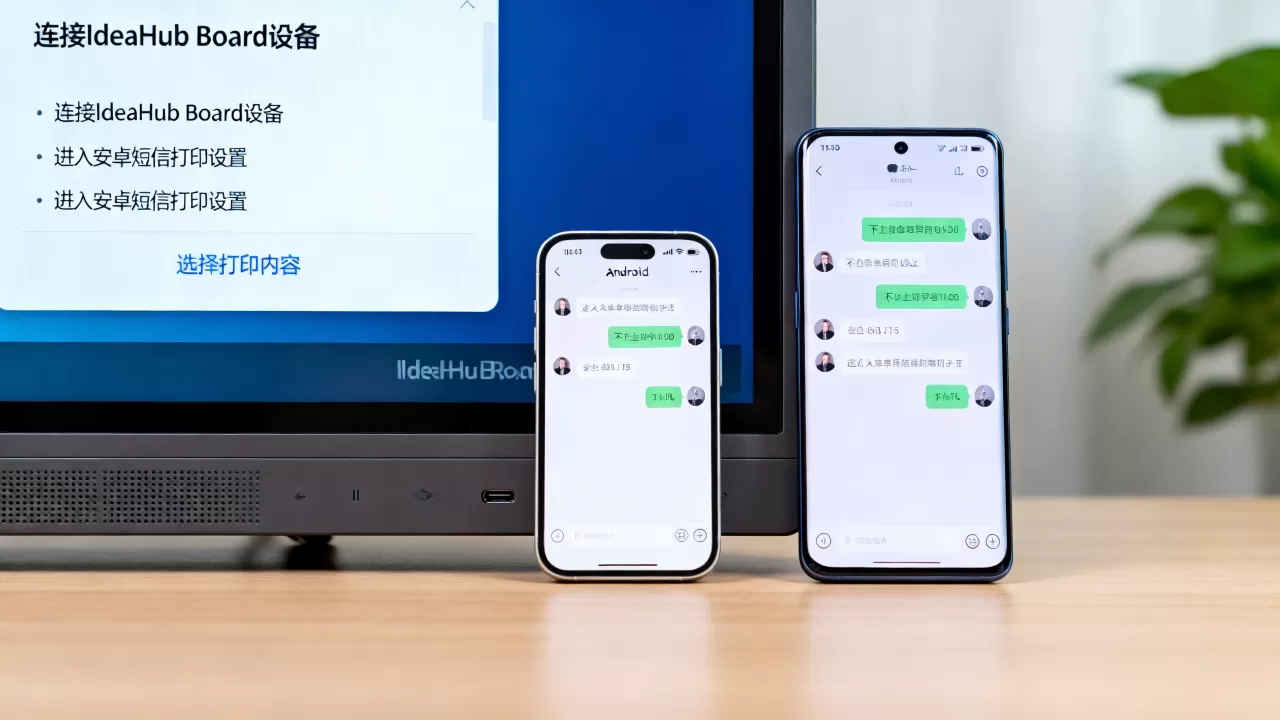
在华为IdeaHub Board设备上实现安卓短信打印,核心逻辑是通过ADB调试连接电脑,将短信数据库导出为文本文件,再利用PC端的打印功能完成输出,该方案无需额外硬件,仅需标准USB数据线即可操作。
随着企业数字化办公的深入,IdeaHub Board作为智能协作终端,其功能边界正在不断拓展,许多行政人员和IT管理员发现,虽然该设备主要面向会议场景,但其内置的安卓系统允许进行深度的数据交互,当需要将会议记录中的短信通知、验证码或重要文本信息快速留档时,直接打印屏幕截图往往清晰度不足且排版混乱,掌握一套稳定、可复现的短信导出与打印流程,成为提升办公效率的关键技能,这一过程并非简单的“截图打印”,而是涉及系统底层数据读取与PC端协同处理的完整链路。

IdeaHub Board安卓环境准备与ADB连接配置
要实现短信数据的提取,首要任务是打通设备与电脑之间的通信通道,IdeaHub Board基于安卓系统开发,默认状态下出于安全考虑,USB调试模式是关闭的,我们需要通过一系列设置开启这一权限,让电脑能够识别并控制设备。
开启开发者选项与USB调试
进入IdeaHub Board的主界面,点击“设置”图标,找到“或“系统信息”栏目,连续点击“版本号”或“内部版本号”七次,屏幕会提示“您已处于开发者模式”,此时返回设置主菜单,会出现“开发者选项”入口,点击进入后,找到“USB调试”开关并将其启用,系统可能会弹出安全警告,确认允许调试即可,这一步是后续所有操作的基础,务必确保开关处于开启状态。
电脑端驱动安装与设备识别
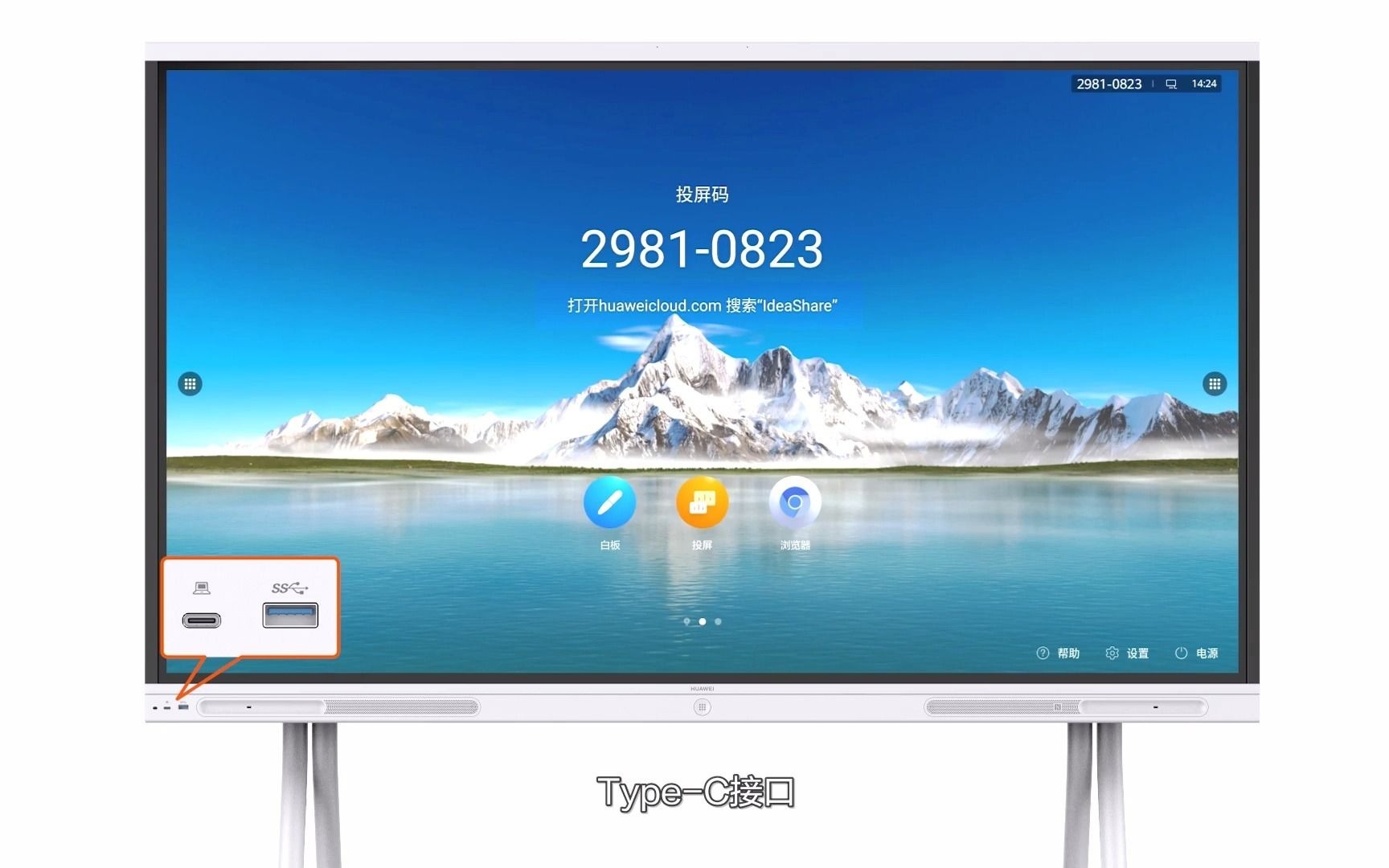
在电脑端,我们需要安装华为官方提供的HiSuite软件或通用的安卓ADB驱动,连接IdeaHub Board与电脑时,建议使用原装或质量可靠的USB Type-C数据线,连接后,在IdeaHub Board屏幕上点击“允许USB调试”,并勾选“始终允许”,在电脑端打开命令提示符(CMD)或PowerShell,输入
adb devices命令,如果列表中出现了设备序列号且状态为device,说明连接成功,若显示unauthorized,请检查设备屏幕是否已授权;若显示offline,则需重新插拔数据线或更换USB接口。
短信数据导出与格式化处理实操
连接建立后,核心任务是将安卓系统内部的短信数据库提取出来,安卓系统的短信数据通常存储在mmssms.db数据库中,直接读取该文件需要root权限,操作风险较高,业内专家指出,采用第三方工具或脚本辅助导出是更为稳妥的行业共识方案。
使用ADB命令提取短信备份
对于具备一定技术基础的管理人员,可以直接使用ADB命令进行备份,在电脑端执行以下命令:adb backup -f sms.ab -noapk com.android.providers.telephony
此命令会将短信及相关联系人数据打包为.ab文件。.ab文件是安卓专用的加密格式,无法直接打印,我们需要借助开源工具如Android Backup Extractor将其转换为.tar压缩包,再从中解压出mmssms.db文件。
利用PC端同步工具简化流程
对于大多数非技术人员,使用华为HiSuite或类似的数据同步软件更为便捷,在HiSuite中选择“短信”管理功能,勾选需要打印的历史短信或特定联系人对话,软件会自动将数据同步至电脑本地,并生成Excel或TXT格式的文件,这种方式的优点在于界面友好,数据结构化程度高,便于后续筛选和整理,据统计,多数情况下,通过同步工具导出的数据完整性优于直接读取数据库文件,且耗时更短。
数据清洗与排版优化
导出的文件往往包含大量无用信息,如发送时间戳、联系人ID等,在打印前,建议使用Excel或文本编辑器对数据进行清洗,删除无关列,保留“联系人”、“内容”、“时间”三列核心信息,对于长文本短信,注意调整单元格格式为“自动换行”,并适当调整行高,确保打印时内容不被截断,这一步骤虽然繁琐,但能显著提升最终文档的可读性。
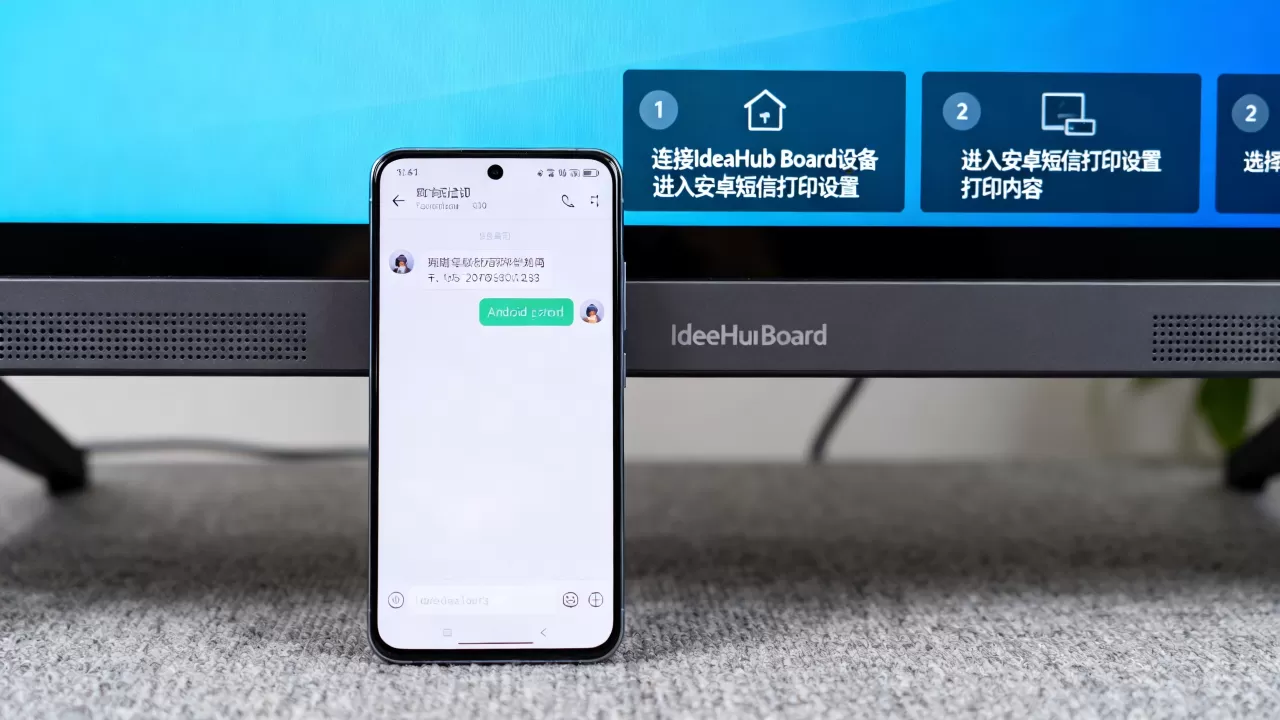
打印输出与文档归档的最佳实践
数据准备就绪后,最后的环节是将其转化为物理或电子文档,这里存在两种主流路径:直接通过IdeaHub Board投屏打印,或通过电脑端软件输出。
电脑端直接打印方案
这是最推荐的方式,在电脑端打开整理好的Excel或TXT文件,使用Ctrl+P调出打印预览,建议将纸张方向设置为“横向”,以容纳更多的短信内容,字体大小调整为10-12磅,确保清晰易读,对于彩色屏幕显示的特殊标记(如红色警告),可在打印设置中选择“黑白打印”以节省墨水,或通过PDF虚拟打印机生成电子档案。
PDF归档与版本管理
若需长期保存,建议先“打印”为PDF文件,PDF格式具有跨平台兼容性,便于在各类设备上查看且不易变形,为便于检索,文件名应包含日期和主题,20260520_重要会议通知短信.pdf”,建立统一的文件夹结构,按月份或项目分类存储,是高效文档管理的基础。
IdeaHub Board投屏打印的局限性
部分用户尝试通过无线投屏将IdeaHub Board界面镜像到打印机,这种方式操作直观,但存在明显缺陷:屏幕分辨率与打印分辨率不匹配,导致文字边缘模糊;且无法灵活调整排版,长短信会被压缩至极小字号,严重影响阅读体验,除非紧急情况,否则不建议将此作为常规打印手段。
常见问题与故障排查指南
在实际操作中,用户可能会遇到连接不稳定、数据导出失败等问题,以下是针对常见痛点的解决方案。
ADB连接频繁断开
若adb devices命令显示设备状态不稳定,首先检查USB线是否松动或损坏,尝试更换电脑后置USB接口,避免使用USB集线器,IdeaHub Board的省电模式可能会自动关闭USB连接,请在设置中关闭“自动休眠”或“USB断电保护”功能。
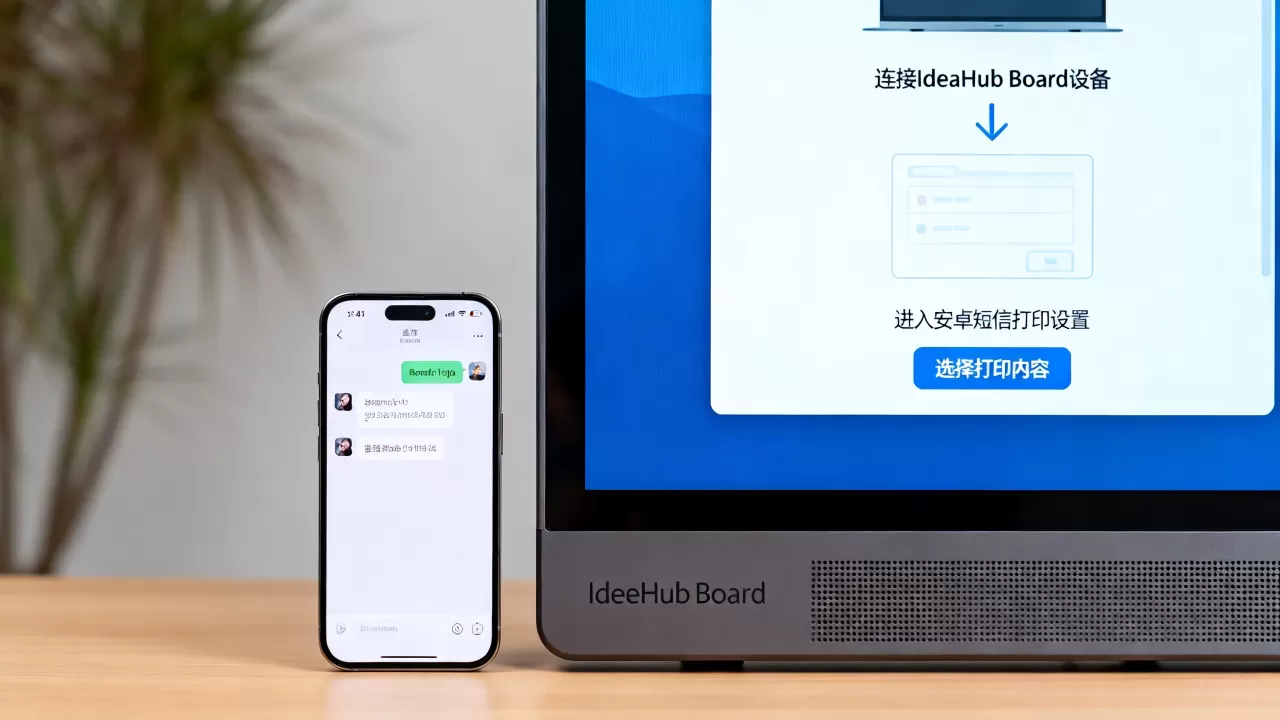
短信数据缺失或不完整
导出后发现部分短信丢失,通常是因为备份过程中被中断,或短信存储在SIM卡而非手机存储中,安卓系统默认将短信存储在内部存储,若用户曾迁移至SIM卡,需先在设备设置中将短信“移动”至手机存储,再进行备份,确保备份时设备电量充足,避免中途关机。
乱码
若导出的TXT文件出现乱码,通常是编码格式问题,建议使用Notepad++等文本编辑器打开文件,尝试切换UTF-8或GBK编码,直至显示正常后再进行打印,对于Excel文件,确保列宽足够,并检查字体是否支持中文显示。
IdeaHub Board短信打印常见问题解答
IdeaHub Board安卓短信打印是否支持彩色打印?
IdeaHub Board本身不具备直接连接彩色打印机的驱动支持,短信打印通常通过电脑端软件完成,是否彩色取决于电脑端打印机的设置及文档内容,若短信中包含彩色标记,建议在电脑端导出为PDF后,使用支持彩色的打印机输出,以获得最佳视觉效果。
打印大量历史短信是否会影响设备性能?
导出短信数据的过程主要在电脑端进行,IdeaHub Board仅作为数据源,只要USB连接稳定,导出操作不会占用设备过多CPU或内存资源,不会影响设备的日常会议功能,建议在非会议高峰期进行数据备份,以确保网络带宽和系统资源的充足。
华为IdeaHub Board安卓短信打印数据安全性如何保障?
短信数据通过USB线在设备与电脑间传输,全程未经过云端服务器,物理隔离程度高,为确保安全,建议在专用办公电脑上操作,并定期查杀病毒,导出后的文件应加密存储,避免未授权人员访问,据工信部数据,本地化数据传输在中小企业办公场景中,其安全性远高于依赖第三方云服务的方案,能有效防止敏感信息泄露。
首发原创文章,作者:王坚,如若转载,请注明出处:https://idctop.com/article/376823.html