Android导航栏设置的核心在于通过系统设置或开发者代码调整“手势导航”与“虚拟按键”的切换,以适配不同机型并提升操作效率。
在2026年的移动生态中,屏幕形态日益多样化,全面屏、折叠屏甚至卷轴屏的普及,使得导航栏不再是简单的底部横条,而是用户与设备交互的最底层逻辑,许多用户在更换新手机或升级系统后,面对默认的手势操作感到不适,或者在特定场景下发现虚拟按键更直观,这种对导航方式的个性化需求,直接推动了相关搜索量的持续上升,业内专家指出,导航栏的设置不仅是视觉风格的调整,更是操作习惯的重塑,直接影响着日常使用的流畅度与疲劳感。

Android导航栏类型对比与选择策略
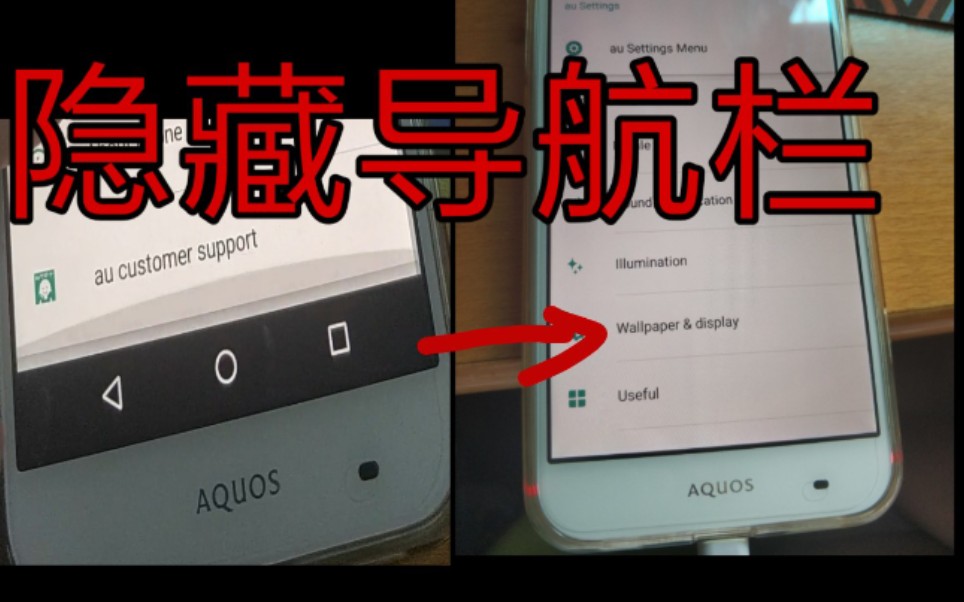
目前主流的Android系统主要提供两种导航模式:三键导航(虚拟按键)和手势导航(全面屏手势),这两种模式各有优劣,选择哪种取决于用户的具体使用场景和手指灵活度。
三键导航与手势导航的区别
三键导航保留了传统的返回、主页、多任务三个虚拟按钮,它的优势在于操作路径固定,肌肉记忆一旦形成,几乎不需要视觉确认即可完成操作,对于习惯旧版Android或iOS早期版本的用户来说,这种模式最安全,它的劣势非常明显:屏幕空间被永久占用,尤其是在小屏手机上,可视区域会显得局促。
手势导航则彻底取消了底部按钮,通过滑动边缘、上滑返回主页等动作完成操作,这种模式最大化了屏幕利用率,视觉体验更加沉浸,但手势操作需要一定的学习成本,且误触率相对较高,在玩游戏或看视频时,手指不小心划过屏幕边缘可能导致意外退出或返回,这是许多用户抱怨的重点。
不同场景下的最佳实践
- 办公与阅读场景:建议开启手势导航,在阅读长文或处理文档时,全屏显示能减少干扰,提升专注度。
- 游戏与视频场景:多数情况下,三键导航更为稳妥,游戏过程中频繁的操作容易触发手势误判,而虚拟按键提供了明确的点击区域,避免了“鬼触”现象。
- 大屏折叠屏设备:手势导航是绝对主流,折叠屏展开后屏幕巨大,底部按键不仅难以触及,还破坏了设计的完整性。
系统设置中的导航栏调整路径
对于普通用户而言,无需编写代码,仅通过系统设置即可快速切换导航方式,不同品牌的Android手机(如小米、华为、OPPO、vivo等)虽然UI界面略有差异,但核心路径高度一致。
通用设置步骤详解
- 打开手机的设置应用。
- 找到系统或更多设置选项,部分机型可能在显示或桌面设置中。
- 进入系统导航方式或导航栏菜单。
- 在手势导航与按键导航之间进行选择。
Android 14及更高版本的细微变化
随着Android版本的迭代,导航栏的设置入口也在不断优化,在Android 14系统中,Google将导航设置进一步整合进辅助功能或显示菜单中,以提供更细粒度的控制,用户可以自定义手势的灵敏度,或调整返回手势的触发区域大小。
据工信部数据,近年来Android系统对无障碍功能的重视程度显著提升,导航栏的设置也更加注重用户体验的个性化,用户可以根据自身手指粗细、操作习惯,调整手势的触发阈值,对于手指较粗或操作幅度较大的用户,建议将手势触发区域适当外扩,以减少误触。
开发者视角的代码实现与布局优化
对于App开发者或高级用户来说,理解导航栏背后的技术实现,有助于更好地适配不同机型,在Android开发中,导航栏的处理涉及WindowInsets、System UI Visibility等核心概念。
沉浸式状态栏与导航栏处理
在Android 11之前,开发者通常使用fitsSystemWindows属性来调整布局,使其避开状态栏和导航栏,这种方式在全面屏手势普及后显得力不从心,因为手势区域是动态的,且不同厂商的实现差异巨大。
推荐使用WindowInsetsController API来控制系统UI的可见性和行为,通过调用hide()或show()方法,开发者可以精确控制导航栏的显示状态,在视频播放界面,可以隐藏导航栏以实现真正的沉浸式体验;在需要频繁返回的界面,则保持导航栏可见。
适配不同厂商的导航栏样式
由于Android碎片化问题,不同厂商对导航栏的定制差异显著,小米的MIUI/HyperOS支持自定义导航栏颜色,而华为的HarmonyOS则强调手势的连贯性,开发者在编写App时,应使用Material Design 3规范中的动态颜色系统,确保导航栏与系统主题保持一致。
对于折叠屏设备,开发者需特别注意WindowMetricsCalculator的使用,以获取正确的窗口尺寸和 insets 信息,在折叠屏展开状态下,导航栏可能需要调整为侧边栏或隐藏,以适应更大的屏幕空间。
常见问题与故障排除
在实际使用过程中,用户可能会遇到导航栏消失、手势失灵或卡顿等问题,以下是一些常见问题的解决方案。
导航栏突然消失怎么办?
如果导航栏突然消失,首先检查是否开启了全屏模式或游戏模式,在这些模式下,系统会自动隐藏导航栏以提供更大的显示区域,退出全屏或游戏即可恢复,如果问题持续,尝试重启手机,或检查是否有第三方应用劫持了系统UI权限。
手势导航误触频繁如何解决?
手势误触通常由屏幕贴膜过厚、手指潮湿或手势灵敏度设置不当引起,建议更换高清钢化膜,保持手指干燥,并在设置中调整手势灵敏度,部分机型还提供防误触模式,开启后可有效减少边缘滑动时的误操作。
Android导航栏_导航栏设置相关Q&A
Android导航栏设置在哪里找?
通常在设置 > 系统 > 系统导航方式中,部分机型可能在显示或桌面设置中,若找不到,可在设置顶部的搜索栏输入“导航”或“手势”快速定位。
Android导航栏与iOS状态栏的区别是什么?
Android导航栏位于屏幕底部,主要承担返回、主页和多任务功能,样式可高度自定义,iOS状态栏位于屏幕顶部,显示时间、信号等信息,而iOS的导航手势主要依赖屏幕底部横条,且系统限制较多,用户自定义空间较小,Android在开放性和个性化方面更具优势。
Android导航栏设置会影响手机性能吗?
不会,导航栏的设置仅涉及UI渲染和输入事件处理,对CPU和GPU的负载影响微乎其微,手势导航相比三键导航,甚至可能因减少屏幕渲染区域而略微提升能效,用户无需担心切换导航方式会导致手机卡顿或耗电增加。
首发原创文章,作者:王坚,如若转载,请注明出处:https://idctop.com/article/378251.html