Android 50截屏功能并非现有系统的标准配置,目前主流安卓设备仍基于Android 14或15版本,所谓“Android 50”多为网络误传或特定定制UI的营销术语,实际截屏操作需依据当前最新安卓版本及手机品牌定制系统(如ColorOS、OriginOS、MIUI/HyperOS等)进行,核心逻辑均围绕物理按键组合、手势滑动及语音指令展开。
Android截屏技术演进与现状解析
在深入探讨具体操作方法前,我们需要厘清一个关键概念:目前Google官方发布的最新稳定版安卓系统并未达到“50”这个数字,2026年的当下,行业主流仍处于Android 15向Android 16过渡的阶段,网络上流传的“Android 50截屏”往往混淆了系统版本号与手机型号,或是某些第三方修改版ROM的虚构命名,业内专家指出,无论系统版本如何迭代,截屏这一基础交互功能的底层逻辑始终未变,即捕获屏幕缓冲区的数据并生成图像文件。
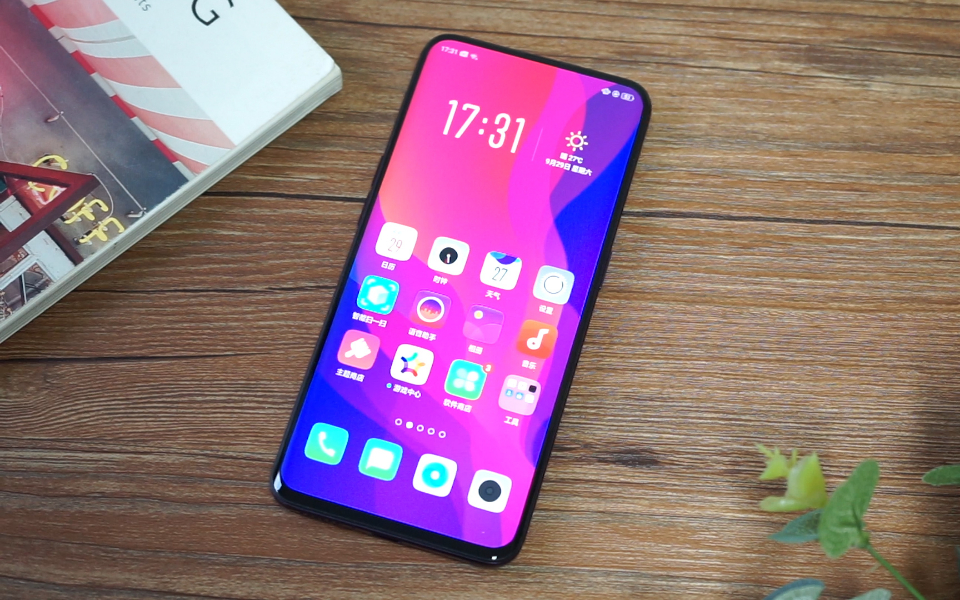

主流安卓截屏方式对比
不同品牌手机在实现截屏功能时,提供了多样化的交互路径,为了帮助用户快速找到最适合自己习惯的方式,我们将当前市场上主流的截屏手段进行梳理。
- 物理按键组合:这是最通用且兼容性最高的方式,通常涉及“电源键+音量减键”的同时按下,部分机型支持短按电源键后迅速按下音量减键,以减少误触概率。
- 三指下滑手势:这一功能在近年来的安卓定制系统中极为普及,用户只需在屏幕任意位置使用三指同时向下滑动,即可触发截屏,该方式在浏览长网页或观看视频时尤为高效。
- 语音助手指令:通过唤醒手机自带的语音助手(如小爱同学、小布助手、Bixby等),直接说出“截屏”二字,这种方式在双手被占用或驾驶场景下具有不可替代的优势。
- 辅助功能菜单:在设置中开启“快捷菜单”或“辅助功能”中的截屏选项,屏幕边缘会出现悬浮按钮,点击即可截图,适合单手操作不便的用户。
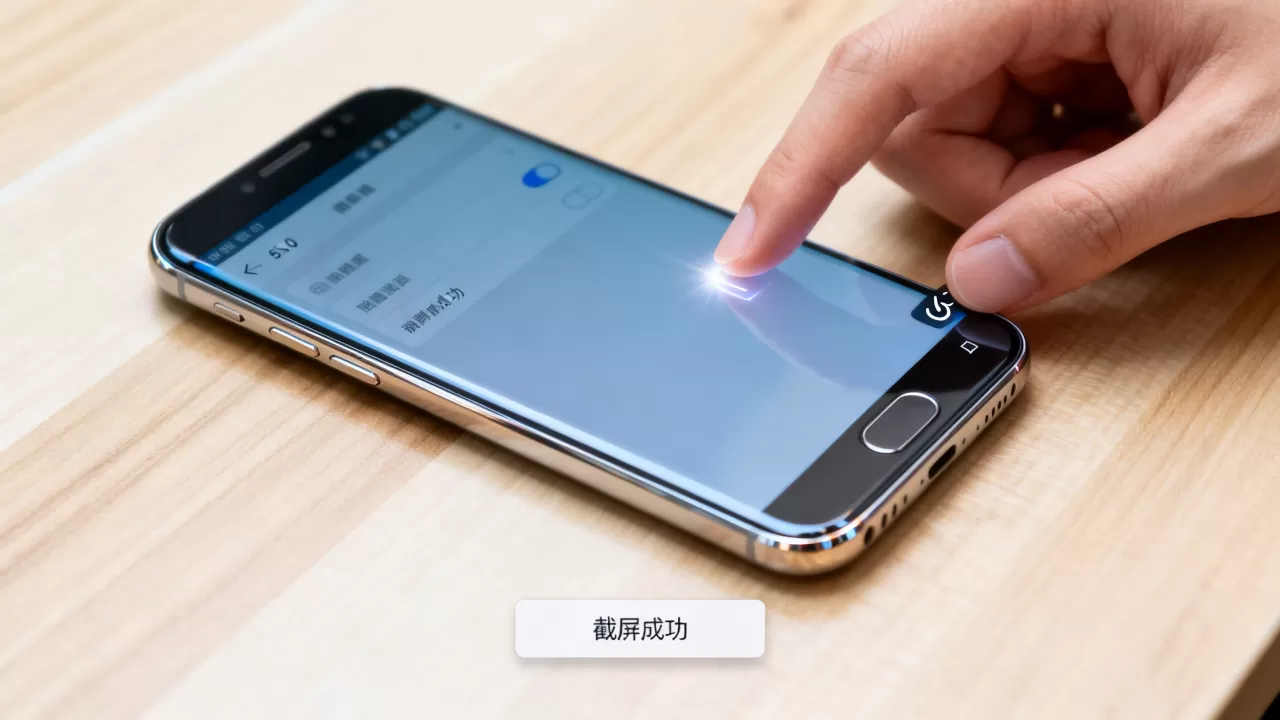
为何“Android 50”说法存在误导
许多用户搜索“Android 50截屏”是因为看到了某些非官方渠道的宣传,或者混淆了手机型号(如某些厂商的50系列手机),截屏功能的实现依赖于系统底层的服务进程,而非特定的版本号,即使未来安卓系统升级到Android 20或更高版本,其核心截屏API(Application Programming Interface)的变化也不会颠覆现有的交互逻辑,用户无需纠结于具体的版本号,而应关注自己手中设备的具体品牌及其对应的定制系统指南。
高阶截屏技巧与场景化应用
仅仅掌握基础截屏已无法满足现代用户的复杂需求,长截图、滚动截图以及编辑功能已成为日常办公和社交分享中的高频场景。
长截图的正确操作路径
当需要截取整个网页、聊天记录或长文档时,单次截屏显然不够用,大多数安卓系统提供了自动拼接功能。
- 触发截屏:使用上述任一基础方式完成第一次截屏。
- 进入预览模式:截屏成功后,屏幕角落通常会弹出缩略图预览,点击该缩略图进入编辑界面。
- 选择长截图:在底部工具栏中找到“长截图”或“滚动截图”图标(通常表现为向下箭头或两张重叠的图片图标)。
- 自动拼接:系统会自动向下滚动屏幕并截取新内容,直至用户手动停止或到达页面底部,部分机型支持智能识别内容边界,避免截取重复空白区域。
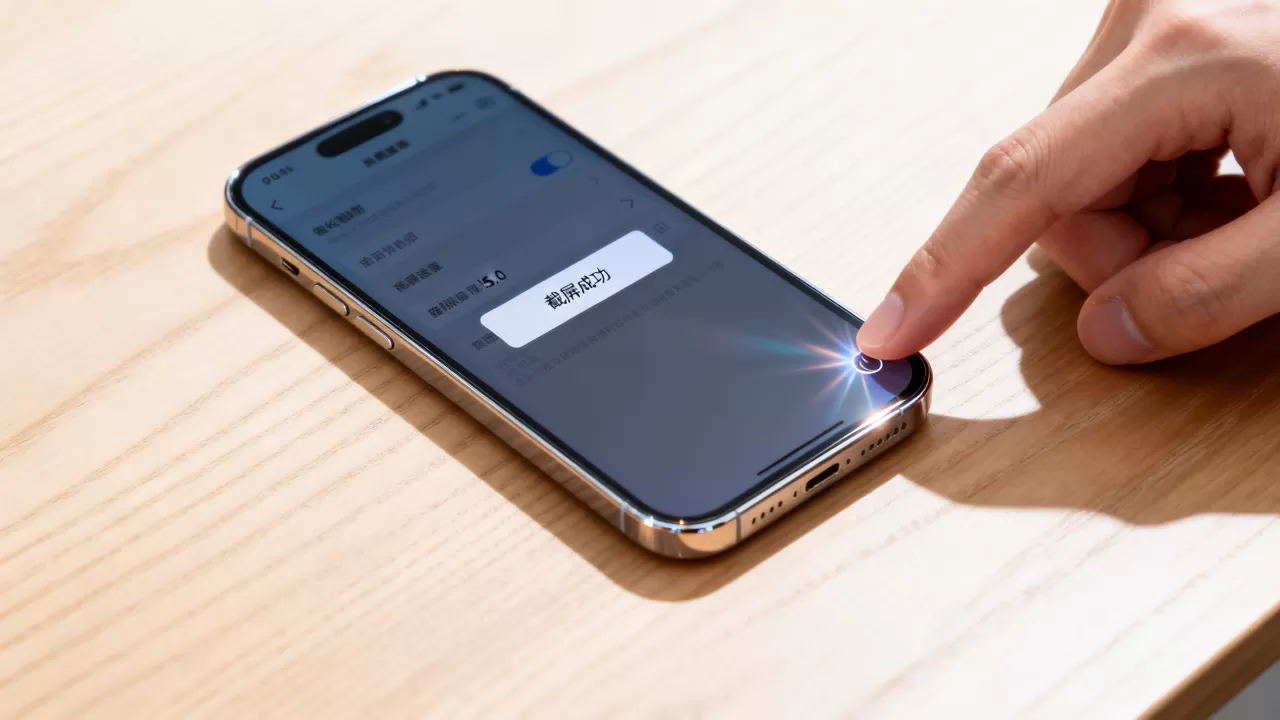
截屏后的快速编辑与分享
截屏只是第一步,如何高效处理图片才是提升效率的关键,2026年的安卓系统普遍集成了更强大的AI编辑能力。
- 智能去水印:部分高端机型利用端侧AI模型,能够自动识别并去除截图中的水印、通知栏时间或无关文字,保持画面整洁。
- OCR文字提取:在编辑界面选择“提取文字”功能,系统会将图片中的文字转化为可编辑文本,方便直接复制粘贴到备忘录或文档中。
- 隐私模糊:在分享敏感信息前,使用马赛克或画笔工具对身份证号、银行卡号等隐私信息进行快速模糊处理,防止信息泄露。
常见问题排查与故障解决
尽管截屏功能看似简单,但在实际使用中,用户常遇到截屏失败、图片保存异常等问题,以下是针对常见问题的排查思路。
截屏无反应怎么办?
如果按下按键或执行手势后没有任何反应,请检查以下几点:
功能是否被禁用
进入“设置”>“辅助功能”或“快捷启动与手势”,确认“截屏”或“三指截屏”功能开关是否处于开启状态,部分系统允许用户自定义手势,可能因误操作导致功能关闭。
按键硬件故障
如果是使用物理按键截屏,尝试单独测试电源键和音量键是否灵敏,如果按键卡死或失灵,可能需要联系售后维修,此时可临时使用“三指下滑”或“语音截屏”作为替代方案。
应用限制
出于版权保护或安全考虑,部分银行类APP、视频播放软件或系统级隐私保护区域(如锁屏界面)会禁止截屏,此时系统通常会提示“无法截屏”或截屏结果为黑屏,这是正常的安全机制,无法通过常规手段绕过。
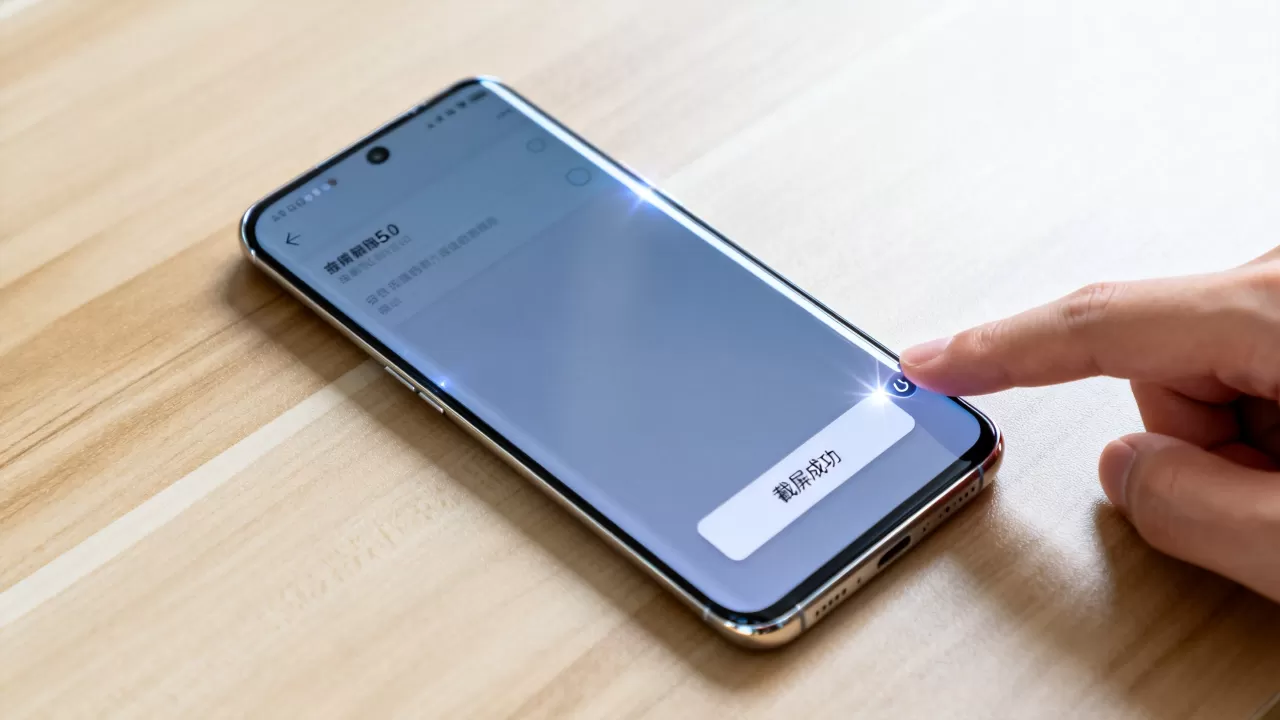
截屏图片保存位置与格式
用户常抱怨找不到截屏图片,安卓系统对图片存储有统一规范。
- 默认路径:截屏图片通常保存在“DCIM”文件夹下的“Screenshots”或“截图”子文件夹中,用户可通过文件管理器直接访问。
- 文件格式:主流格式为PNG,因其无损压缩特性,适合保存文字和界面细节,部分机型支持HEIC格式以节省空间,但兼容性稍差。
- 云同步:开启手机厂商的云存储服务后,截屏图片会自动上传至云端,即使手机丢失或损坏,图片也不会丢失。
Android 50截屏相关Q&A
Android 50截屏真的存在吗?
目前Google官方并未发布Android 50版本,该说法属于网络误传或营销噱头,用户应关注自己设备实际运行的Android版本(如Android 14/15/16),并参考对应品牌手机的官方操作指南,截屏功能的核心逻辑在不同版本间保持一致,无需因版本号产生困惑。
为什么我的手机截屏后图片是黑的?
这通常是因为当前打开的应用具有隐私保护机制,如银行APP、视频播放器或系统设置中的敏感页面,系统出于安全和版权考虑,禁止对这些内容进行截图,这是系统级的安全策略,无法通过普通设置更改。
如何设置截屏后自动删除?
部分安卓定制系统提供了“阅后即焚”或“临时截图”功能,在截屏设置中查找“自动删除”或“隐私模式”选项,可设置截屏图片在指定时间(如24小时)后自动从相册中删除,仅保留在临时文件夹中,适合处理敏感信息后快速清理痕迹。
首发原创文章,作者:王坚,如若转载,请注明出处:https://idctop.com/article/380623.html