电脑的IP地址、服务器名和密码如果忘了,核心解决思路是:IP和服务器名可以通过系统命令或路由器后台找回,密码则需根据系统类型通过PE工具、单用户模式或重置工具恢复。很多人遇到这情况第一反应是找当初装机的师傅或IT管理员,其实大部分场景下自己动手就能解决,下面按丢失类型拆开讲,每一步都是实操过的路径。
先判断你丢的是哪一类信息
很多人把IP地址、服务器名和密码混为一谈,实际上找回难度天差地别,处理前先做个自我诊断:


- IP地址丢失:指电脑当前的网络地址不清楚,但系统能正常进入
- 服务器名丢失:指电脑在局域网中的设备名称,或远程连接的服务器主机名
- 密码丢失:指Windows登录密码、SQL数据库密码、或远程桌面密码
这里有个行业共识:IP地址和服务器名属于“可查信息”,密码属于“可重置信息”,前者只需要找到入口,后者需要权限绕过或介质介入,最难处理的其实是远程服务器的密码丢失,因为物理接触不到机器,后面会单独讲。
快速找回电脑IP地址和服务器名
用命令行直接查询
这是最快的方式,适用于Windows 7到Windows 11全系版本,按下Win + R键,输入cmd回车,在黑色窗口中输入:
ipconfig /all回车后能看到一长串信息,重点看这几项:
- IPv4地址:这就是电脑当前获取到的IP地址,类似192.168.1.8
- 默认网关:一般是路由器的管理地址,比如192.168.1.1
- 主机名:在“主机名”或“Windows IP 配置”下方显示,类似DESKTOP-ABC123
如果需要看服务器名,输入hostname回车,系统会直接返回当前计算机名,这个方法在断网状态下依然有效,因为IP配置信息存储在本地系统里。
图形界面查看路径
不想记命令的话,走系统设置路径:
- 点击右下角网络图标 → 选择“网络和Internet设置”
- 点击“查看网络属性”(Win11)或“更改适配器选项”(Win10)
- 双击当前连接的网络 → 点击“详细信息”
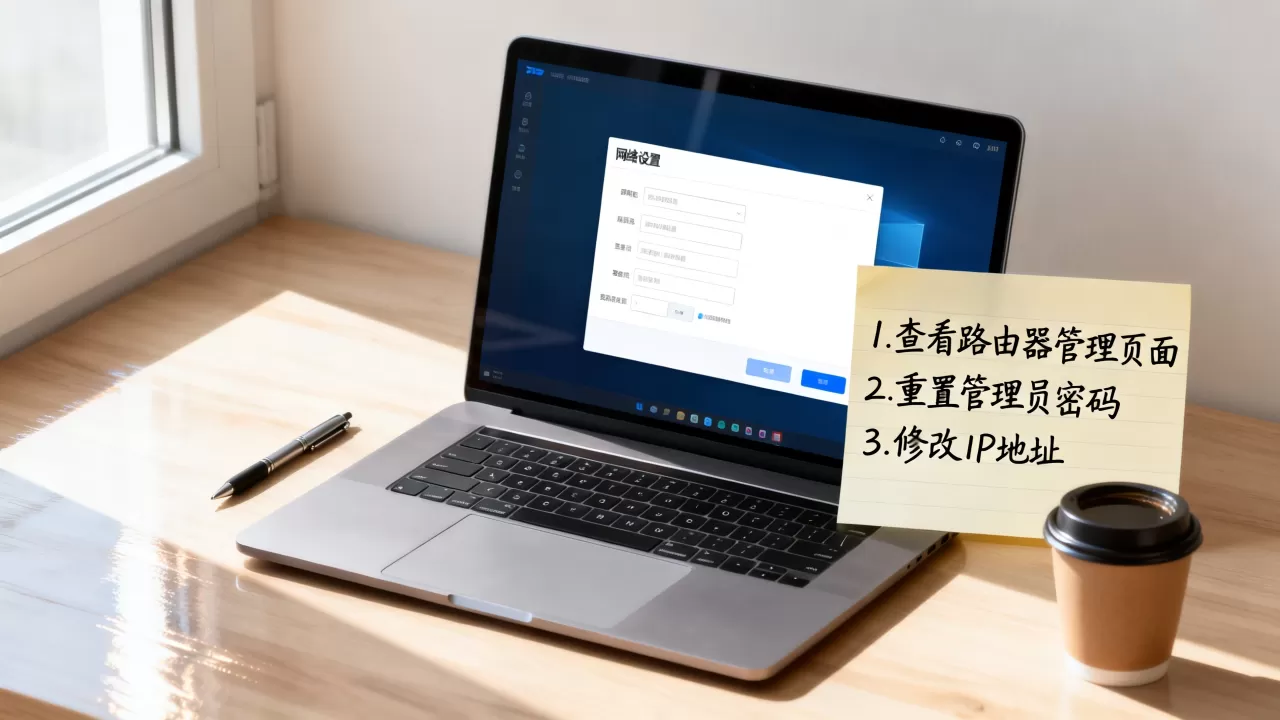
这里能看到完整的IP地址、子网掩码、默认网关和DNS服务器,值得说的是,如果你用的是公司内网静态IP,这里显示的地址可能和路由器分配的不一致,以详细信息里的数值为准。
路由器后台查看法
如果电脑拿到的IP是动态分配的,在路由器后台能查到设备列表,在浏览器输入网关地址(刚才查到的默认网关),输入路由器管理员密码登录后,在“DHCP服务器”或“设备管理”列表里能找到当前连接的设备,设备名对应服务器名,IP地址一目了然。
重置Windows登录密码的操作路径
本地账户密码重置
Windows本地账户密码忘记后,不需要重装系统,用PE工具就能解决:
- 准备一个8GB以上的U盘,用微PE、优启通等工具制作PE启动盘
- 将U盘插入电脑,开机时按F12或Del键进入启动菜单,选择U盘启动
- 进入PE桌面后,打开“密码修改”工具(类似NTPWEdit或PasswdReset)
- 选择系统盘中的
SAM文件,点击“更改密码”即可清除或重设密码
这个方法实测可用,对Windows 10和Windows 11的本地账户有效,需要注意的是,微软账户登录的电脑不能用这个方法,需要去微软官网通过手机号或备用邮箱找回。
Microsoft账户密码找回
如果你的登录界面显示的是邮箱地址而非用户名,说明用的是微软账户,打开浏览器访问微软账户登录页面,点击“忘记密码”,通过绑定的手机号或邮箱接收验证码后即可重置,重置后电脑上的PIN码通常也要同步更新,在登录界面选择“PIN已忘记”按提示操作。
服务器密码忘了怎么处理
自建服务器(物理机或虚拟机)
如果是公司内部的物理服务器或本机虚拟机,处理思路和Windows重置类似,Linux服务器则用单用户模式:
- 重启服务器,在GRUB引导菜单出现时按
e键 - 找到以
linux或linux16开头的行,在末尾加上rd.break(CentOS/RHEL系统) - 按
Ctrl + X启动进入紧急模式 - 依次输入以下命令重置密码:
mount -o remount,rw /sysroot
chroot /sysroot
passwd root
touch /.autorelabel
exit
reboot
对于Ubuntu系统,在GRUB界面选择恢复模式(Recovery Mode),然后选择root提示符,输入passwd 用户名即可重置,这个方法同样适用于虚拟机中的Linux系统。
SQL Server数据库密码重置
如果你问的“服务器密码”指的是数据库连接密码,分两种常见场景:
- SQL Server数据库:用
sa账户登录,如果忘了密码,需要在单用户模式下启动服务,停止SQL Server服务,在命令行输入net start MSSQLSERVER /m"SQLCMD",然后用SQLCMD连接并执行密码修改语句 - MySQL数据库:停止MySQL服务,在配置文件中添加
skip-grant-tables参数,重启后免密登录,执行ALTER USER'root'@'localhost' IDENTIFIED BY'新密码'即可
这里给个直白的提醒:数据库密码重置比系统密码复杂得多,操作前务必备份数据目录,不少人在单用户模式下执行错误命令导致数据文件损坏,最后只能找专业的数据恢复公司。
远程桌面服务器密码忘了怎么办
如果你能物理接触到服务器
直接按上面Windows或Linux的方法本地重置,重置后远程桌面密码同步生效,建议同时检查一下远程桌面服务是否还有管理员账户可用。
如果你无法接触服务器
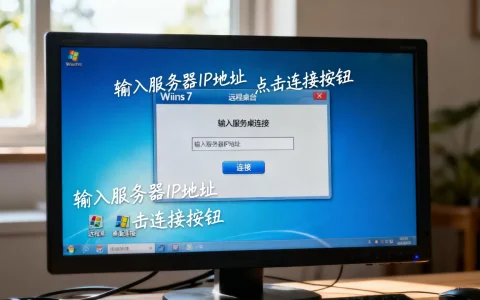
这种情况常见的对应工具是云服务器控制台的“重置密码”功能,无论是酷番云、简米云还是华为云,登录控制台后在实例列表中找到目标机器,选择“更多” → “密码/密钥” → “重置密码”,输入新密码后重启实例即可,整个过程需要先关机再操作,耗时约5-10分钟,如果你用的是酷番云服务器,这个操作会比较直接,在CVM控制台找到实例就能操作。
对于物理托管的服务器,只能联系IDC机房的技术人员,请他们协助连接显示器或通过IPMI/KVM远程控制卡操作,这个服务通常会产生值班服务费,一般在200-500元不等,具体看机房规模和服务等级。
密码找回后的数据保护小工具
密码重置成功后,建议顺手做几件事:
-

导出当前IP配置:命令行执行
netsh interface IP dump > C:ip备份.txt,以后直接导入 - 清理旧密码记录:Windows凭据管理器里可能有旧密码,按
Win + S搜“凭据管理器”删除过期条目 - 启用密码重置盘:控制面板中搜索“创建密码重置盘”,插入U盘按向导操作,以后忘记密码随时可改
这步很多人忽略,但真的遇到第二次忘密码时,有重置盘就是插上U盘点几下的事,比做PE启动盘快得多。
常见疑问解答
Q:电脑IP地址和服务器名忘记后,重装系统能解决问题吗?
能解决,但属于性价比最低的方案,重装系统会清除所有已安装软件和个人文件,只为了找回一个IP地址完全不值得,IP信息可以通过命令行在五分钟内查到,服务器名也能用hostname命令随时查看,除非系统已经崩溃无法进入,否则不推荐重装。
Q:服务器密码忘记后,运维工具能找回原本的密码吗?
大部分情况不能“找回原密码”,因为Windows和Linux存储的都是经过哈希加密的密码数据,不存在明文可查,业内专家指出,所谓“破解”工具本质上是覆盖或重置密码,而不是还原旧密码,能找回原始密码的极端情况是密码过于简单且使用了弱加密算法,但现代系统默认配置下几乎不可能,所以在安全合规要求较高的企业环境中,密码重置后需要主动通知相关人员,而不是隐瞒处理。
Q:IP地址和服务器名在什么场景下会被误认为是一回事?
常见于远程办公场景,员工在家用向日葵或TeamViewer连接公司电脑时,软件界面显示“远程ID”和“验证码”,这组数据和IP地址、服务器名是两回事,远程连接软件生成的ID是随机串,不是服务器名,也不是IP地址,如果软件登录密码忘记了,需要在软件设置里找“本地验证码”或“临时密码”的目录,或者联系软件的账号客服处理,局域网打印机共享时经常提示“找不到服务器名”,这里需要的是打印机在网络中的主机名,在打印机面板上的网络设置里就能查到,和IP地址是两个独立信息。
首发原创文章,作者:王坚,如若转载,请注明出处:https://idctop.com/article/675327.html