安装Linux操作系统的核心在于明确硬件需求、选择发行版镜像、制作启动盘并完成分区引导,整个过程虽需一定技术门槛,但通过标准化流程可确保系统稳定运行。
在服务器运维、开发者环境搭建或追求极致系统控制权的场景中,Linux已成为不可或缺的基础设施,与Windows或macOS不同,Linux并非单一产品,而是由内核及众多发行版组成的生态系统,对于初次接触的用户而言,面对纷繁复杂的版本选择往往感到迷茫,业内专家指出,选择合适的发行版是成功安装的第一步,而非盲目追求最新内核,本文将拆解从准备到完成安装的完整链路,帮助你在2026年的技术环境中高效部署Linux。


如何选择合适的Linux发行版
选择发行版如同选择职业赛道,不同的发行版服务于不同的应用场景,对于服务器管理员,稳定性与长期支持是首要考量;对于桌面用户,易用性与软件生态则更为关键。
服务器场景下的稳定之选
在企业级应用中,CentOS Stream、RHEL(Red Hat Enterprise Linux)以及Ubuntu Server占据主导地位,这些发行版经过严格的稳定性测试,拥有庞大的社区支持和企业级文档。
- RHEL:商业支持最强,适合对合规性和技术支持有硬性要求的大型企业。
- Ubuntu Server:社区活跃,云原生支持极佳,适合容器化部署和AI开发环境。
- AlmaLinux/Rocky Linux:作为CentOS的继任者,它们提供了与RHEL二进制兼容的免费替代方案,适合寻求稳定性的中小型企业。
桌面场景下的易用之选
如果你希望将Linux作为日常主力机,桌面体验至关重要。Fedora Workstation、Linux Mint和openSUSE Tumbleweed是其中的佼佼者。
- Fedora:由Red Hat赞助,采用最新技术栈,适合开发者和技术爱好者。
- Linux Mint

:基于Ubuntu,界面类似Windows,上手零门槛,适合从Windows迁移的用户。
- Debian:以“稳定”著称,虽然软件版本较旧,但系统极其稳固,适合资深用户定制。
安装前的关键准备工作
工欲善其事,必先利其器,安装Linux并非简单的“下一步”操作,前期的准备工作直接决定了后续安装的顺利程度。
硬件兼容性检查
尽管Linux对硬件的支持日益完善,但某些专有硬件(如特定型号的Wi-Fi网卡、显卡驱动)仍可能存在兼容性问题。
- 确认CPU架构:绝大多数现代PC使用x86_64架构,但Apple Silicon Mac或树莓派等设备需使用ARM架构镜像。
- 检查BIOS/UEFI设置:确保已禁用Secure Boot(安全启动)或将其配置为允许第三方签名,否则可能导致引导失败。
- 备份重要数据:分区操作存在风险,务必将重要文件备份至外部存储设备或云端。
制作启动介质
制作启动盘是连接物理硬件与ISO镜像的桥梁,目前主流工具包括Rufus(Windows)、BalenaEtcher(跨平台)和dd命令(Linux/macOS)。
- 下载ISO镜像:从发行版官网下载最新稳定版ISO文件,校验SHA256值以确保文件完整性。
- 准备U盘:建议使用16GB或更大容量的U盘,速度越快,安装过程越流畅。
- 写入镜像:
- 使用Rufus时,选择“DD映像”模式而非ISO模式,可解决部分UEFI引导问题。
- 使用Etcher时,界面简洁,只需选择镜像、目标盘并点击“Flash”即可。
详细安装步骤与分区策略
安装过程因发行版而异,但核心逻辑一致:引导加载、分区、复制文件、配置引导,以通用的GNOME桌面环境为例,以下是标准操作流程。
引导与语言选择
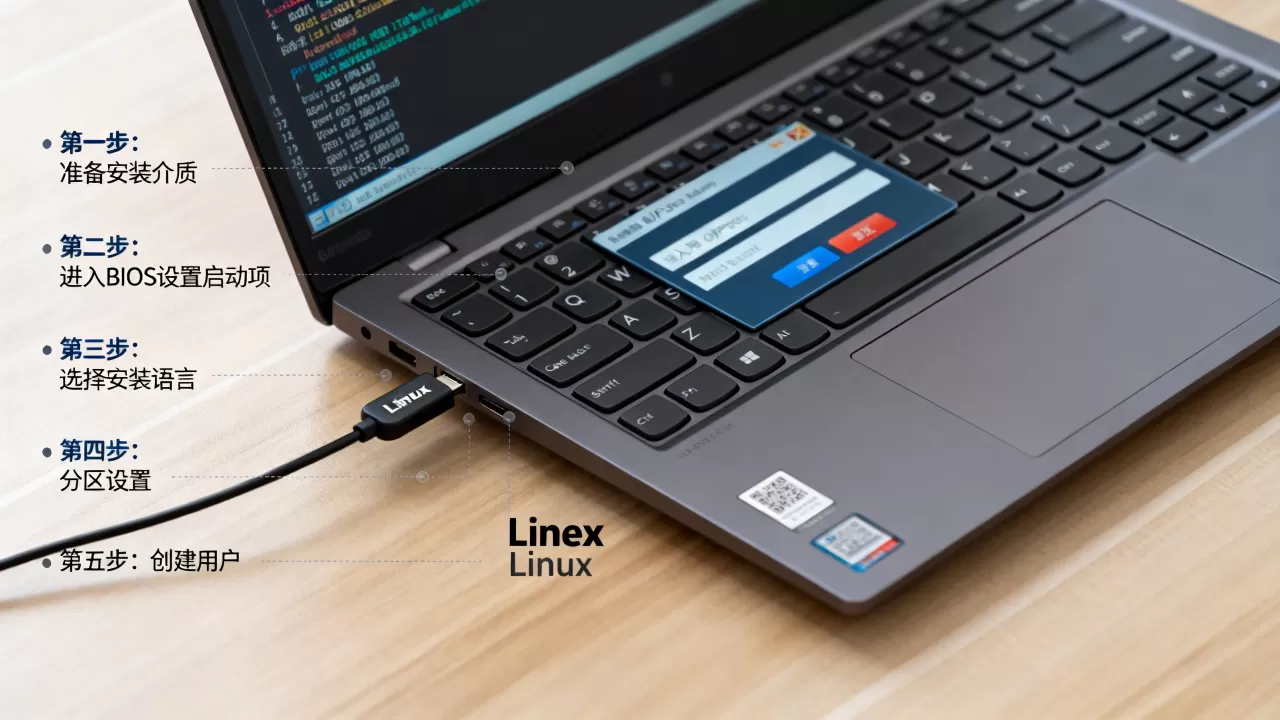
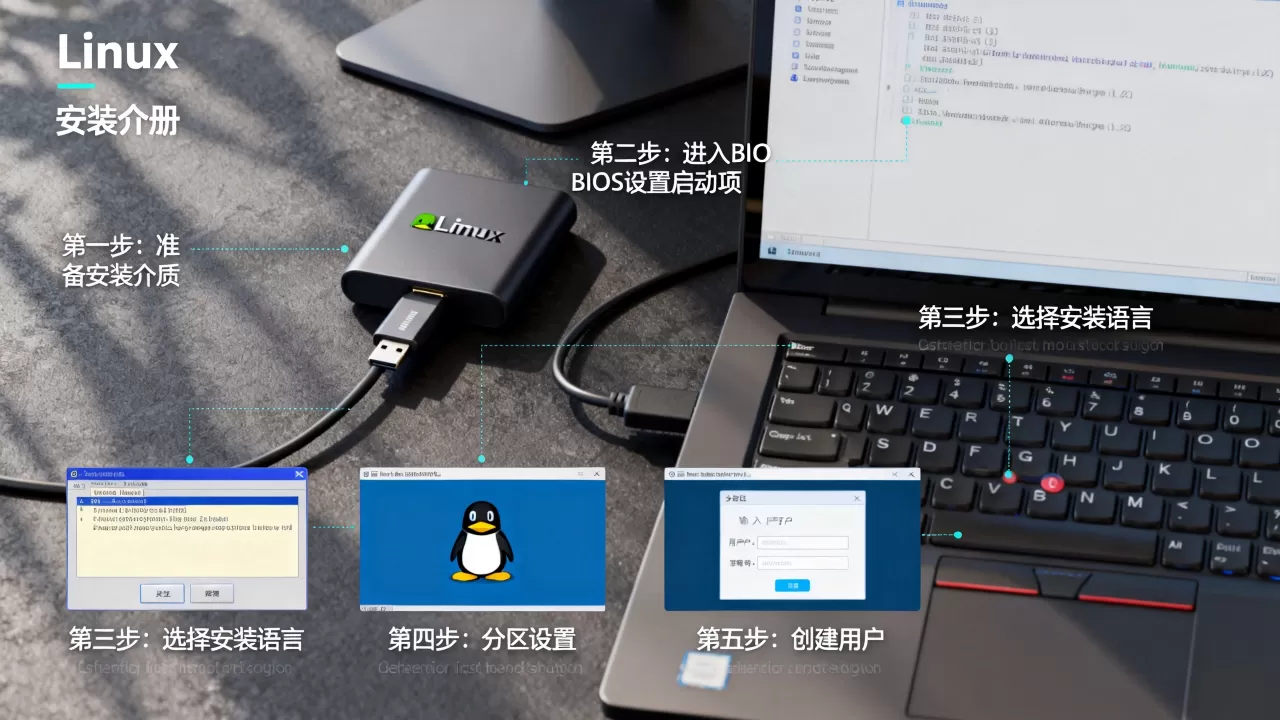
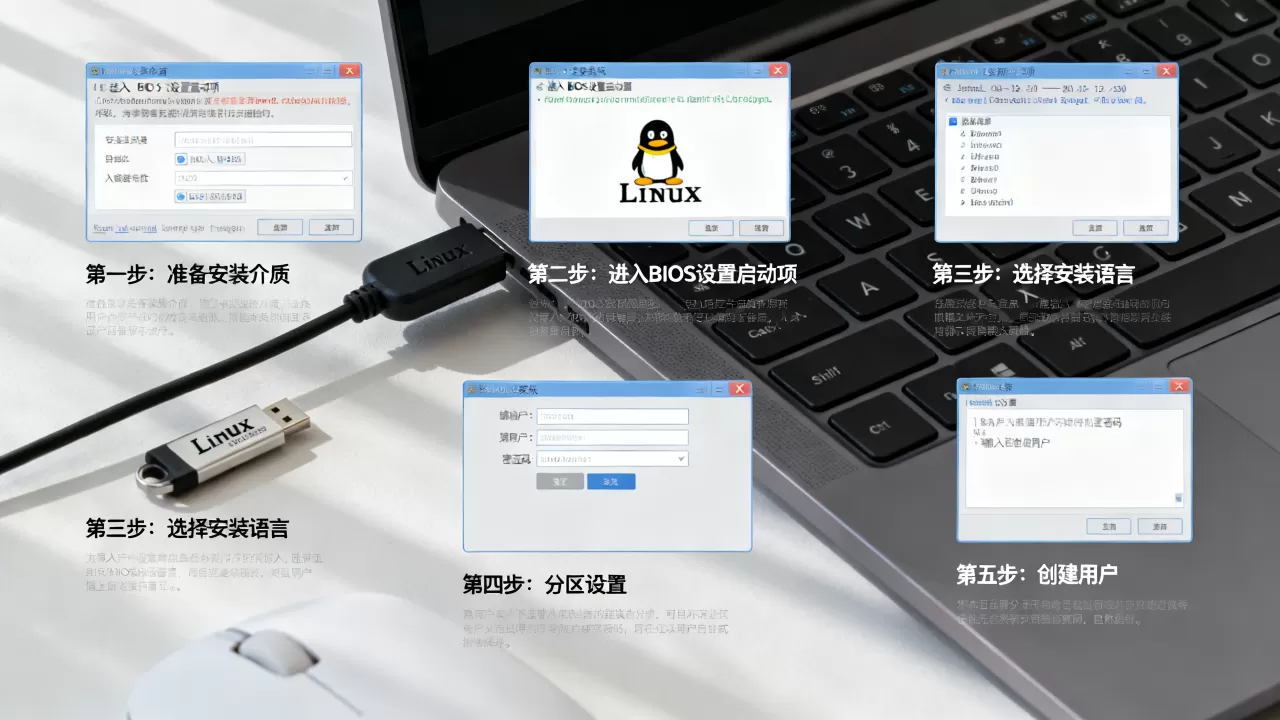
插入启动U盘,重启计算机并进入BIOS选择从U盘启动,进入安装界面后,首先选择语言(推荐简体中文)和键盘布局,系统会检测硬件并加载必要的驱动模块。
分区方案详解
分区是Linux安装中最具技术含量的环节,合理的分区策略能提升系统性能并便于维护。
推荐分区方案
| 分区类型 | 建议大小 | 说明 |
|---|---|---|
| /boot/efi | 512MB – 1GB | EFI系统分区,用于UEFI引导,必须为FAT32格式 |
| / (根分区) | 50GB – 100GB | 系统核心文件,建议单独划分以隔离系统与应用数据 |
| swap (交换空间) | 等于或略大于内存 | 用于虚拟内存,若内存大于16GB且不使用休眠,可设为8-16GB |
| /home | 剩余空间 | 用户数据目录,重装系统时保留此分区可保留个人文件 |
高级分区建议
对于有特定需求的用户,可考虑以下方案:
- LVM逻辑卷管理:允许动态调整分区大小,适合需要灵活存储管理的用户。
- 独立/home分区:便于系统升级或重装时保留用户配置和数据,避免重复备份。
- 加密分区:使用LUKS对/home或整个磁盘进行加密,提升数据安全性。
用户与网络配置
创建管理员账户时,务必设置强密码,网络配置通常由NetworkManager自动处理,确保Wi-Fi或有线连接正常,若需配置静态IP,可在安装后通过命令行修改。
安装后的系统优化与安全加固
安装完成并重启后,Linux并未“完工”,后续的优化与配置才是发挥其潜力的关键。
系统更新与驱动安装
首次登录后,立即执行系统更新以获取最新的安全补丁和内核驱动。
# Ubuntu/Debian系统
sudo apt update && sudo apt upgrade -y
# Fedora系统
sudo dnf update -y
# RHEL/CentOS系统
sudo yum update -y
对于NVIDIA显卡用户,建议通过系统自带的“软件和更新”或“驱动程序”工具安装专有驱动,以获得最佳图形性能。
安全基础配置
- 防火墙设置:启用UFW(Ubuntu)或firewalld(Fedora/RHEL),仅开放必要端口。
- SSH加固:禁用root远程登录,改用密钥认证,并修改默认SSH端口。
- 自动更新:配置unattended-upgrades或dnf-automatic,确保系统安全补丁自动应用。
常见问题解答
安装Linux操作系统后无法启动怎么办?
若安装后无法进入系统,首先检查BIOS中的启动顺序是否正确,若引导菜单出现,尝试选择“高级选项”中的旧内核版本,若完全黑屏,可能是显卡驱动冲突,可在GRUB菜单按“e”编辑启动项,在linux行末尾添加nomodeset参数,进入系统后再安装专有驱动。
安装Linux操作系统需要多少钱?
绝大多数主流Linux发行版(如Ubuntu、Fedora、Debian、Arch)均为免费开源软件,无需支付授权费用,企业级支持服务(如Red Hat Enterprise Linux)需订阅付费,但社区版AlmaLinux或Rocky Linux提供同等二进制兼容性且免费,硬件成本取决于你使用的电脑设备,旧电脑亦可流畅运行轻量级发行版。
安装Linux操作系统对电脑配置有要求吗?
Linux对硬件要求远低于Windows,对于现代PC,建议至少配备4GB内存和20GB硬盘空间即可运行轻量级桌面环境(如LXQt),若使用GNOME或KDE等现代桌面环境,建议8GB以上内存和64GB以上存储空间,对于服务器部署,最低配置可低至512MB内存,具体取决于运行服务类型。
首发原创文章,作者:王坚,如若转载,请注明出处:https://idctop.com/article/380734.html