服务器电脑装Win7系统能否成功,关键取决于驱动准备,尤其是RAID卡和USB3.0驱动,提前用原版镜像集成驱动制作启动U盘,安装时手动加载磁盘驱动,就能避开多数蓝屏和找不到硬盘的问题。
服务器电脑装win7系统详细步骤:从启动盘到驱动注入
给服务器装Win7,和给普通电脑装系统思路类似,但多了一道绕不过去的坎磁盘控制器驱动,服务器硬盘多数接在RAID卡或SAS控制器上,原版Win7镜像里没有这些驱动,所以装的过程中经常看不到硬盘,下面按实际操作流程拆开讲。

第一步:准备工具和驱动文件
动手前先备齐这些东西:
- 8GB以上U盘一个,速度别太慢
- Windows 7原版ISO镜像,推荐64位旗舰版或企业版
- 服务器对应型号的RAID卡驱动、芯片组驱动、网卡驱动、USB3.0驱动
- Rufus、UltraISO、Dism++、微PE等工具任选其一
驱动从哪里找?去服务器品牌官网,比如Dell、HP、联想、浪潮,输入机器型号或服务编号,下载对应Win7版本的驱动,如果官网找不到Win7驱动,可以找Windows Server 2008 R2的驱动,两者内核接近,多数情况下能通用。
第二步:制作集成驱动的Win7安装U盘
这一步最容易被忽略,也最能决定成败,直接用UltraISO把原版ISO写进U盘,装的时候USB3.0接口不认U盘、键盘鼠标没反应,问题就来了。
推荐两种做法:
- 工具自动集成:使用技嘉Windows USB Installation Tool、华硕EZ Installer这类工具,把USB3.0和NVMe驱动打进原版镜像,再写入U盘。
- 手动集成:挂载install.wim文件,用dism命令添加驱动,具体命令如下:
dism /mount-wim /wimfile:D:sourcesinstall.wim /index:4 /mountdir:C:mount
dism /image:C:mount /add-driver /driver:D:drivers /recurse
dism /unmount-wim /mountdir:C:mount /commit其中/index:4对应镜像里的版本序号,旗舰版通常是4或5,可以用dism /get-wiminfo /wimfile:D:sourcesinstall.wim查看确认。D:drivers是提前解压好的驱动文件夹,里面包含USB3.0和NVMe驱动。
第三步:服务器BIOS关键设置
不同品牌服务器进BIOS的按键不一样:Dell按F2,HP按F9或F10,联想按F1,浪潮按Del或F2,进去之后重点调这几项:
- 关闭Secure Boot:Win7不支持UEFI安全启动,必须关掉。
- 启动模式改为Legacy或CSM:部分老服务器只有Legacy,新一点的可以选CSM兼容模式。
- SATA模式保持RAID或AHCI:如果硬盘接在RAID卡上,这个设置不影响RAID卡,但板载SATA接口可能需要设为AHCI。
- 禁用不必要的外设:比如远程管理模块iLO/iDRAC,有时会影响安装流程。
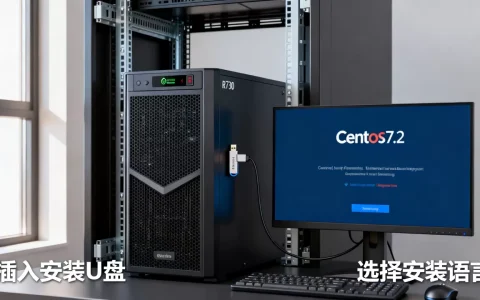
第四步:安装过程中加载RAID/SCSI驱动
从U盘启动后进入安装界面,走到选择磁盘那一步,如果列表是空的,点击左下角的“加载驱动程序”。
- 浏览到U盘里提前放好的RAID卡驱动文件夹
- 选中对应驱动,点击下一步
- 硬盘出现后,正常分区、格式化、安装
有些老服务器在安装最初会提示按F6加载驱动,原理一样,只是界面更老,现在用U盘代替软驱即可。
第五步:装完系统后的驱动补全
系统装好进桌面只是第一步,后面还有一堆驱动要补,顺序建议:
- 芯片组驱动
- 网卡驱动
- USB3.0驱动
- 显卡驱动
- 远程管理驱动
网卡驱动优先装,因为有了网络就能用驱动工具在线补其他驱动,如果官网没有Win7网卡驱动,可以试试Server 2008 R2版本,手动指定安装。
服务器安装win7和普通电脑有什么区别?关键在驱动
这是很多人搜“服务器安装win7和普通电脑有什么区别”时真正想知道的,区别不在安装步骤,而在硬件驱动适配。
| 对比项 | 普通电脑 | 服务器 |
|---|---|---|
| BIOS/UEFI | 较新主板多为纯UEFI | 老服务器保留Legacy/CSM,新服务器有UEFI |
| 磁盘控制器 | SATA AHCI常见 | RAID卡或SAS/SCSI控制器为主 |
| 内存类型 | 非ECC或部分ECC | 多数为ECC REG内存 |
| 显卡 | 核显或独显 | 板载ASPEED或Matrox芯片 |
| USB接口 | 原生USB3.0 | 老服务器多为USB2.0,新服务器USB3.0需驱动 |
为什么服务器装win7经常蓝屏或找不到硬盘
- 0x0000007B蓝屏:磁盘控制器驱动缺失,Win7安装镜像不带RAID卡驱动。
- 0x000000A5蓝屏:ACPI不兼容,需要调整BIOS中的ACPI设置或升级BIOS。
- 安装后USB键鼠失灵:USB3.0驱动没集成,系统不认USB3.0接口。
- 卡在“正在启动Windows”:显卡驱动或ACPI问题,通常与板载显卡有关。
业内专家指出,服务器装Win7失败案例中,磁盘驱动和USB驱动问题占绝大多数,提前集成驱动能大幅降低失败率。
旧服务器安装win7系统教程视频里没说的三个坑
看视频教程往往只演示顺利流程,实际动手时下面三个坑特别常见。
坑一:内存容量超过Win7支持上限
据微软官方文档,Windows 7旗舰版64位最大支持192GB内存,企业版和专业版同为192GB,但很多旧服务器内存达到256GB甚至更高,装Win7后系统只能识别一部分内存,虽然不影响安装,但内存浪费严重,如果服务器内存超过192GB,建议改用Windows Server 2008 R2或更高版本系统。
坑二:板载显卡驱动难找
服务器板载显卡多为ASPEED AST2400/2500或Matrox G200系列,这些芯片在Win7下的驱动不是所有型号都有,部分老服务器官方只提供Vista或Server 2008驱动,没有驱动时,分辨率只能停留在800×600或1024×768,远程管理功能也会受限,解决办法是强制安装Server 2008 R2的显卡驱动,或者接受低分辨率使用。
坑三:激活和更新问题
原版Win7需要激活,服务器环境常用KMS或MAK密钥,但微软已停止对Win7的官方支持,系统更新无法获取,安全漏洞无法修补,行业共识认为,生产环境长期使用Win7存在较大安全隐患,建议仅用于离线测试或运行无法升级的老旧业务软件。
服务器装win7进不去系统怎么办?常见故障排查
装完进不去系统,先别急着重装,按现象排查。
安装阶段找不到硬盘
- 确认RAID卡驱动已通过“加载驱动程序”正确加载
- 确认BIOS中磁盘控制器模式设置正确
- 检查SAS/SATA数据线和背板连接是否牢固
安装后重启蓝屏0x7B
- 说明磁盘驱动加载不完整,或使用了Ghost系统
- 进入PE,用Dism++离线注入磁盘驱动
- 命令参考:
dism /image:C: /add-driver /driver:D:raid /recurse- 如果注册表Start值异常,手动改为0
进入桌面后USB键盘鼠标无反应
- 缺少USB3.0驱动是主因
- 临时用PS/2键鼠操作,安装USB3.0驱动
- 或者进BIOS开启USB Legacy支持
开机卡Windows徽标
- 尝试安全模式能否进入
- 进入后禁用可疑驱动,尤其是显卡驱动
- 查看系统日志定位冲突硬件
服务器安装win7系统要多少钱?自己装和找人装成本对比
自己装和找人装,成本差别不小,可以根据情况选择。
自己装:
- U盘一个,8GB以上,市面价格约20-50元
- 驱动文件从服务器品牌官网免费下载
- 时间成本:熟悉流程约1-2小时,不熟悉可能折腾半天
- 风险:操作不当可能导致数据丢失或系统无法启动
找人装:
- 线上远程安装:通常30-80元,只负责系统安装,不包含驱动调试
- 线下上门安装:地域差异大,一线城市一般100-300元,二三线城市可能80-200元
- 服务器厂商售后安装:过保机器按次收费,价格较高,可能400元以上
价格会因地区、服务内容、机器型号浮动,以上为行业常见区间,如果服务器里有重要数据,先备份再操作,数据恢复的成本远高于安装费本身。
服务器电脑装Win7不是不能用,而是要把驱动准备做在前头,按照上面的步骤集成驱动、调整BIOS、手动加载RAID驱动,大部分老服务器都能跑起Win7,如果只是临时测试,虚拟机里跑Win7更省事,不用折腾硬件驱动。
服务器电脑装win7系统怎么安装教程视频相关问题
服务器装win7用Ghost版可以吗?
不建议,Ghost版系统多为普通台式机定制,集成的驱动不包含服务器RAID卡和SCSI控制器,装完后大概率蓝屏0x7B或找不到硬盘,原版镜像加驱动注入才是稳妥路线。
服务器安装win7后没有网卡驱动怎么处理?
先从服务器品牌官网下载对应型号的Win7网卡驱动,拷贝到U盘安装,如果官网只有Server 2008 R2驱动,可以尝试手动指定安装,多数情况下能兼容,另一种办法是用带万能网卡驱动的离线版驱动工具,但要注意捆绑软件。
服务器电脑装win7系统怎么安装教程视频哪里有完整的?
在B站或西瓜视频搜索“服务器装win7 加载RAID驱动”或“服务器安装win7找不到硬盘”,选择带实际操作录屏、时长超过10分钟的视频,优先看评论区反馈,能解决同型号服务器问题的视频参考价值更高,视频教程通常只演示一种品牌,实际安装时按自己服务器的RAID卡型号找驱动即可。
首发原创文章,作者:王坚,如若转载,请注明出处:https://idctop.com/article/675240.html