


安卓客户端与服务器及IdeaHub Board设备的连接与设置,核心在于确保网络互通、账号同步及权限配置,通常通过局域网扫描或手动IP配置即可完成基础对接。
在数字化转型的浪潮中,企业级协作终端的部署已成为常态,华为IdeaHub Board作为会议场景中的核心硬件,其底层运行的是深度定制的安卓系统,许多IT管理员或行政人员在实际操作中,常遇到安卓客户端无法识别服务器、投屏延迟或权限受限等问题,这并非硬件故障,而是配置逻辑未理顺,本文将拆解从网络层到应用层的完整设置路径,帮助你在实际办公场景中快速打通数据链路。

IdeaHub Board安卓环境基础网络配置
设备的稳定运行依赖于底层的网络连通性,IdeaHub Board虽然内置了Wi-Fi模块,但在企业级部署中,业内专家指出,有线网络连接能提供更稳定的带宽和更低的延迟,是首选方案。
有线网络接入与IP获取
在物理连接层面,使用标准网线将IdeaHub Board的LAN口连接至企业内网交换机,进入设备主界面,依次点击“设置”图标,找到“网络与互联网”选项,系统会自动尝试通过DHCP协议获取IP地址。
若企业网络采用静态IP策略,需手动输入以下参数:
- IP地址:确保与服务器在同一网段,例如服务器为192.168.1.100,设备可设为192.168.1.101。
- 子网掩码:通常为255.255.255.0。
- 网关:填写路由器的出口IP。
- DNS服务器:建议填写企业内网DNS或公共DNS如8.8.8.8。
配置完成后,点击“测试连接”,若显示成功,则说明底层网络链路已打通,这一步是后续所有安卓客户端通信的前提,多数连接失败案例均源于此处的IP冲突或网关错误。
防火墙与端口放行策略
在配置完IP后,必须检查企业防火墙策略,IdeaHub B
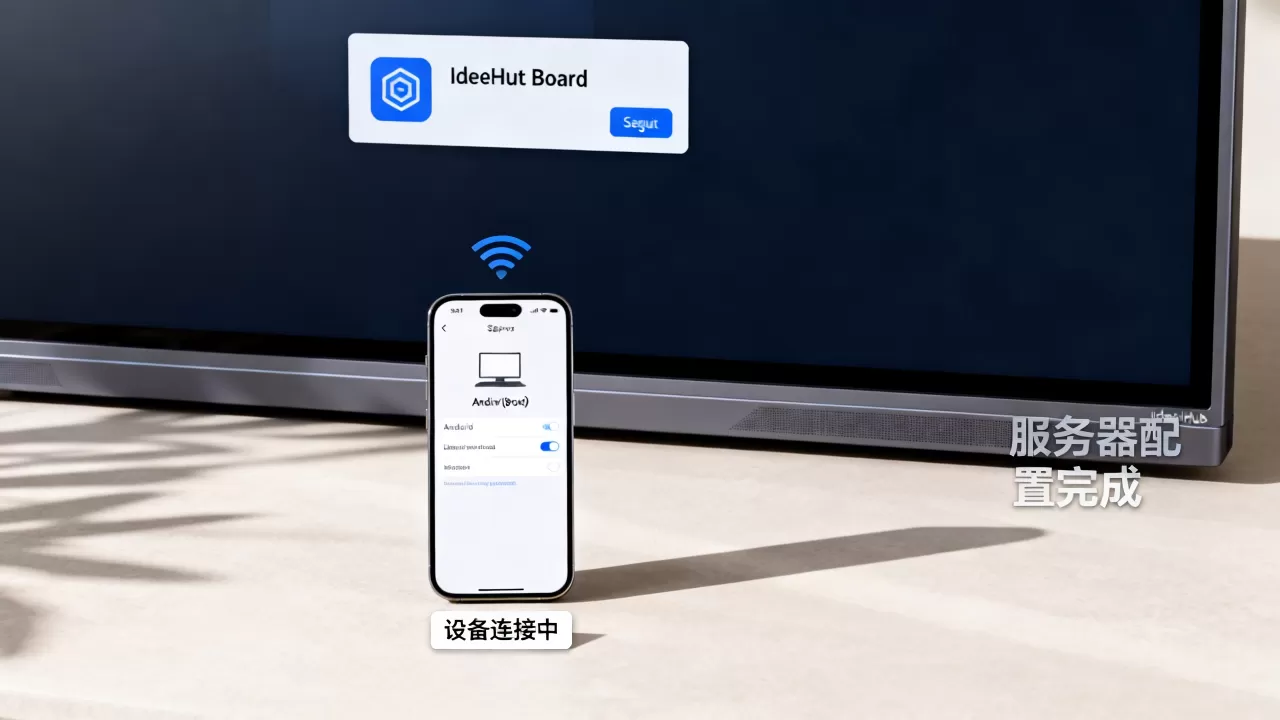
oard与服务器通信通常依赖特定端口,如HTTP/HTTPS的80/443端口,以及私有协议端口,据工信部相关网络安全指南建议,企业应遵循最小权限原则,仅开放必要的通信端口,若服务器部署在内网,需确保交换机未启用端口隔离功能,允许终端与服务器之间的双向流量通过。
安卓客户端与服务端对接实操
网络通畅后,重点转向应用层的配置,IdeaHub Board的安卓系统允许安装第三方协作软件或华为原生会议应用,这里以常见的企业会议客户端为例,解析其与服务器对接的关键步骤。
账号体系与身份认证
大多数企业级安卓客户端采用SSO单点登录或LDAP目录服务认证,在客户端登录界面,选择“企业账号登录”或“LDAP认证”。
具体操作路径如下:
- 输入企业分配的域名或服务器地址。
- 输入员工工号及密码。
- 若启用双因素认证,需配合手机验证码或动态令牌。
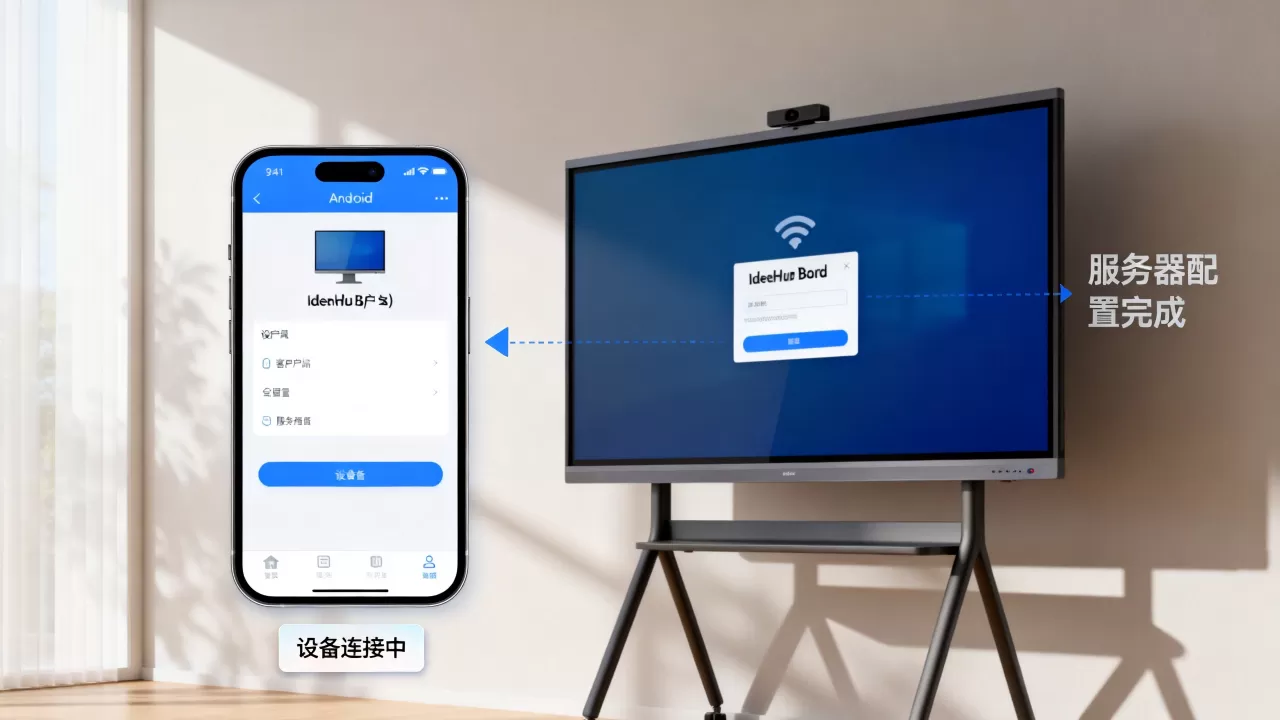
对于使用华为云会议或类似私有化部署服务器的场景,需在客户端“设置”->“账户”中,手动填入服务器地址,输入https://meeting.company.com,客户端会向服务器发起握手请求,验证证书有效性,若出现证书错误,需由IT管理员将企业根证书导入IdeaHub Board的系统信任库中。
设备注册与绑定流程
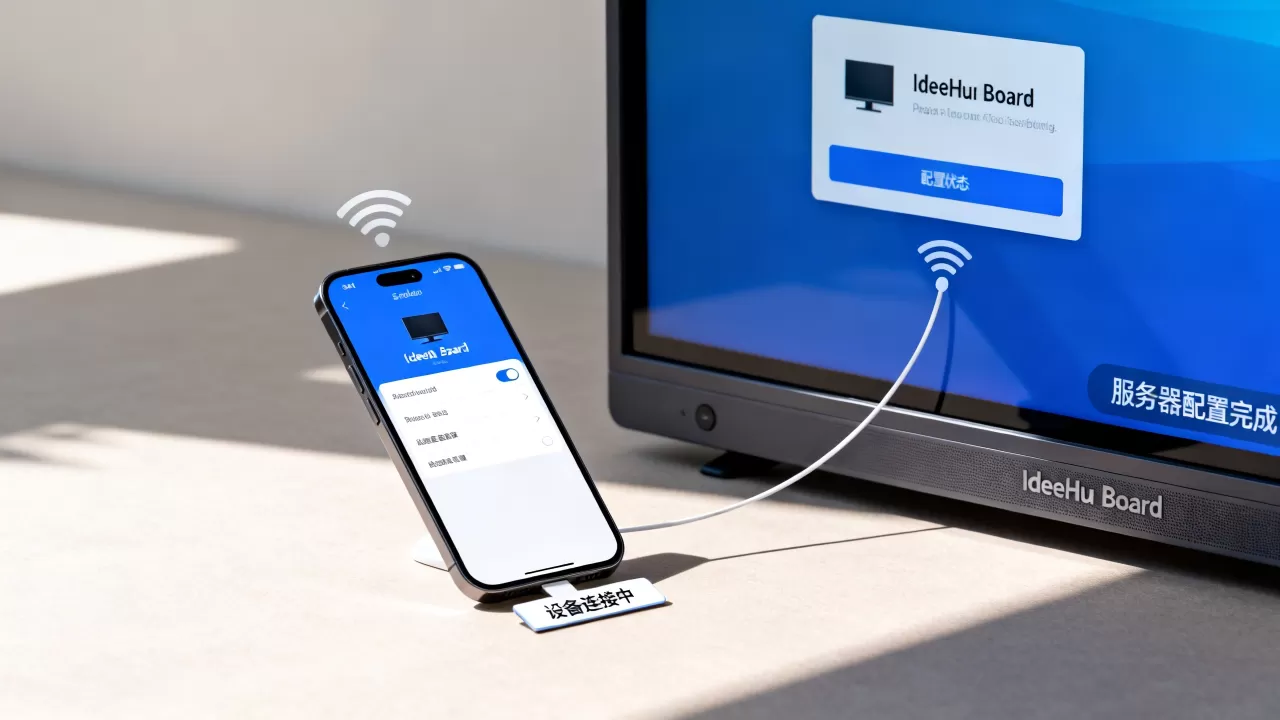
为了让IdeaHub Board作为终端被服务器识别,必须进行设备注册,在安卓客户端的主界面,找到“设备管理”或“会议室设置”模块。
- 扫码绑定:使用管理员手机APP扫描IdeaHub Board屏幕上的二维码,这是最便捷的方式,系统会自动将设备MAC地址与服务器中的会议室资源绑定。
- 手动注册:若无扫码条件,需在服务器后台创建设备ID,并在IdeaHub Board的“关于本机”页面获取设备序列号,手动填入服务器管理后台。
绑定成功后,服务器会将该设备标记为“在线”,并下发最新的固件版本和会议策略配置,这一过程通常只需几分钟,但确保了设备与云端或本地服务器的状态同步。
常见问题排查与性能优化
在实际使用中,安卓客户端与IdeaHub Board的配合可能出现延迟或黑屏现象,这通常与资源调度或编码格式有关。
音视频编码格式匹配
IdeaHub Board支持H.264和H.265视频编码,若服务器端配置为强制H.265,而老旧安卓客户端解码能力不足,会导致花屏或卡顿,建议在客户端设置中,将视频编码模式调整为“自适应”或手动指定为“H.264 High Profile”,音频编码建议选择OPUS格式,其在弱网环境下的抗丢包能力更强,符合行业共识认为的最佳实践。
安卓系统资源释放
安卓系统并非实时操作系统,多任务处理时可能出现内存泄漏,若发现投屏卡顿,可尝试以下操作:
- 清理后台应用:从屏幕底部上滑并停顿,关闭非必要的会议客户端后台进程。
- 重启服务:在“设置”->“应用管理”中,找到会议客户端,点击“清除缓存”并重启应用。
- 检查存储:确保IdeaHub Board剩余存储空间大于10%,否则会影响日志写入和临时文件生成,导致系统响应变慢。
IdeaHub Board安卓设置对比与选型建议
不同版本的安卓客户端在功能支持上存在差异,下表对比了主流配置方案的优劣,供IT决策者参考。
| 配置方案 | 适用场景 | 优势 | 劣势 |
|---|---|---|---|
| 原生华为云会议 | 华为生态企业 | 无缝对接,低延迟,功能完整 |
依赖华为云服务,非华为设备兼容性一般 |
| 第三方SaaS客户端 | 混合办公环境 | 跨平台兼容性强,部署灵活 | 需额外配置证书,可能存在功能裁剪 |
| 私有化部署客户端 | 高安全需求行业 | 数据本地存储,合规性高 | 运维成本高,需专人维护服务器 |
对于追求极致性价比和稳定性的企业,选择与IdeaHub Board同品牌的原生客户端是最佳路径,若已有成熟的第三方会议系统,则需重点测试安卓客户端与服务器的API接口兼容性。
IdeaHub Board安卓设置常见问题解答
IdeaHub Board安卓客户端连接服务器失败怎么办?
首先检查网络Ping测试,确认设备与服务器IP是否互通,查看客户端日志,若提示“证书错误”,需导入企业根证书,若提示“连接超时”,则检查防火墙是否放行了对应端口,确认服务器端是否已创建该设备ID并处于启用状态。
安卓客户端在IdeaHub Board上投屏延迟高如何解决?
延迟主要源于无线干扰或编码过高,建议优先使用有线网络,在客户端设置中,降低投屏分辨率至1080P,并将帧率限制在30fps,确保IdeaHub Board与手机/电脑处于同一5GHz Wi-Fi频段,避免2.4GHz频段的干扰。
IdeaHub Board安卓系统版本过低影响服务器功能吗?
是的,影响显著,新版服务器功能往往依赖安卓高版本的API支持,若系统版本低于Android 9.0,部分安全协议和音视频编码将无法使用,建议定期在“设置”中检查系统更新,保持安卓系统与服务器端版本在合理的时间差内,以确保功能兼容性和安全性。
首发原创文章,作者:王坚,如若转载,请注明出处:https://idctop.com/article/380774.html




评论列表(1条)
其实国外的做法是直接连好Wi-Fi就能用,不用搞IP配置,国内这部署流程还是太繁琐了😂。