在App开发中,导入项目包是连接代码与运行的关键一步,核心在于确保开发工具版本、依赖库配置与项目结构完全匹配,避免因环境差异导致的编译失败。
很多开发者在接手新项目或迁移旧代码时,往往卡在“导入即报错”的环节,这并非代码本身有错,而是开发环境与项目包之间的“握手”出现了偏差,无论是使用Android Studio、Xcode还是跨平台框架如Flutter、React Native,导入流程都有一套严谨的逻辑,理解这套逻辑,比盲目搜索错误代码更高效。

App开发环境_导入项目包前的核心准备
在动手导入之前,绝大多数报错都可以预防,业内专家指出,环境一致性是解决导入问题的第一道防线,不要试图在一个混乱的环境中强行运行一个结构严谨的项目。
开发工具版本匹配
不同版本的项目包对IDE(集成开发环境)有特定要求,某些使用最新Gradle插件的项目,可能无法在旧版Android Studio中直接打开。
- 检查IDE版本:确认你的Android Studio或Xcode版本是否支持项目中的构建工具版本。
- 查看README文档:正规开源项目或企业项目通常会在根目录提供
README.md,其中明确列出了推荐的IDE版本和JDK版本。 - 升级或降级策略:如果版本不匹配,优先升级IDE,若因系统限制无法升级,则需寻找兼容的旧版构建工具配置。
依赖库与JDK环境配置
Java Development Kit (JDK) 是Android开发的基石,而Node.js则是前端及跨平台框架的基础。
- JDK版本确认:目前主流项目多要求JDK 11或JDK 17,在导入前,务必在系统环境变量中配置好对应的JDK路径,并在IDE的全局设置中指向该路径。
- Node.js版本管理:对于React Native或Flutter项目,建议使用
nvm(Node Version Manager)来管理Node版本,确保项目所需的Node版本与系统全局版本隔离,避免冲突。 - 环境变量检查:在终端输入
java -version或node -v,确认命令能正确响应,证明环境已生效。
App开发环境_导入项目包的具体操作流程
导入操作并非简单的“打开文件”,而是一个解析、同步、构建的过程,不同平台的操作路径略有差异,但核心逻辑一致。
Android项目导入详解
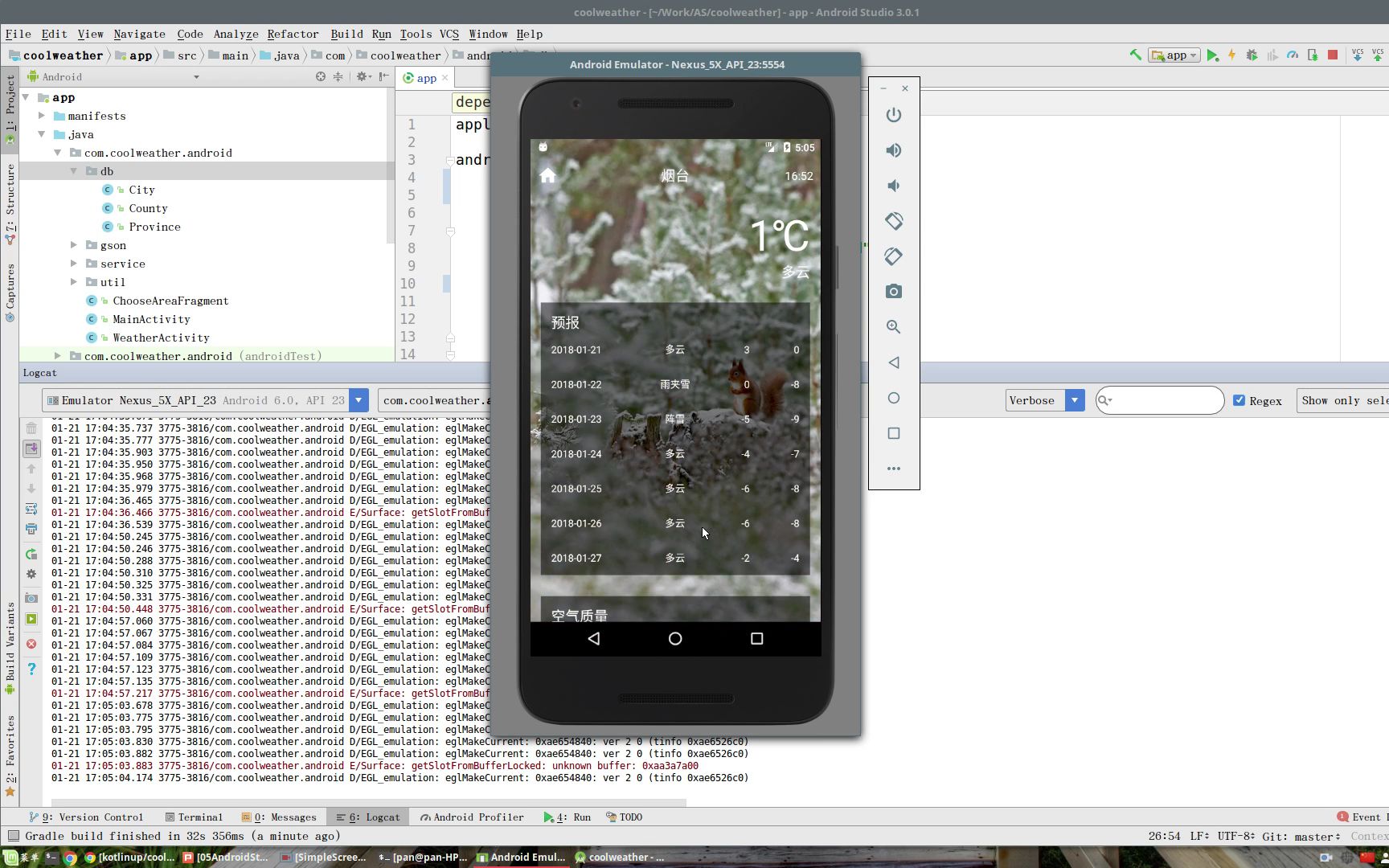
Android项目通常基于Gradle构建,导入时,IDE会自动识别build.gradle文件。
- 选择导入方式:在Android Studio启动界面选择“Open”,或者在已打开的界面选择“File” -> “New” -> “Import Project”。
- 定位根目录:找到项目根目录,确保选中包含
build.gradle(或build.gradle.kts)的文件夹,而非子模块。 - 等待Gradle同步:导入后,IDE会尝试下载依赖库,此时需保持网络畅通,特别是对于国内开发者,配置阿里云或腾讯云的Maven镜像源能显著加速同步过程。
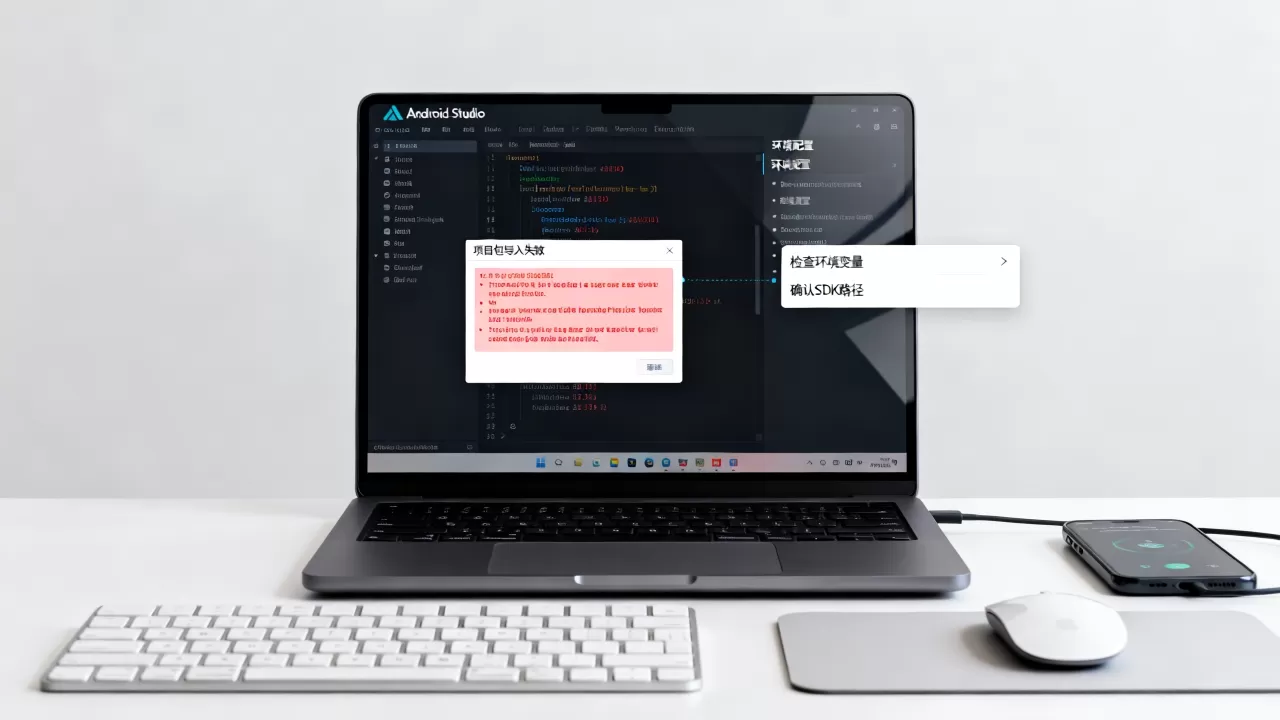
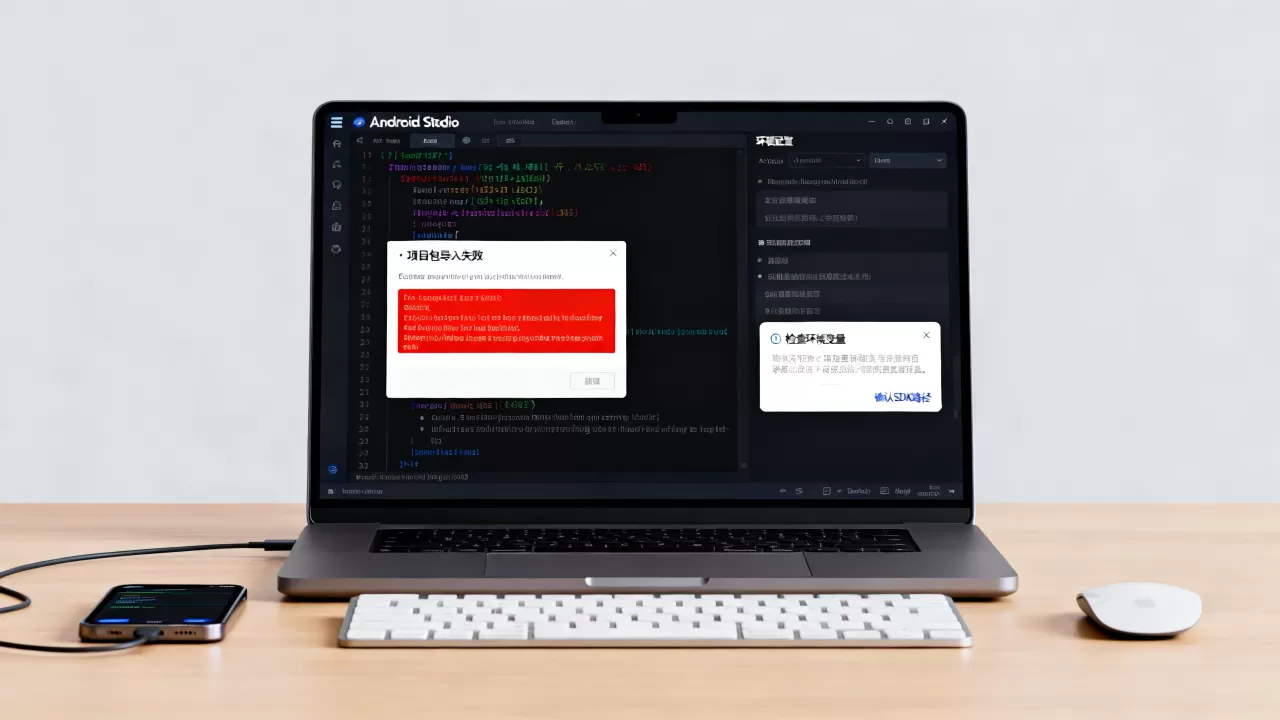
- 处理Sync Failure:若同步失败,查看底部“Build”窗口的错误日志,常见原因包括网络超时、依赖库版本冲突或SDK路径错误。
iOS项目导入要点
iOS项目基于Xcode和CocoaPods或Swift Package Manager。
- 打开Workspace:务必打开
.xcworkspace文件,而非.xcodeproj,因为.xcworkspace包含了CocoaPods管理的第三方库依赖。 - 安装依赖:如果项目使用CocoaPods,需在终端进入项目根目录,执行
pod install,这一步至关重要,它会根据Podfile生成或更新.xcworkspace。 - 签名与证书:导入后,检查“Signing & Capabilities”选项卡,确保开发者证书和描述文件配置正确,否则无法在真机或模拟器上运行。
跨平台框架导入差异
Flutter和React Native项目导入后,通常还需要安装特定的依赖包。
- Flutter:导入后,在终端运行
flutter pub get,下载pubspec.yaml中定义的依赖。 - React Native:运行
npm install或yarn install,下载package.json中的依赖,并执行pod install(iOS端)。
App开发环境_导入项目包常见问题排查
即使准备充分,导入过程中仍可能遇到意外,以下是高频问题的场景化解决方案。
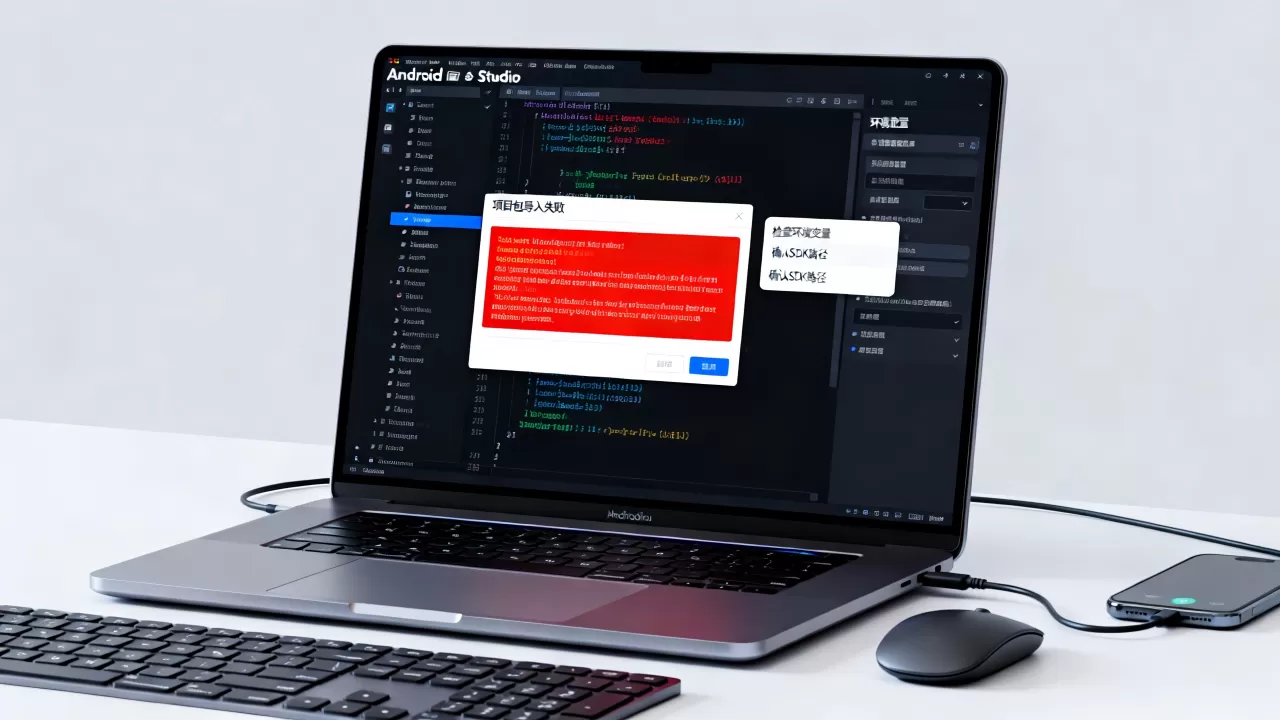
依赖下载失败或超时
这是国内开发者最常遇到的问题,Maven中央仓库访问缓慢,导致同步卡死。
- 配置镜像源:在
build.gradle或settings.gradle中,将google()和jcenter()(或mavenCentral())替换为国内镜像,阿里云Maven镜像地址为https://maven.aliyun.com/repository/google。 - 清理缓存:有时缓存损坏会导致无限重试,执行
./gradlew clean或在IDE中执行“File” -> “Invalidate Caches / Restart”。
编译错误:SDK版本不匹配
项目要求的编译SDK版本在你的本地环境中不存在。
- 安装缺失SDK:打开SDK Manager,勾选项目中指定的
compileSdkVersion和targetSdkVersion对应的版本进行安装。 - 修改项目配置:若无法安装特定版本(如Beta版),可临时将项目配置降级为已安装的稳定版,但需注意兼容性风险。
模拟器或真机连接问题
导入成功,但无法运行。
- 检查ADB连接:在终端输入
adb devices,确认设备已列出,若未列出,检查USB调试是否开启,或重新安装USB驱动。 - 模拟器兼容:确保模拟器架构(x86_64或arm64)与项目支持的架构一致,部分老旧项目可能仅支持x86,在Apple Silicon Mac上需通过Rosetta转译运行。
App开发环境_导入项目包的最佳实践建议
为了提升长期开发效率,建立标准化的导入习惯至关重要。
版本控制与依赖锁定
- 提交锁文件:确保
package-lock.json(npm)、yarn.lock或Podfile.lock已提交至Git,这些文件锁定了依赖的具体版本号,确保团队成员导入时环境一致。 - 避免动态版本:在
build.gradle或Podfile中,避免使用或latest等动态版本号,应指定确切版本,如2.3,以防止自动更新导致的不兼容。
模块化导入策略
对于大型项目,全量导入可能耗时过长。
- 按需导入:若只需修改特定模块,可先在IDE中仅导入该模块及其依赖,减少同步时间。
- 子模块配置:在
settings.gradle中注释掉不需要的子模块,加快构建速度。
自动化脚本辅助
编写简单的Shell或Python脚本,自动检查环境并安装依赖。
#!/bin/bash
# 检查Node版本
node -v
# 安装依赖
npm install
# iOS依赖
cd ios && pod install && cd ..
将此类脚本置于项目根目录,新成员只需运行一次脚本,即可快速搭建开发环境,大幅降低“导入项目包”的人力成本。
App开发环境_导入项目包相关Q&A
导入项目包时提示Gradle版本不兼容怎么办?
当提示Gradle版本不兼容时,首先检查项目根目录下的gradle/wrapper/gradle-wrapper.properties文件,查看distributionUrl指定的Gradle版本,在Android Studio的“Settings” -> “Build, Execution, Deployment” -> “Gradle”中,选择“Use default gradle wrapper”或手动指定本地安装的对应版本Gradle路径,若本地未安装,IDE通常会自动下载,此时需确保网络通畅或配置镜像源。
为什么导入iOS项目后无法在模拟器上运行?
常见原因是CocoaPods依赖未正确安装或Xcode签名配置缺失,首先确认是否打开了.xcworkspace文件,在终端进入ios目录,执行pod install重新生成工作区,检查Xcode项目设置的“Signing & Capabilities”,确保选择了正确的Team和Bundle Identifier,若仍无法运行,尝试清理Derived Data(Cmd + Shift + K)并重新构建。
导入Flutter项目后出现Plugin编译错误如何解决?
Flutter插件编译错误通常与Android或iOS原生配置有关,对于Android端,检查android/app/build.gradle中的compileSdkVersion是否与项目要求一致,并执行flutter clean后重新运行,对于iOS端,进入ios目录执行pod deintegrate清理旧依赖,再执行pod install重新安装,若问题依旧,检查插件版本是否与当前Flutter SDK版本兼容,必要时升级Flutter SDK或降级插件版本。
首发原创文章,作者:王坚,如若转载,请注明出处:https://idctop.com/article/381372.html