


Apache配置域名的核心在于修改httpd.conf或vhost文件中的ServerName与DocumentRoot指令,并重启服务使配置生效。
很多刚接触服务器管理的朋友,面对满屏的代码容易头大,Apache配置域名并没有想象中那么神秘,它就像给房子挂牌子,只要地址(IP)对,牌子(域名)挂准了,访客就能找到你,这个过程需要一点耐心,但一旦掌握,你会发现这比想象中简单得多。
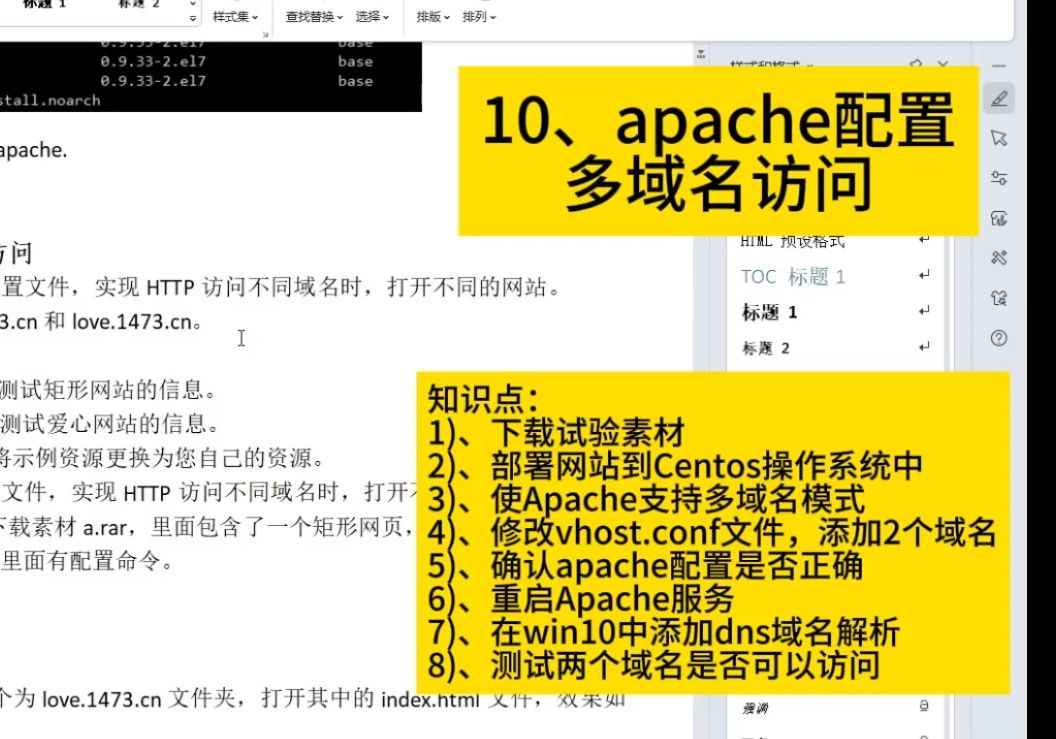

Apache配置域名的基础逻辑与前置准备
在动手修改文件之前,我们需要理清几个关键概念,Apache是一个基于模块化的Web服务器,它通过读取配置文件来决定如何响应请求,配置域名的本质,就是告诉Apache:“当有人访问这个域名时,请从哪个文件夹读取内容,并返回给谁。”
环境检查与权限确认
不同操作系统的配置路径略有差异,但逻辑一致,以最常见的Linux CentOS或Ubuntu为例,配置文件通常位于/etc/httpd/或/etc/apache2/目录下。
- 确认Apache已安装:在终端输入
httpd -v或apache2 -v,若显示版本号,说明服务已就绪。 - 获取root权限:修改系统配置需要最高权限,建议使用
sudo命令或切换至root用户。 - 备份原配置:这是业内专家反复强调的安全习惯,在执行任何修改前,务必复制一份原始配置文件,例如
cp httpd.conf httpd.conf.bak,万一改错了,随时可以恢复,避免服务器瘫痪。
域名解析的DNS设置
Apache配置只是最后一环,前提是域名必须指向你的服务器IP,这一步在域名注册商的控制台完成,你需要添加一条“A记录”,将域名解析到服务器的公网IP地址,据行业共识认为,DNS生效通常需要几分钟到48小时不等,建议配置前先通过

ping 你的域名命令测试解析是否已生效,如果ping不通,后续Apache配置做得再完美也毫无意义。
Apache配置域名的具体操作步骤
这是最核心的实操环节,我们将以Apache 2.4及以上版本为例,介绍两种主流配置方式:单文件配置和虚拟主机配置,对于多域名或多站点用户,强烈推荐使用虚拟主机(Virtual Host)方式,这样管理更清晰,互不干扰。
单站点配置:简单直接
如果你的服务器只托管一个网站,可以直接在主配置文件中修改。
- 编辑主配置文件:使用文本编辑器打开
httpd.conf。 - 修改ServerName:找到
#ServerName www.example.com:80这一行,去掉注释符号,并将www.example.com替换为你的实际域名。 - 检查DocumentRoot:确保
DocumentRoot指向你存放网站代码的目录,例如/var/www/html。 - 重启服务:保存文件后,执行
systemctl restart httpd(CentOS)或systemctl restart apache2(Ubuntu)。
多站点配置:虚拟主机详解
这是大多数企业和个人站长选择的方案,它允许在同一IP上运行多个域名,每个域名对应不同的文件夹。
创建虚拟主机配置文件
在/etc/httpd/conf.d/或/etc/apache2/sites-available/目录下,新建一个以.conf结尾的文件,例如mydomain.conf。
编写配置代码
在文件中写入以下内容,这是Apache配置域名的标准模板:
<VirtualHost :80>
    ServerName www.mydomain.com
    ServerAlias mydomain.com
    DocumentRoot /var/www/mydomain/public_html
    <Directory /var/www/mydomain/public_html>
        Options Indexes FollowSymLinks
        AllowOverride All
        Require all granted
    </Directory>
    ErrorLog /var/log/httpd/mydomain_error.log
    CustomLog /var/log/httpd/mydomain_access.log combined
</VirtualHost>

- ServerName:主域名,必须与DNS解析一致。
- ServerAlias:别名,通常包含不带www的域名,实现跳转兼容。
- DocumentRoot:网站根目录,请确保该目录存在且有读写权限。
- Directory标签:设置目录访问权限,
AllowOverride All允许使用.htaccess文件进行重写,这对WordPress等CMS至关重要。
启用配置并重启
如果是Ubuntu系统,可能需要执行a2ensite mydomain.conf来启用站点,然后执行a2dissite 000-default.conf禁用默认站点,同样需要重启Apache服务使更改生效。
常见问题排查与优化建议
配置完成后,访问域名可能会遇到各种问题,这时候,日志文件是你的最佳助手。
403 Forbidden错误排查
这是新手最常遇到的问题,通常由权限不足引起。
- 检查目录权限:确保Apache用户(通常是
apache或www-data)对DocumentRoot及其子目录有读取权限,可以使用chown -R apache:apache /var/www/mydomain(CentOS)或chown -R www-data:www-data /var/www/mydomain(Ubuntu)来修正所有者。 - 检查SELinux:在CentOS中,SELinux可能会阻止Apache访问非标准目录,可以使用
semanage fcontext和restorecon命令修复上下文,或者临时设置为宽容模式测试。
404 Not Found错误排查
如果提示找不到页面,首先检查DocumentRoot路径是否拼写正确,确认网站文件确实存在于该目录下,有时,权限问题也会导致Apache无法列出目录内容,从而返回404。

HTTPS配置进阶
HTTPS已成为标配,配置SSL证书需要额外安装mod_ssl模块,并在虚拟主机配置中添加443端口的监听,虽然这超出了基础域名配置的范畴,但它是提升网站安全性和SEO排名的必要步骤,据工信部数据,近年来采用HTTPS的网站比例显著上升,搜索引擎对HTTPS站点给予优先收录。
Apache配置域名相关Q&A
Apache配置域名后访问慢怎么办?
访问速度慢可能由多种因素引起,首先检查DNS解析是否稳定,可以使用nslookup命令测试解析速度,查看Apache的错误日志,确认是否有大量请求被拒绝或超时,服务器带宽、数据库查询效率以及前端资源加载速度都可能是瓶颈,建议启用Gzip压缩,并配置浏览器缓存,这些措施能显著改善加载体验。
如何配置Apache支持伪静态?
伪静态(URL重写)对于SEO友好型网站至关重要,在Apache中,需要确保mod_rewrite模块已加载,在虚拟主机配置或.htaccess文件中,使用RewriteEngine On开启重写功能,并编写相应的规则,将动态URL重写为静态形式,配置完成后,务必重启Apache服务,多数情况下,正确的规则编写能大幅提升网站的可读性和搜索引擎抓取效率。
Apache配置域名与Nginx配置域名有何区别?
两者核心逻辑相似,都是基于虚拟主机概念,但Nginx在处理高并发连接时表现更优,配置语法相对简洁,Apache基于进程或线程模型,适合动态内容较多的场景;Nginx基于事件驱动模型,适合静态资源服务,业内专家指出,选择哪种服务器取决于具体业务需求,而非绝对优劣,对于大多数中小网站,Apache配置域名足以满足需求,且社区支持更为丰富。
首发原创文章,作者:王坚,如若转载,请注明出处:https://idctop.com/article/384156.html












评论列表(1条)
“只要IP对牌子就挂准”这话说的,重启报错找不到vhost的时候,你是没头大过吗?懂的都懂,别信这套。