


Android系统无法直接通过软件指令“切换”到另一个完全不同的Android系统版本(如从Android 14切回Android 12),但可以通过Root权限刷入不同ROM、使用虚拟机应用或在同一设备内通过多开/分身技术实现应用环境的隔离与切换,若需彻底更换系统底层,则需通过Bootloader解锁并刷入第三方ROM包。
Android系统切换的技术现实与误区澄清
许多用户常问“怎么在安卓手机上切换系统”,这通常源于对iOS与Android机制差异的误解,或是希望在不换机的情况下体验不同版本的系统特性,业内专家指出,Android系统的核心架构决定了其不像电脑那样可以随意安装多个操作系统并存,手机硬件与底层驱动是深度绑定的,所谓的“切换系统”在实际操作中主要体现为三种技术路径:刷入第三方ROM、使用虚拟化技术、以及应用层面的多环境隔离。


为什么不能像电脑一样直接切换系统?
Android系统运行在特定的硬件抽象层(HAL)之上,当你购买一部手机,其内核、驱动、基带固件都是为特定硬件定制的,试图在已运行的Android系统上直接“切换”到另一个完整的Android系统,相当于在Windows里直接运行Linux内核且共享同一套硬件驱动,这在技术上是不可行的,除非重启并进入不同的分区。
三种可行的“伪切换”方案对比
为了满足不同场景下的需求,我们可以将“切换”的需求拆解为以下三种具体操作:
-
刷入第三方ROM(彻底切换)
这是最接近“切换系统”的方式,通过解锁Bootloader,刷入如LineageOS、Pixel Experience等第三方ROM,你可以改变手机的系统版本、UI界面甚至底层优化逻辑。
- 优点:获得纯净系统、延长老机型寿命、自定义极高。
- 缺点:操作风险高,可能导致变砖;银行类App可能因SafetyNet认证失败而无法使用;数据需提前备份。
-
使用虚拟机/多开应用(应用级切换)
如果你只是希望在一个手机上同时登录两个微信,或者在Android 14环境下测试Android 12的应用兼容性,可以使用VirtualXposed、VMOS或双开助手等应用。- 优点:无需Root,安全系数高,随时启动/关闭。
- 缺点:占用大量内存和CPU,耗电快,性能有损耗。
-
系统内置的多用户/工作资料模式(系统级隔离)
现代Android系统(Android 5.0及以上)支持多用户模式,你可以创建一个“工作资料”或“访客模式”,在其中安装特定的应用组合。- 优点:系统原生支持,资源占用少,隐私隔离效果好。
- 缺点:并非真正的“另一个系统”,只是用户空间的隔离。
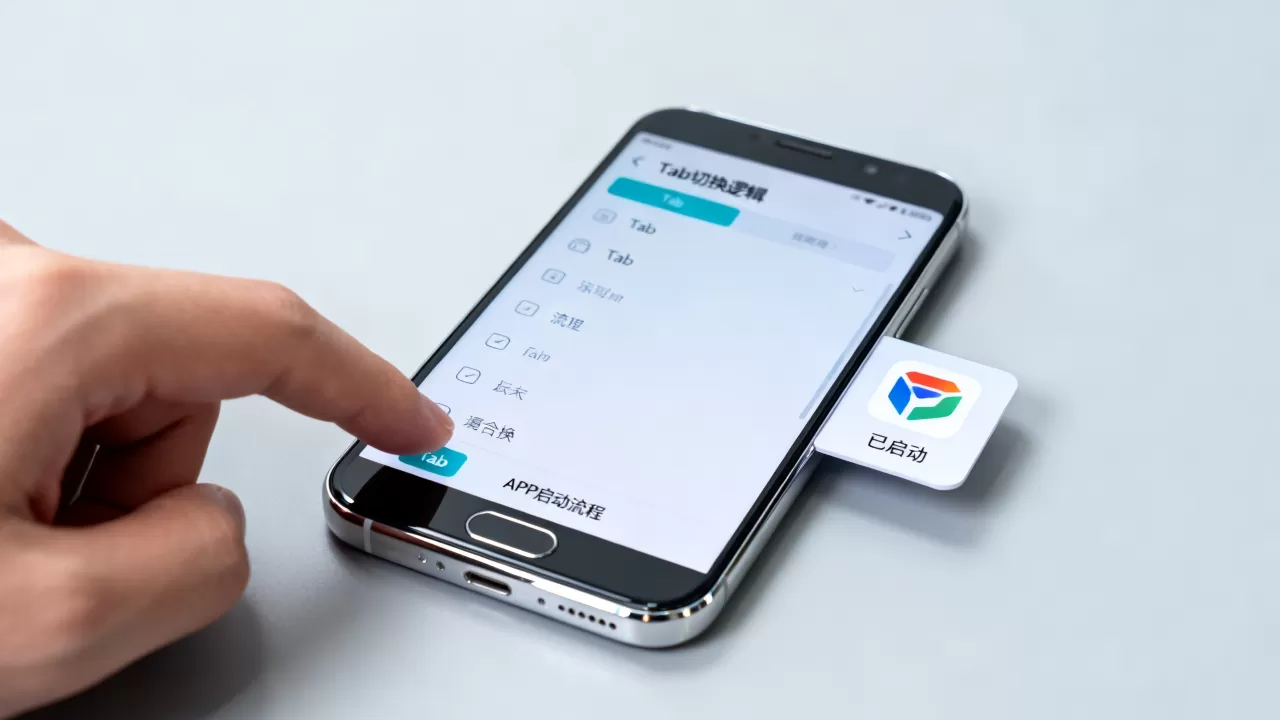
实操指南:如何安全地实现应用环境隔离与切换
对于绝大多数普通用户而言,刷ROM的风险过高,而虚拟机又过于耗电。
Android实现tab切换_切换Android系统并拉起应用
的最佳实践其实是利用系统自带的“多用户”或“安全文件夹”功能,配合特定的启动器来实现类似Tab切换的体验。
启用多用户模式
- 进入手机“设置”。
- 找到“系统”或“用户与账户”选项。
- 点击“多用户”或“添加用户”。
- 选择“创建访客账户”或“创建新用户”。
- 系统会提示你确认,确认后,新账户将处于离线状态。
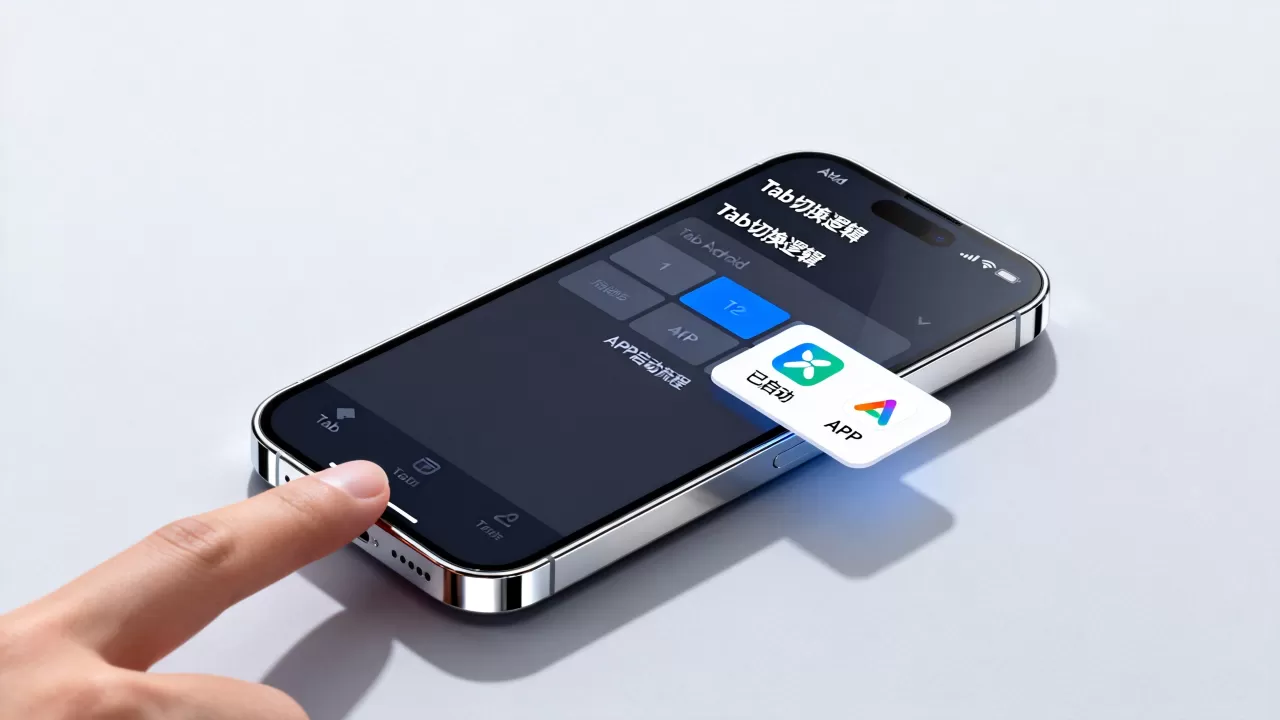
配置不同环境的应用
切换至新用户后,你可以安装与工作主账户完全不同的应用组合,在主账户安装所有娱乐App,在新账户仅安装办公App,这样,当你切换用户时,实际上就切换了“应用环境”。
使用快捷方式实现快速切换
为了模拟“Tab切换”的便捷性,你可以利用支持多用户切换的启动器(如Nova Launcher的插件或系统自带的快捷方式):
- 在主桌面长按空白处,选择“快捷方式”。
- 选择“用户”或“切换用户”。
- 将生成的快捷方式放置到Dock栏或固定位置。
- 点击该图标,系统会弹出用户选择列表,点击目标用户即可快速切换。
这种方法不仅实现了应用的隔离,还避免了频繁重启或安装复杂软件的风险,据工信部数据,近年来智能手机的多用户功能普及率已超过80%,成为企业办公和数据隐私保护的主流方案。
进阶技巧:利用Root权限实现真正的系统级切换
如果你具备较高的技术能力,且设备支持Magisk或KernelSU等Root管理工具,可以通过更高级的手段实现系统级别的切换。
使用Magisk模块实现系统修改
Magisk允许你在不修改系统分区的情况下注入模块,你可以安装如“系统UI调优”、“GApps移除”等模块,从而改变系统行为,虽然这不是切换整个系统,但能实现类似的效果。
刷入不同版本的ROM
对于追求极致体验的用户,刷入不同版本的ROM是终极方案。
- 备份数据:使用TWRP或OrangeFox Recovery备份完整系统镜像。
- 解锁Bootloader:通过官方工具或第三方工具解锁。
- 下载ROM包:从XDA Developers等社区下载对应机型的稳定版ROM。
- 刷入Recovery:将Recovery镜像刷入boot分区。
- 执行刷机:进入Recovery,清除Dalvik/ART缓存和数据,然后刷入ROM包。
- 重启系统:首次启动时间较长,请耐心等待。
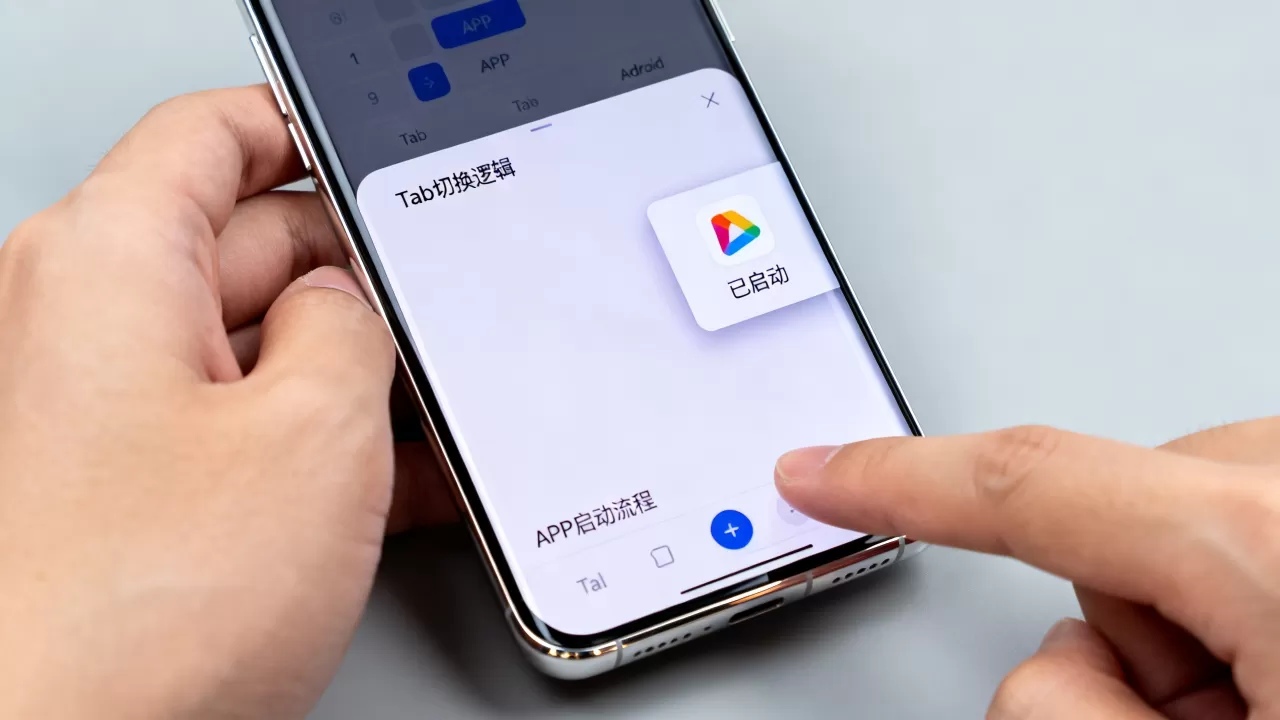
需要注意的是,不同品牌的手机解锁Bootloader的政策不同,小米手机需要申请解锁资格,而部分国产定制ROM厂商可能禁止解锁。
Android系统切换风险与兼容性评估
至关重要。
常见问题解答(FAQ)
Android实现tab切换_切换Android系统并拉起应用是否会影响银行App使用?
是的,影响较大,银行类App通常依赖SafetyNet或Play Integrity API进行设备完整性校验,刷入第三方ROM、开启Root权限或使用虚拟机,都会导致校验失败,从而禁止登录或限制功能,建议在专用账户或隔离环境中使用银行App,避免在主账户进行高风险操作。
切换用户后,原账户的应用数据会丢失吗?
不会,Android的多用户模式是数据隔离的,每个用户拥有独立的存储空间,主账户的数据不会被新账户访问或修改,切换回原账户后,所有应用和数据均保持原状。
虚拟机切换系统适合运行大型游戏吗?
不适合,虚拟机需要在宿主系统中模拟另一个Android环境,这会消耗大量的CPU和GPU资源,导致帧率下降、发热严重甚至崩溃,大型游戏建议在原生系统或经过优化的多开环境中运行,而非虚拟机。
首发原创文章,作者:王坚,如若转载,请注明出处:https://idctop.com/article/384289.html











评论列表(1条)
哎,刷到半夜娃终于睡了…文章说得太绝对啦,其实很多手机自带应用分身就能切换环境,不用折腾Root。