个人使用云存储设备并非单纯购买硬件,而是构建一个兼顾隐私安全、数据备份与多端同步的私有化数据管理中心,其核心价值在于摆脱对公有云订阅费的依赖并掌握数据绝对主权。
为什么你需要一台个人云存储设备?
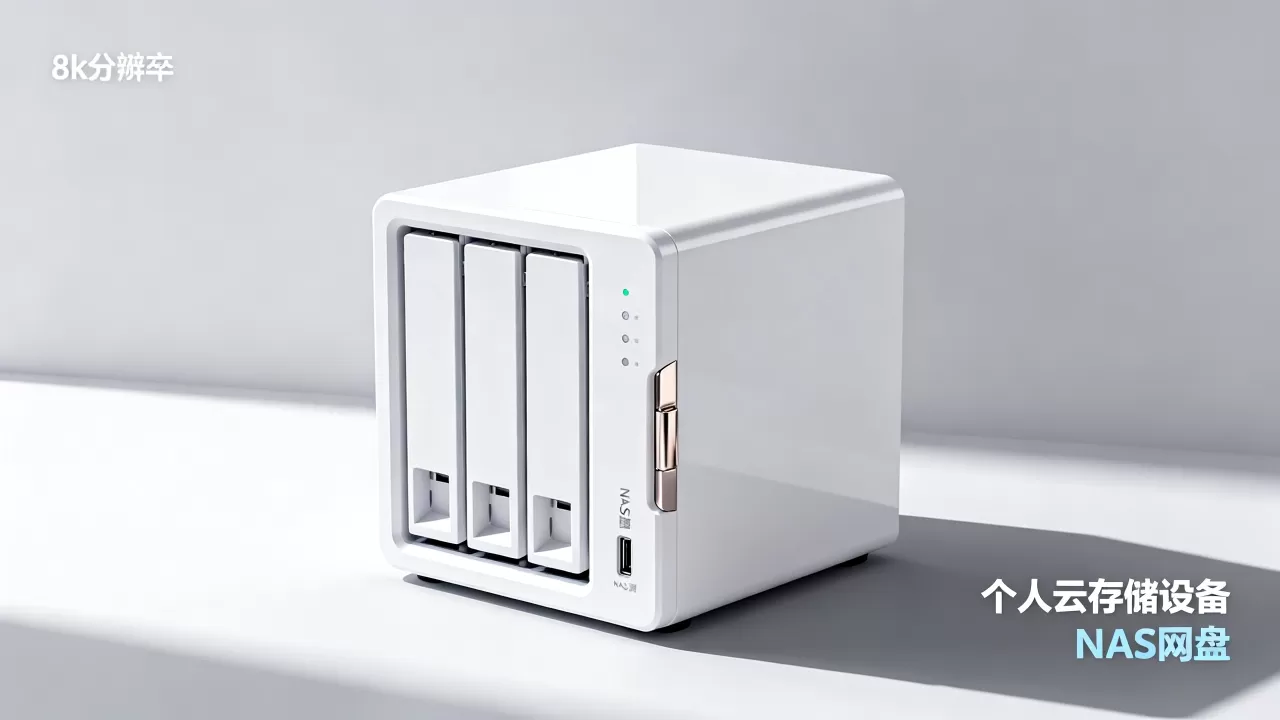
在数字化生活日益普及的今天,手机相册爆满、电脑硬盘告急已成为常态,传统的移动硬盘虽然便携,但存在易丢失、易损坏、无法远程访问的痛点;而公有云盘虽然方便,却面临隐私泄露风险、限速严重以及长期订阅成本高昂的问题,个人云存储设备(通常指NAS,网络附属存储)恰好填补了这一空白,它本质上是一台连接在家庭或办公室网络中的小型服务器,让你能够像使用公有云一样方便地存取文件,同时数据完全保留在自己的物理设备上。

业内专家指出,随着4K/8K视频、RAW格式照片以及大型游戏文件的普及,传统存储介质已难以满足高速读写和大容量需求,个人云存储通过RAID技术提供数据冗余,即使一块硬盘损坏,数据也不会丢失,这是单点存储设备无法比拟的优势。
私有云与公有云的核心差异对比
为了更直观地理解两者的区别,我们可以通过以下维度进行对比:
| 对比维度 | 公有云盘 (如百度网盘、iCloud) | 个人云存储设备 (NAS) |
|---|---|---|
| 数据隐私 | 存储在第三方服务器,存在扫描风险 | 数据本地化,完全掌握在自己手中 |
| 访问速度 | 受限于运营商带宽,非会员下载极慢 | 局域网内千兆/万兆极速,外网访问取决于上行带宽 |
| 长期成本 | 持续订阅费,随时间推移成本递增 | 一次性硬件投入,后续仅需电费,边际成本低 |
| 功能扩展 | 仅限文件存储与分享 | 支持媒体中心、监控录像、虚拟机、智能家居中枢等 |
如何选择合适的个人云存储设备?
选购个人云存储设备时,切忌盲目追求高性能,对于绝大多数个人用户而言,需求主要集中在照片备份、文档管理和家庭影音中心,选择逻辑应围绕“够用”与“易用”展开。
品牌选择:成品NAS与DIY NAS的权衡
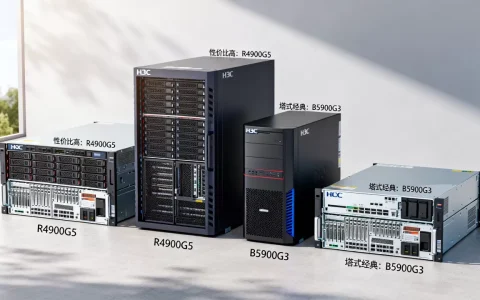
目前市场上主要分为两类产品:成品NAS(如群晖Synology、极空间、绿联等)和DIY NAS(基于旧电脑硬件或组装件)。
- 成品NAS优势:系统经过深度优化,拥有成熟的手机App和远程访问服务(如群晖QuickConnect),即使不懂网络技术也能轻松实现外网访问,适合追求稳定、省心的普通用户。
- DIY NAS优势:硬件性价比高,可随意升级CPU和内存,适合有一定技术基础、喜欢折腾的用户,但需要自行解决网络穿透、系统维护等问题。
据工信部及相关行业数据显示,近年来家庭智能设备联网数量呈指数级增长,这对家庭网络的稳定性提出了更高要求,无论选择哪种方案,建议确保家庭路由器支持良好的QoS(服务质量)管理,以保障NAS在后台传输数据时不影响日常上网体验。
关键配置指标解读
在查看产品参数时,重点关注以下几个核心指标:
- 盘位数量:
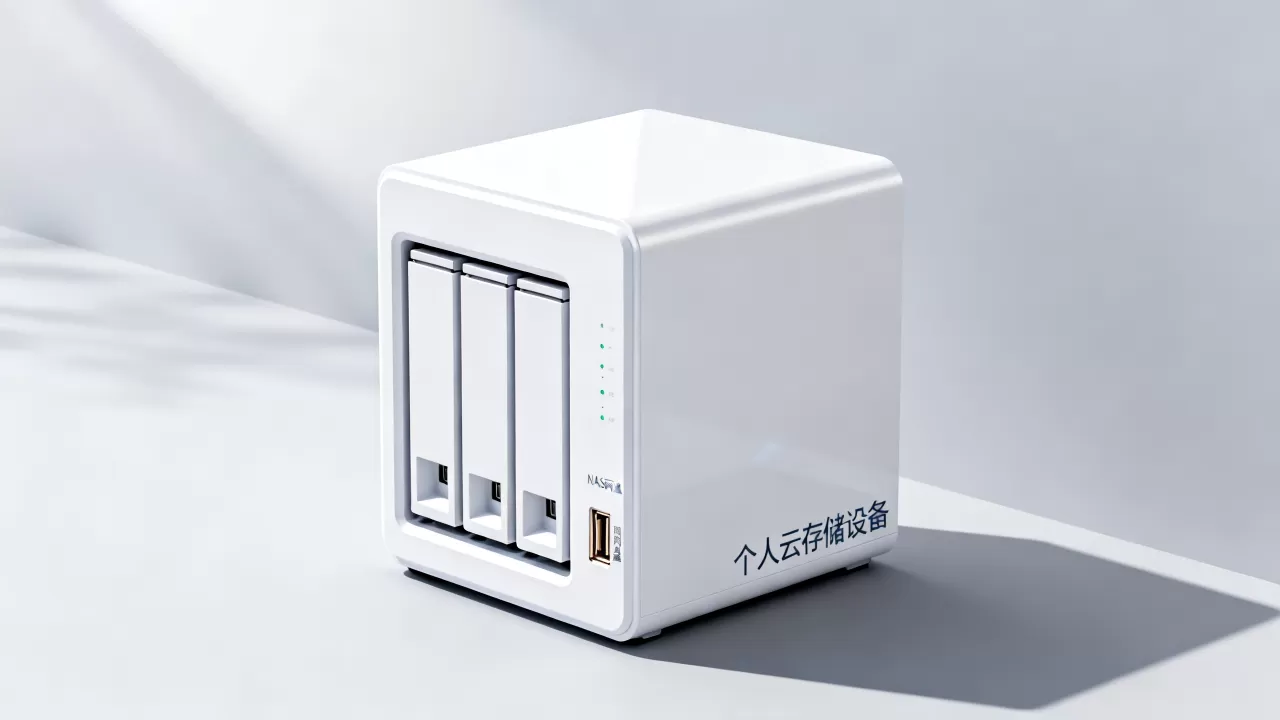
- 2盘位:适合入门用户,通常支持RAID 1镜像模式,提供基础的数据保护。
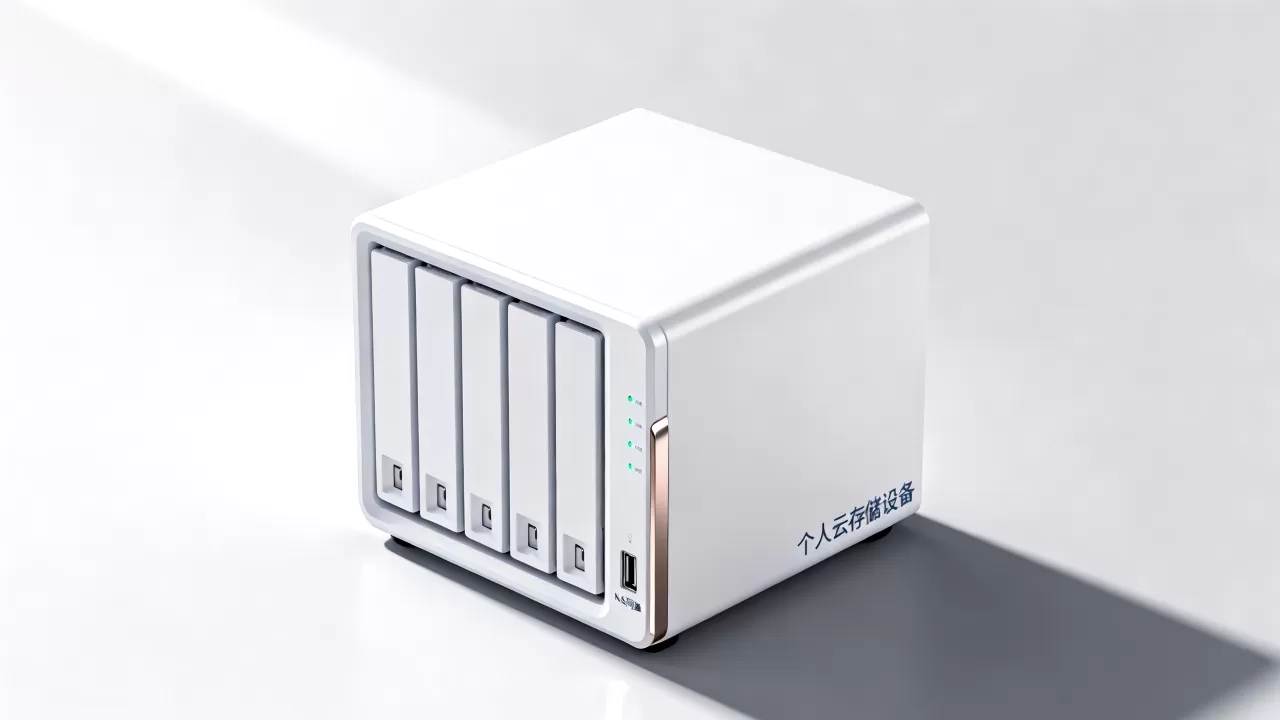
- 4盘位及以上:适合家庭主力用户或小型工作室,支持RAID 5或RAID 6,允许同时损坏多块硬盘而不丢失数据,扩展性更强。
- 处理器性能:
- 如果主要用途是文件存储和备份,ARM架构处理器即可满足需求,功耗低、噪音小。
- 如果需要运行Docker容器、转码高清视频或搭建虚拟机,建议选择Intel或AMD的x86架构处理器,并具备硬解能力。
- 内存大小:
基础使用4GB内存足够,但若计划运行多个Docker服务或虚拟机,建议升级为8GB或16GB。
个人云存储设备的实操部署指南
拥有设备只是第一步,如何将其转化为高效的数据管理工具才是关键,以下是一套标准化的部署流程,帮助用户快速上手。
第一步:硬件安装与系统初始化
- 硬盘安装:将硬盘插入硬盘架,使用螺丝固定,注意防静电操作,避免损坏电子元件。
- 网络连接:使用网线将NAS连接到路由器,虽然Wi-Fi连接方便,但为了保证数据传输的稳定性和速度,强烈建议使用有线连接。
- 系统初始化:通过浏览器访问NAS的IP地址(通常设备背面或说明书中有默认IP),按照向导创建管理员账户,建议设置高强度密码,并开启双重验证(2FA)。
第二步:存储空间配置与RAID设置
这是保护数据安全的最后一道防线,在系统设置中,选择“存储管理器”或类似选项,创建存储空间。
- 推荐模式:对于2盘位设备,选择RAID 1(镜像模式),两块硬盘数据完全一致,坏一块不影响使用,但可用容量只有一块硬盘的大小。
- 进阶模式:对于4盘位设备,若追求容量与安全平衡,可选择RAID 5,允许坏一块硬盘,可用容量为总容量的3/4。
第三步:核心应用搭建
利用NAS的生态系统,可以搭建以下高频应用场景:
- 照片自动备份:在手机App中开启“相册自动备份”功能,连接家庭Wi-Fi时,新拍摄的照片会自动上传至NAS,这不仅释放了手机空间,还实现了照片的集中管理和备份。
- 家庭影音中心:安装Plex、Jellyfin或Infuse等媒体服务器软件,将电影、电视剧整理好封面和简介后,可以在电视、平板、手机上流畅播放,支持字幕加载和画质增强。
- 多端同步文件夹:在电脑和手机上安装同步客户端,设置特定文件夹(如“工作文档”)与NAS上的文件夹双向同步,修改任何一端的内容,其他设备会自动更新,实现类似公有云的同步体验,但速度更快且无隐私顾虑。
个人云存储设备的维护与进阶技巧
要让设备长期稳定运行,定期的维护不可或缺。
数据备份策略:3-2-1原则
即使使用了RAID,也不能完全替代备份,RAID主要用于防止硬件故障导致的服务中断,而非防止误删除或勒索病毒,建议遵循
3-2-1备份原则:
- 3份数据副本。
- 2种不同的存储介质(如NAS本地存储 + 移动硬盘)。
- 1份异地备份(如加密后上传至公有云,或物理携带硬盘至亲友处)。
网络安全加固
由于NAS通常需要通过互联网访问,安全性至关重要。
- 修改默认端口:不要使用默认的80或5000端口,改为高位随机端口,减少被扫描攻击的概率。
- 禁用UPnP:手动配置端口转发,避免自动映射带来的安全隐患。
- 定期更新固件:厂商会发布安全补丁,及时更新系统以修复已知漏洞。
常见问题解答 (Q&A)
个人云存储设备适合哪些具体人群?
个人云存储设备主要适合以下几类人群:一是摄影爱好者和视频创作者,需要大量空间存储RAW文件和4K视频,且对传输速度有极高要求;二是注重隐私的家庭用户,不希望敏感照片和文档存储在第三方服务器;三是小型工作室或自由职业者,需要团队内部共享文件并实现版本控制;四是智能家居重度用户,希望将监控录像本地存储并长期保留。
个人云存储设备的价格区间是多少?
目前市场上的个人云存储设备价格跨度较大,入门级双盘位成品NAS价格通常在2000元至4000元人民币之间,适合轻度用户;中高端四盘位或带有万兆网口的型号,价格多在5000元至10000元;而DIY方案或企业级入门设备则可能更高,需要注意的是,硬盘需单独购买,且价格随容量波动较大,建议预留1000元至3000元的硬盘预算。
外网访问速度慢如何解决?
外网访问速度主要受限于家庭宽带的上行带宽,如果上行带宽较小(如低于50Mbps),建议采取以下措施:一是优化文件传输,避免在外出差时进行大文件下载;二是使用支持断点续传和P2P加速的客户端软件;三是如果条件允许,升级运营商的大带宽上行套餐,或部署内网穿透工具(如Tailscale、ZeroTier)利用P2P直连技术提升连接效率。
首发原创文章,作者:王坚,如若转载,请注明出处:https://idctop.com/article/385462.html