


在安卓设备上获取4G网络信号强度,最直观的方法是通过拨号盘输入工程代码进入工程模式,或者使用第三方信号监测应用,而Windows端则需借助USB调试或专用驱动读取安卓设备的底层信令数据。
安卓系统获取信号强度的核心路径
工程模式:无需安装的快捷方案
对于大多数普通用户而言,不想安装额外软件是首要诉求,安卓系统内置了一个隐藏的工程测试界面,这里直接暴露了基带芯片与基站交互的原始数据,这种方法的优势在于系统原生支持,权限要求低,且能实时刷新。


具体操作路径如下:
- 打开手机的“电话”或“拨号”应用。
- 在拨号键盘中输入特定代码,不同品牌手机代码不同,常见代码包括 #4636# 或 #0011#。
- 进入“测试”或“手机信息”界面。
- 查找“信号强度”或“Signal Strength”栏目。
在此界面中,你会看到两个关键数值:RSSI(接收信号强度指示)和 RSRP(参考信号接收功率),RSSI通常以负dBm为单位,数值越接近0信号越好,70dBm优于-100dBm,RSRP则是4G LTE网络更精准的指标,同样为负值,-80dBm以上属于优秀信号,-110dBm以下则可能无法上网。
第三方应用:可视化与历史数据
工程模式虽然直接,但界面简陋,缺乏趋势分析,借助第三方工具成为更优解,这类应用通过读取系统API或解析日志文件,将枯燥的数字转化为图表。
业内专家指出,选择此类应用时,应优先考虑那些拥有较高下载量且更新频率稳定的产品,操作时,用户需授予应用“位置信息”和“电话”权限,因为信号强度定位在某些安卓版本中被归类为位置服务的一部分,应用启动后,通常会显示当前小区的PCI(物理小区标识)、频点以及信号柱状图,部分高级应用还能记录信号变化曲线,帮助用户判断在特定时间段或特定地点的网络稳定性。
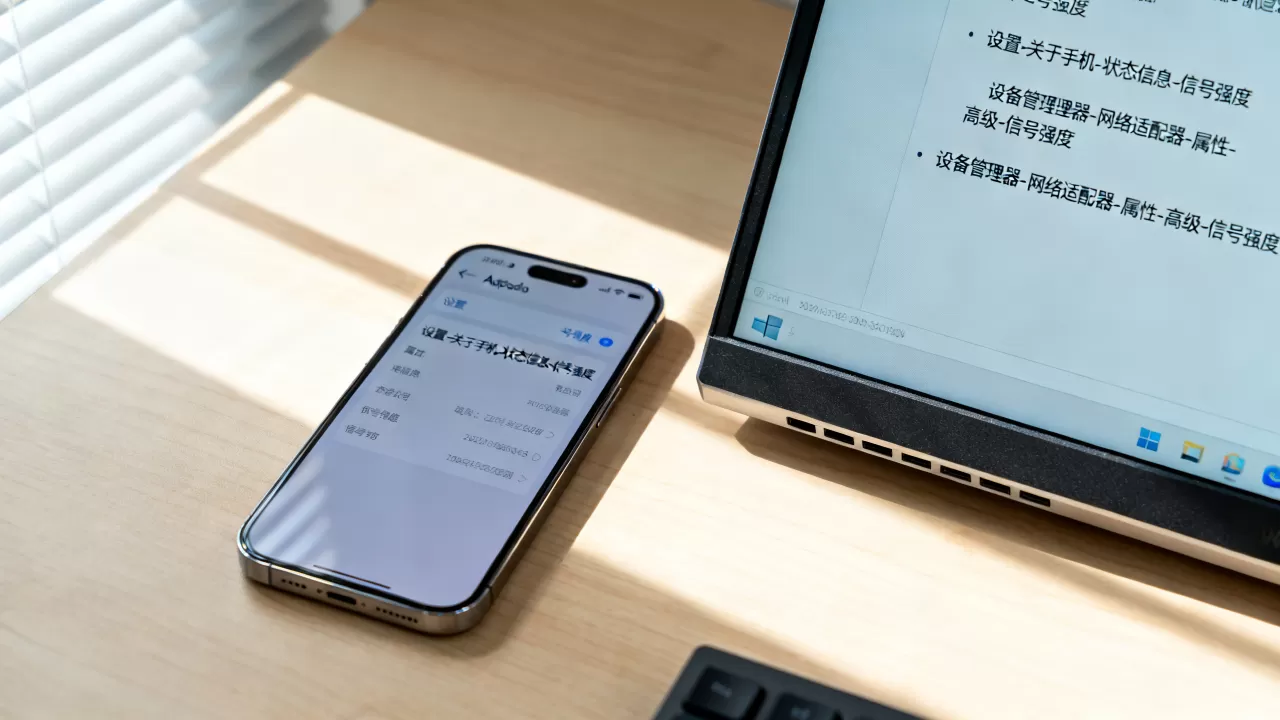
Windows端读取安卓信号的技术原理
USB调试与ADB命令:开发者的首选
当需要在Windows电脑上监控安卓手机信号时,Android Debug Bridge (ADB) 是最可靠的技术桥梁,这种方法不需要手机安装任何额外APP,只需要开启“开发者选项”中的“USB调试”功能。
连接手机与电脑后,在Windows命令行或PowerShell中输入以下命令:
adb shell dumpsys telephony.registry
该命令会输出大量关于电话服务的日志信息,用户需要在输出文本中搜索“mSignalStrength”或“signalStrength”关键字,随后显示的数值即为当前的信号强度等级,这种方法的优势在于数据底层且实时,适合技术人员进行故障排查。
专用驱动与模拟软件:普通用户的替代方案
对于不熟悉命令行操作的用户,直接使用手机助手类软件可能更为友好,许多知名的手机管理套件在连接安卓设备后,会加载相应的USB驱动,并在界面侧边栏提供“网络诊断”或“信号检测”功能。
这些软件背后的逻辑与ADB类似,它们封装了底层的调用接口,将复杂的日志解析为图形化界面,需要注意的是,部分免费软件可能包含广告或数据收集行为,建议从官方应用商店或知名科技媒体推荐的渠道下载,确保电脑端的驱动程序与手机安卓版本兼容,否则可能出现连接不稳定或数据读取错误的问题。
Windows与安卓信号检测的对比分析
为了更清晰地理解两种平台的差异,我们可以通过以下维度进行对比。
| 对比维度 | 安卓端原生/应用检测 | Windows端ADB/驱动检测 |
|---|---|---|
| 操作门槛 | 低,直接操作手机屏幕 | 中高,需连接电脑及配置环境 |
| 数据实时性 | 高,本地刷新 | 高,取决于USB传输延迟 |
| 数据持久化 | 依赖应用功能,部分支持 | 可通过脚本保存日志,易于分析 |
| 适用场景 | 日常快速查看,现场测试 | 长期监控,数据记录,故障复现 |
| 隐私风险 | 低,数据留在本地 | 中,数据流经电脑,需注意安全 |
从表格可以看出,安卓端更适合移动场景下的即时判断,而Windows端则适合需要长期记录或深入分析的场景,在测试某款路由器在不同距离下的信号衰减时,使用Windows端脚本自动记录每小时的数据,会比手动在手机上截图要准确和高效得多。
常见误区与注意事项
在获取信号强度时,许多用户容易混淆“信号格数”与“实际dBm值”,手机状态栏显示的信号格数是厂商经过算法美化后的结果,不同品牌、不同安卓版本的算法差异巨大,不具备横向对比价值,只有dBm数值才是通用的物理量标准。
信号强度受环境影响极大,室内墙体、金属遮挡、电磁干扰都会导致数值波动,单次测量的参考意义有限,建议多次测量取平均值,或在不同时间段进行对比。
Q&A:安卓4g网络信号强度获取常见问题
安卓4g网络信号强度获取时,为什么不同手机显示的数值差异大?
这主要源于基带芯片厂商(如高通、联发科、华为海思)的硬件差异,以及手机厂商对信号算法的不同调校,不同芯片对RSSI和RSRP的采样频率和滤波算法不同,导致即使在同一位置,不同手机显示的数值可能存在几dB的偏差,安卓版本更新也可能改变信号读取的API接口,导致数值显示逻辑发生变化。
Windows端如何通过ADB获取安卓信号强度?
首先确保手机已开启USB调试,并通过USB线连接至Windows电脑,安装好ADB驱动后,打开命令提示符,输入adb shell dumpsys telephony.registry | findstr “mSignalStrength”(Windows环境下用findstr过滤,Mac/Linux用grep),输出结果中的数值即为当前信号强度等级,通常以dBm为单位,负值越小表示信号越强,若需持续监控,可编写简单的批处理脚本循环执行该命令并保存至日志文件。
安卓4g网络信号强度获取中,RSRP和RSSI哪个更准确?
在4G LTE网络环境下,RSRP(参考信号接收功率)比RSSI更准确且更具参考价值,RSSI是所有接收信号的总功率,包括有用信号、干扰噪声和背景噪声,容易受环境干扰影响,而RSRP专门测量参考信号的功率,更能真实反映基站信号的强弱,在评估网络质量时,应优先关注RSRP数值,80dBm至-100dBm之间为良好信号范围。
首发原创文章,作者:王坚,如若转载,请注明出处:https://idctop.com/article/387633.html








评论列表(1条)
哈哈,这篇文章写得有点意思。不过话说回来,获取安卓4G信号强度的方法好像有点复杂啊,普通用户可能不太懂怎么操作呢。