在IdeaHub Board设备上配置安卓WiFi通信,核心在于通过系统设置菜单连接无线网络,并确认IP地址获取正常,若需远程通信,则需确保设备处于同一局域网或通过端口映射实现跨网段访问。
华为IdeaHub Board作为企业级智能协作终端,其底层运行的是经过深度定制的安卓系统,对于许多IT管理员或行政人员而言,面对这块“大屏电脑”,最基础的痛点往往不是复杂的会议功能,而是如何让设备稳定地连上网,进而实现文件传输、远程投屏或API对接等通信需求,很多用户误以为只要连上WiFi就能随意通信,实则忽略了安卓网络栈在特定企业环境下的限制与配置逻辑。


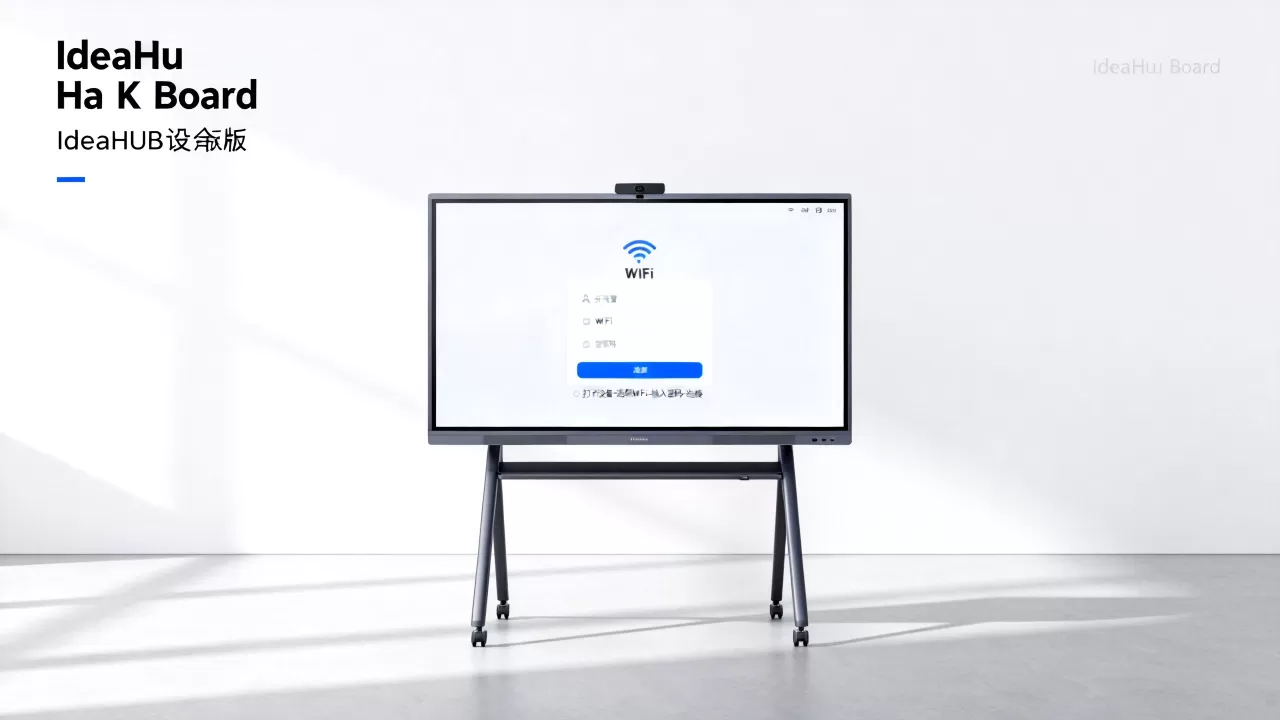
IdeaHub Board安卓WiFi连接实操路径
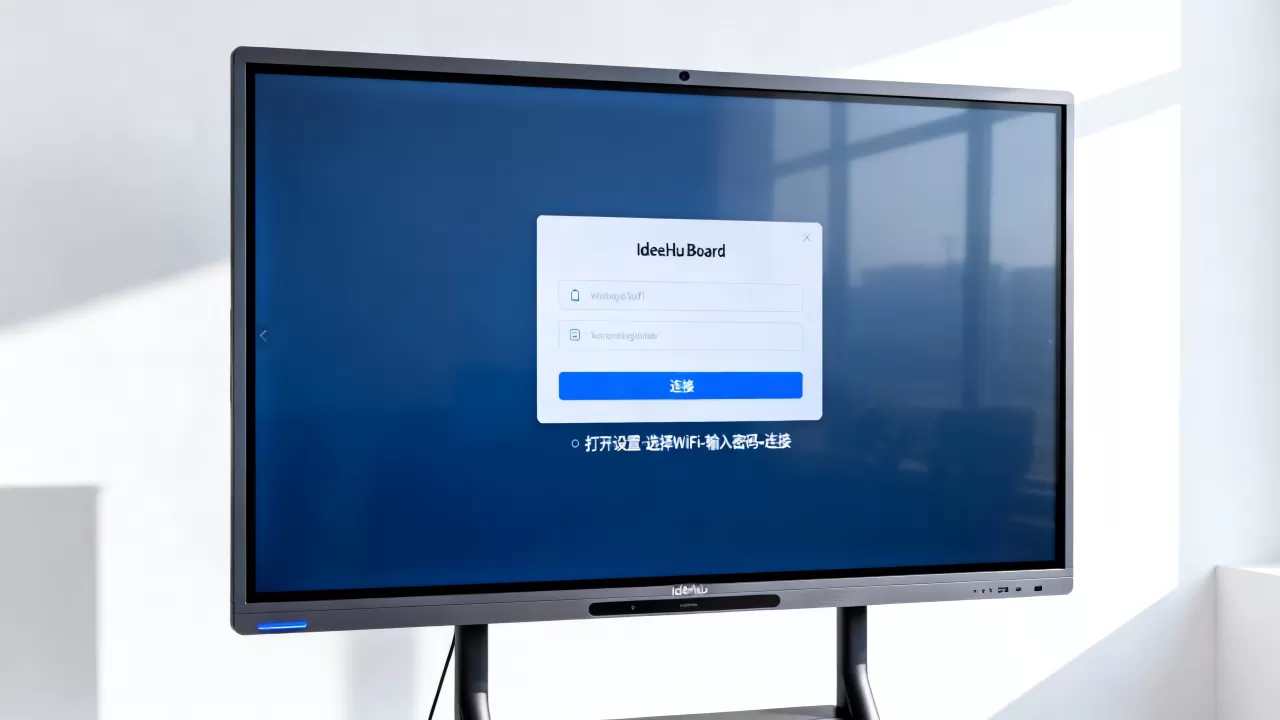
连接网络是通信的前提,IdeaHub Board的安卓系统界面虽然经过美化,但核心逻辑与主流安卓设备一致,以下是确保连接成功的标准操作流。
图形界面连接步骤
大多数情况下,通过触控屏即可完成基础联网。
进入设置菜单
在主界面找到“设置”图标,通常位于屏幕底部Dock栏或应用列表的“系统”文件夹中,点击后,寻找“WLAN”或“网络与互联网”选项。
选择与认证
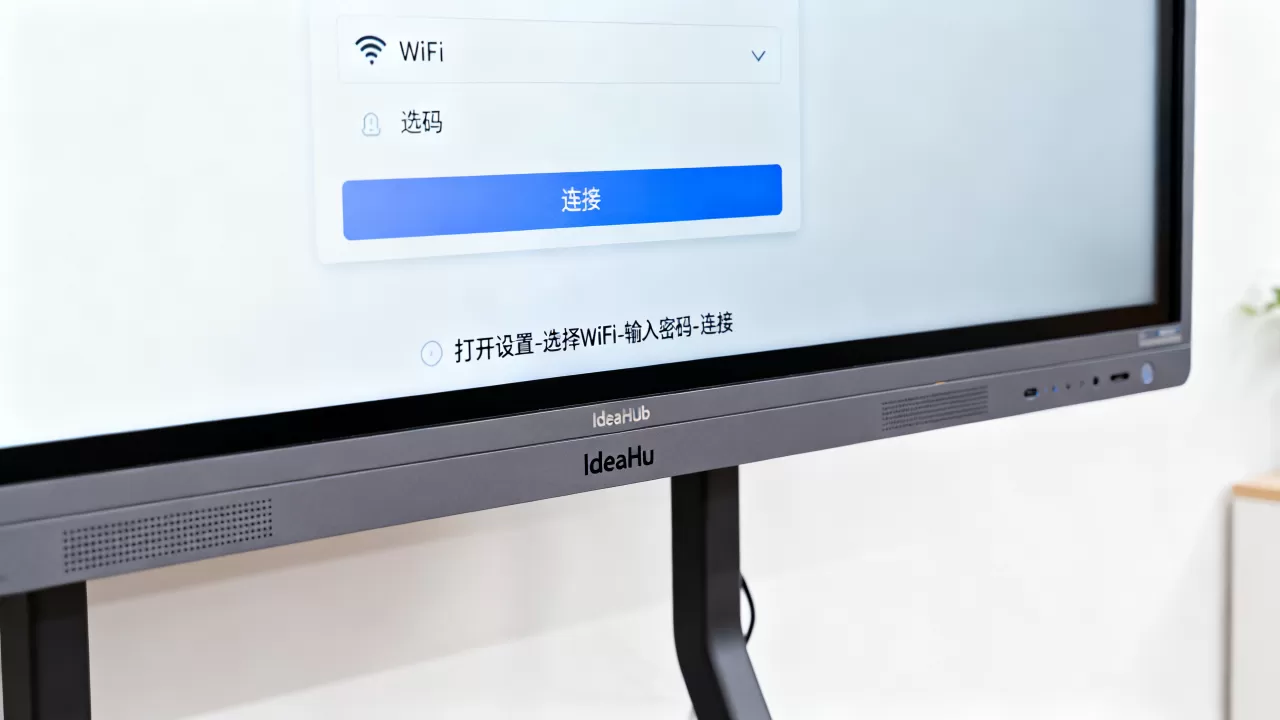
系统会自动扫描附近的无线信号,点击目标WiFi名称,输入密码,此处需注意,企业级WiFi常采用WPA2-Enterprise或802.1X认证,若仅输入密码无法连接,需点击“高级选项”,手动配置EAP方法(如PEAP)和身份证书,这是导致连接失败的常见原因,业内专家指出,多数连接中断源于证书信任链未正确配置。
验证连通性
连接成功后,不要立即关闭设置界面,点击已连接的WiFi详情,查看IP地址,若显示为169.254.x.x,说明DHCP获取失败,设备未真正接入内网,此时应重启路由器或联系网络管理员分配静态IP。
命令行调试技巧
对于需要更深层排查的用户,IdeaHub Board保留了安卓的调试接口。
启用ADB调试
在“设置”>“中,连续点击“版本号”7次,开启开发者选项,随后进入“开发者选项”,启用“USB调试”或“网络ADB调试”。
执行Ping测试
通过电脑端的ADB工具连接设备,输入命令`ping 8.8.8.8`,若能通,说明外网可达;若不通,但能Ping通网关,则问题出在DNS或外网路由,这种分层排查法能迅速定位是WiFi模块硬件故障,还是上层网络策略限制。
局域网通信与跨网段访问策略
连上WiFi只是第一步,如何实现设备与其他终端(如PC、手机)的高效通信,才是IdeaHub Board作为协作中心的核心价值。
同一WiFi下的本地通信
当IdeaHub Board与PC处于同一SSID下时,通信最为顺畅。
文件互传
利用安卓系统的“分享”功能,可将设备上的文档直接发送至同局域网内的PC,反之,PC也可通过SMB协议访问设备共享文件夹,建议在“设置”>“存储”中开启“网络共享”功能,并设置简单的访问密码,以保障数据安全。
屏幕镜像
基于Miracast或华为Cast+协议,PC和手机可无线投屏至IdeaHub Board,此过程依赖局域网的低延迟传输,若发现投屏卡顿,通常是因为WiFi信道拥堵,建议将路由器信道固定为1、6或11等非重叠信道,并优先使用5GHz频段,因其抗干扰能力显著强于2.4GHz。
跨网段远程通信配置
当设备与访问者不在同一局域网时,需借助路由器端口映射或内网穿透技术。
端口映射原理
在路由器后台,将IdeaHub Board的内网IP映射到公网IP的特定端口,将内网8080端口映射到公网8080端口,随后,外部用户可通过`http://公网IP:8080`访问设备提供的Web服务或API接口。
防火墙与安全策略
IdeaHub Board内置了安卓防火墙,在“设置”>“安全”中,需确保允许来自外部的连接请求,路由器防火墙也需放行相应端口,值得注意的是,开放端口会带来安全风险,建议仅对必要服务(如视频会议SDK接口)进行映射,并定期修改默认端口号。
常见网络故障排查与优化
在实际使用中,WiFi通信不稳定是高频问题,以下场景化解决方案能帮助用户快速恢复通信。
信号弱与切换延迟
AP漫游问题
企业环境通常部署多个AP,若IdeaHub Board在移动或AP信号覆盖边缘,可能出现频繁断连,建议在路由器中开启“802.11k/v/r”快速漫游协议,并调整各AP的信号发射功率,避免信号重叠过多导致设备犹豫不决。
干扰源排查
微波炉、蓝牙设备、无线鼠标接收器等均工作在2.4GHz频段,若设备连接2.4GHz WiFi时出现高延迟,建议切换至5GHz WiFi,5GHz频段信道更多,干扰极少,适合对实时性要求高的视频通信场景。
DHCP地址冲突
静态IP设置
若多台设备频繁出现IP冲突,导致通信中断,建议为IdeaHub Board设置静态IP,在WiFi高级选项中,将IP设置由“DHCP”改为“静态”,手动输入IP地址、子网掩码、网关和DNS,DNS建议填写运营商提供的公共DNS或内网DNS服务器,以提升域名解析速度。
ARP绑定
在路由器端,可将IdeaHub Board的MAC地址与静态IP进行绑定,此举可防止其他设备盗用IP,确保通信链路的唯一性和稳定性。
安全通信的最佳实践
WiFi通信不仅关乎速度,更关乎数据隐私,IdeaHub Board处理大量企业会议内容,网络安全不容忽视。
加密协议选择
避免WEP与WPA
老旧的WEP加密极易被破解,WPA(非TKIP)也存在漏洞,务必使用WPA2-AES或WPA3加密标准,若企业网络支持WPA3,建议在IdeaHub Board中优先选择,其提供更强的加密强度,防止中间人攻击窃取通信数据。
访客网络隔离
VLAN划分
若企业网络支持VLAN,建议将IdeaHub Board划分至独立的VLAN,仅允许其与特定服务器通信,阻断其访问互联网或其他内网资源,这种网络微隔离策略,能有效限制潜在的攻击面。
定期更新固件
安卓系统的漏洞常被黑客利用,定期检查IdeaHub Board的系统更新,安装最新的安全补丁,华为官方会定期推送安全更新,修复已知漏洞,确保通信模块的安全性。
IdeaHub Board设备安卓设置常见问题解答
IdeaHub Board连上WiFi但无法上网怎么办?
首先检查IP地址是否为169.254开头,若是,则DHCP获取失败,需重启路由器或联系网管,检查是否开启了“代理设置”,若误设了HTTP代理,会导致所有网页请求被拦截,需在WiFi高级设置中关闭代理,尝试Ping网关地址,若网关不通,则是物理链路或交换机端口问题,而非WiFi本身故障。
如何实现IdeaHub Board与异地PC的远程桌面控制?
异地控制需穿透NAT,建议在IdeaHub Board上安装支持内网穿透的远程控制软件(如ToDesk或TeamViewer的企业版),或在路由器上配置DMZ主机指向IdeaHub Board的内网IP,需注意,DMZ模式会将设备暴露于公网,安全风险极高,仅建议在临时调试时使用,并配合强密码策略,更推荐的方式是利用华为云会议或钉钉等SaaS平台,通过云端中继实现安全、稳定的远程协作,避免直接暴露设备端口。
IdeaHub Board在移动热点下通信延迟高如何解决?
手机热点通常带宽有限且信号不稳定,若必须使用,请确保手机开启5GHz热点,并关闭手机上的其他高流量应用(如视频下载),IdeaHub Board的WiFi天线性能优于手机,但受限于热点发射功率,距离应保持在3米以内,若延迟仍高,建议改用USB网络共享,将手机通过USB线连接至IdeaHub Board的USB口,并在安卓设置中开启“USB网络共享”,此方式延迟更低,稳定性远超无线连接。
首发原创文章,作者:王坚,如若转载,请注明出处:https://idctop.com/article/388356.html