


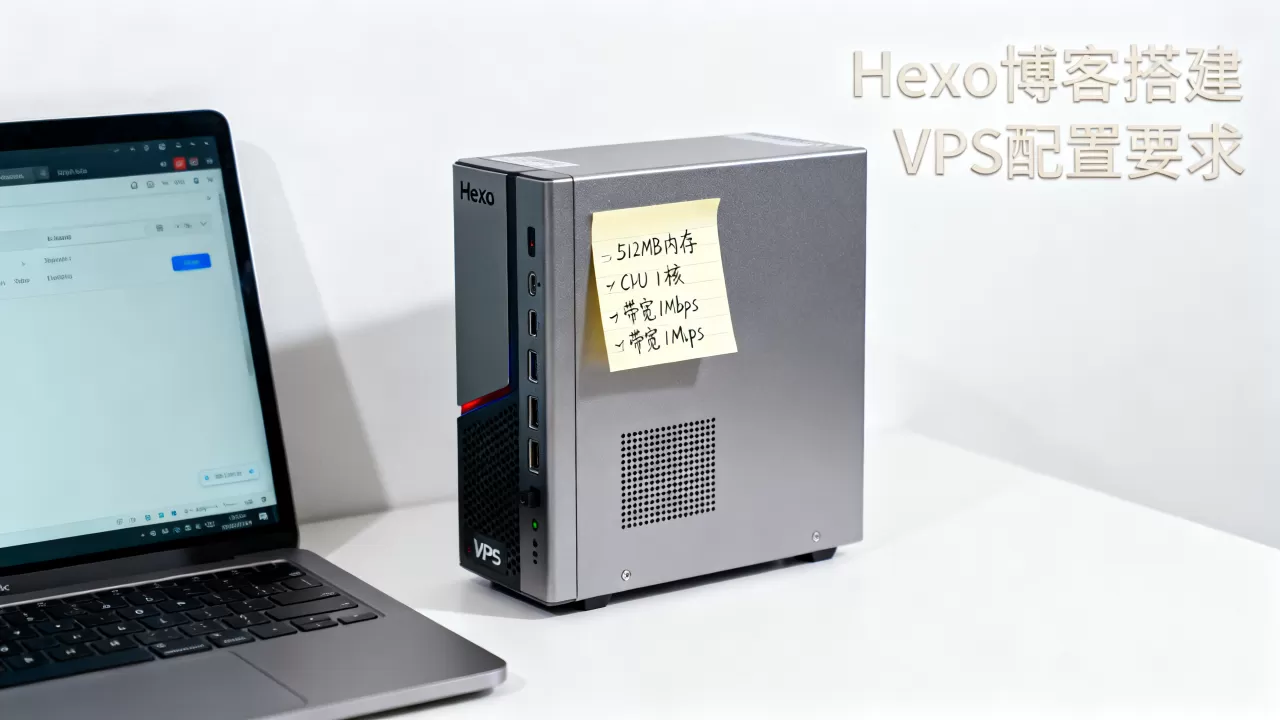
在512MB内存的VPS上搭建Hexo博客完全可行,核心在于启用Zram内存交换并精简Nginx配置,以此解决资源瓶颈并实现低成本高性能的个人站点部署。
对于许多刚接触独立建站的朋友来说,512MB内存的VPS往往被视为“鸡肋”,业内专家指出,这种配置在传统动态博客(如WordPress)中确实捉襟见肘,但在静态站点生成器Hexo面前,它反而是一个极具性价比的试金石,Hexo本身不依赖服务器端的数据库和复杂运行环境,这使得它能在极低资源下流畅运行,本文将通过实操步骤,拆解如何在资源受限的环境中,通过系统调优和软件选型,构建一个稳定且加载迅速的个人博客。


服务器基础环境配置与系统调优
512MB内存的VPS最大的痛点在于内存不足导致的OOM(Out of Memory)错误,第一步不是安装博客程序,而是优化操作系统内核。
开启Zram内存交换技术
Linux系统默认使用磁盘作为交换分区(Swap),但在VPS环境中,磁盘I/O速度远慢于内存,且频繁读写会损耗SSD寿命,Zram技术通过在内存中创建压缩块设备来充当交换空间,虽然速度略慢于物理内存,但远快于磁盘,且能有效防止内存溢出。
在Debian/Ubuntu系统中,可以通过安装zram-tools来实现一键配置:
- 执行
sudo apt update && sudo apt install zram-tools安装工具。 - 编辑配置文件
/etc/default/zramswap,设置PERCENT=50,表示使用50%的物理内存作为Zram空间。 - 启动服务
sudo systemctl enable zramswap并重启服务器。
这一操作能为系统额外提供约256MB的可用内存,对于运行Hexo生成的静态文件服务器至关重要。
安装Nginx作为Web服务器
Nginx相比Apache,在处理静态文件时占用内存更少,并发能力更强,对于512MB VPS,Nginx是最佳选择。
使用包管理器安装Nginx:sudo apt install nginx
安装完成后,启动服务并设置开机自启:sudo systemctl start nginxsudo systemctl enable nginx
访问服务器IP即可看到Nginx的欢迎页面,证明Web服务已正常运行。
Hexo本地搭建与静态文件生成
Hexo的工作模式是“本地生成,远程部署”,这意味着所有的编译工作都在你的个人电脑上完成,服务器只负责展示最终生成的HTML、CSS和JS文件,这种架构极大降低了服务器负载。
本地环境准备
确保你的电脑已安装Node.js(建议LTS版本)和Git,在本地终端中,执行以下命令初始化博客:
- 创建博客目录并进入:
mkdir my-blog && cd my-blog - 安装Hexo:
npm install hexo-cli -g - 初始化项目:
hexo init - 安装依赖:
npm install - 本地预览:
hexo server
在浏览器访问http://localhost:4000,确认博客本地运行正常,这一步至关重要,因为如果本地都无法运行,部署到服务器只会带来无尽的调试麻烦。
选择轻量级主题
在512MB VPS场景下,主题的选择直接影响用户体验和服务器压力,避免使用功能臃肿、依赖大量前端库的主题。
业内共识认为,对于极简主义博客,Next主题的轻量模式或Butterfly的默认配置是较好的平衡点,若追求极致速度,甚至可以使用纯静态的HTML模板手动构建,在本地_config.yml中修改主题配置,并执行hexo clean && hexo generate重新生成静态文件,生成的文件位于
public目录下,这些文件将全部上传至服务器。
服务器端部署与自动化流程
将本地生成的静态文件传输到服务器,并配置Nginx指向这些文件,是最后的关键步骤。
配置SSH免密登录
为了实现自动化部署,建议在本地生成公钥并添加到服务器的~/.ssh/authorized_keys文件中,这样,后续使用Hexo的deploy命令时无需重复输入密码。
Nginx站点配置
在服务器上创建站点目录:sudo mkdir -p /var/www/hexo
将本地public目录下的所有文件上传至该目录,可以使用rsync或scp命令,rsync -avz public/ user@your_server_ip:/var/www/hexo/
配置Nginx虚拟主机,创建文件/etc/nginx/sites-available/hexo:
server {
    listen 80;
    server_name your_domain.com;
    root /var/www/hexo;
    index index.html;
    location / {
        try_files $uri $uri/ =404;
    }
}
启用站点并重新加载Nginx:sudo ln -s /etc/nginx/sites-available/hexo /etc/nginx/sites-enabled/sudo nginx -tsudo systemctl reload nginx
至此,你的博客已通过域名或IP访问。
实现自动化部署
手动上传文件效率低下且容易出错,Hexo支持多种部署方式,推荐使用hexo-deployer-git结合GitHub Pages,或者使用rsync直接同步到VPS。
若选择直接同步到VPS,可以在本地_config.yml中配置:
deploy:
  type: rsync
  host: your_server_ip
  user: your_username
  root: /var/www/hexo
  password: your_password
执行hexo deploy,Hexo会自动将最新的静态文件同步到服务器,对于512MB VPS,这种方案避免了在服务器上安装Node.js和编译环境,极大降低了维护成本。
常见问题与优化建议
在低配VPS上运行博客,难免会遇到一些特定问题,以下是针对该场景的常见疑问解答。
512MB VPS搭建Hexo博客需要注意什么
首要任务是监控内存使用,定期使用free -h命令检查内存状态,如果Zram交换空间使用率过高,说明流量可能超出了预期,此时应考虑升级配置或引入CDN加速静态资源,务必开启Gzip压缩,在Nginx配置中添加gzip on;和gzip_types text/plain application/javascript text/css;,可显著减少传输数据量,提升加载速度。
512MB VPS搭建Hexo博客稳定吗
稳定性主要取决于系统调优和备份策略,只要正确配置了Zram,并在Nginx中设置了合理的超时时间和缓存策略,512MB VPS完全能够支撑日均数千PV的个人博客,建议配置自动备份脚本,将/var/www/hexo目录定期备份到本地或对象存储,以防数据丢失。
512MB VPS搭建Hexo博客值得吗
对于预算有限但希望拥有完全数据控制权的用户来说,这是极具性价比的选择,相比购买昂贵的虚拟主机或云函数,VPS提供了完整的Linux环境控制权,虽然初始配置需要一定的技术门槛,但一旦搭建完成,后续的维护成本极低,且无需担心平台封号或广告干扰。
在512MB VPS上搭建Hexo博客并非不可完成的任务,关键在于理解静态站点的架构优势,并通过Zram和Nginx优化弥补硬件短板,通过本地生成、远程部署的模式,你不仅能获得一个快速加载的个人站点,还能深入理解Linux服务器管理的基本逻辑,这种低成本的实践经历,是迈向更复杂Web开发的重要基石。
首发原创文章,作者:王坚,如若转载,请注明出处:https://idctop.com/article/389980.html






评论列表(1条)
看了下这篇文章,讲内存的的部分挺有意思,我之前一直没从这个角度想过,有点被点醒的感觉。说真的现在这种肯好好写的东西不多了