


个人主机安全的核心在于构建“最小权限+多重验证+持续监控”的防御体系,而非单纯依赖杀毒软件。
在数字化生活日益深入的今天,个人电脑早已不仅是办公工具,更是存储隐私照片、银行账号、工作文档的数字金库,许多用户仍停留在“装个杀毒软件就万事大吉”的认知误区中,面对日益复杂的网络攻击手段,如勒索软件、钓鱼诈骗和零日漏洞利用,被动防御已远远不够,我们需要从系统底层配置入手,建立一套主动、立体且可持续的安全策略,这不仅是技术操作,更是一种数字生活习惯的重塑。


个人主机安全策略设置的基础防线构建
安全策略的起点不是安装软件,而是清理系统自带的“后门”和冗余服务,Windows和macOS虽然出厂自带防护,但默认配置往往为了兼容性牺牲了安全性。
关闭不必要的网络共享与服务
默认开启的文件共享功能(如SMB协议)是勒索软件横向传播的主要通道,业内专家指出,绝大多数企业内网爆发事件,源头都是未打补丁的共享文件夹。
具体操作步骤
- Windows用户:进入“控制面板”>“网络和共享中心”>“高级共享设置”,关闭“启用网络发现”和“启用文件和打印机共享”,对于家庭用户,若需共享,建议仅对特定文件夹设置密码保护共享,而非整个网络可见。
- macOS用户:进入“系统设置”>“通用”>“共享”,关闭“文件共享”、“屏幕共享”和“远程登录”,特别是“远程登录”(SSH),除非你有明确的远程运维需求,否则务必保持关闭状态。
强化账户权限管理
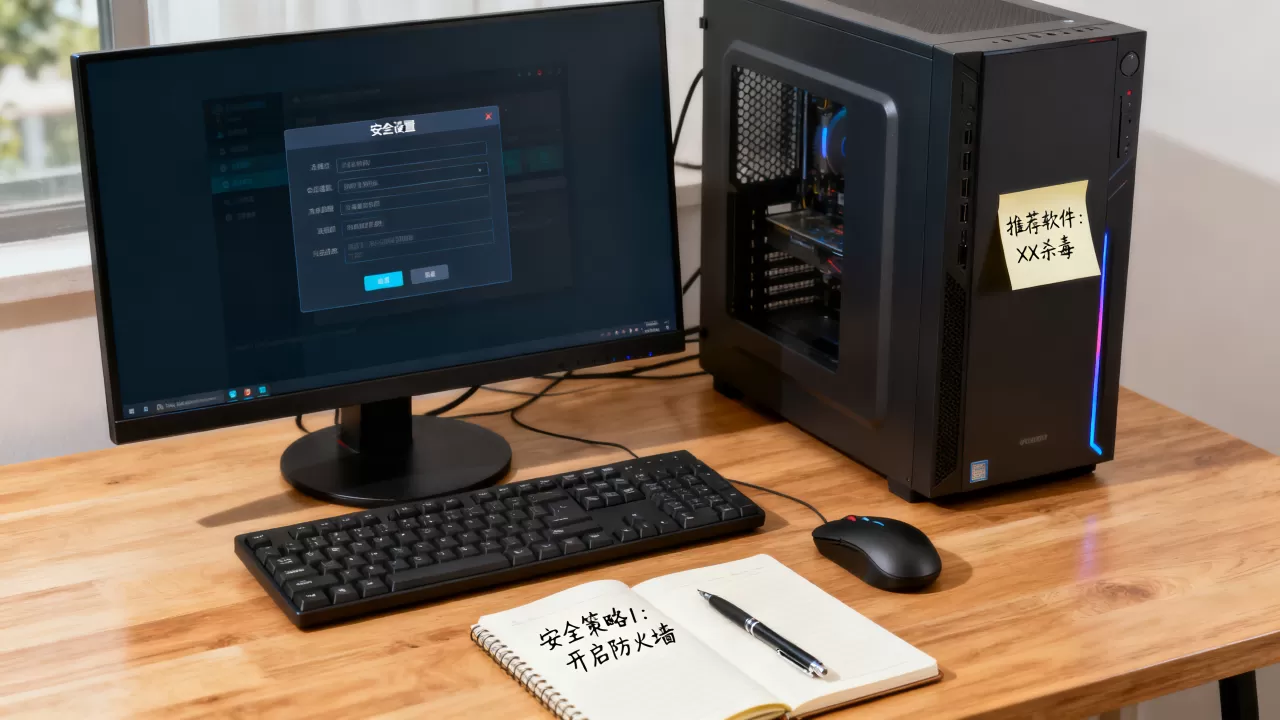
使用管理员账户进行日常浏览和办公是极大的安全隐患,一旦恶意脚本运行,它将拥有最高权限,轻松篡改系统文件或加密硬盘。
实施最小权限原则
创建标准用户账户用于日常操作,仅在安装软件或修改系统设置时切换至管理员账户。
- Windows:设置>账户>家庭和其他用户>添加其他用户,创建标准账户,右键点击该账户,选择“属性”,在“组成员”中确保其为“用户”而非“管理员”。
- macOS:系统设置>用户与群组,确保当前账户类型为“标准用户”,若需管理员权限,系统会弹出密码验证框,这能有效阻止后台静默安装恶意软件。
个人主机安全策略设置中的身份验证升级
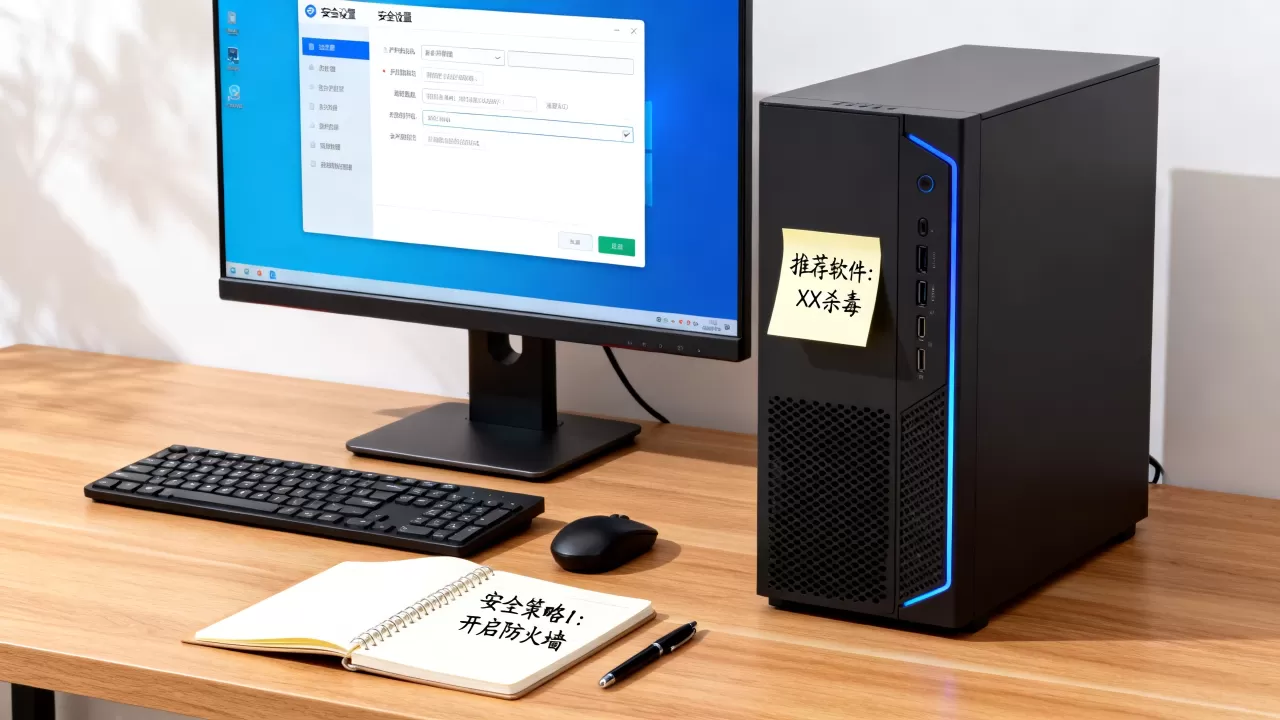
密码泄露是账户被盗的最主要原因,随着2026年个人主机安全策略设置标准的提升,单纯依赖密码已无法满足安全需求,必须引入多因素认证(MFA)和生物识别技术。
启用多因素认证(MFA)
MFA通过“你知道的”(密码)、“你拥有的”(手机/令牌)和“你本身的”(指纹/面容)三重验证,将账户被盗概率降低99.9%以上。
关键场景配置
- 浏览器密码管理器:启用Chrome或Edge自带的密码管理器,并设置主密码,开启“同步时要求二次验证”选项。
- 关键应用绑定:在微信、支付宝、银行App等涉及资金的应用中,务必开启指纹或面容ID支付验证,对于邮箱和社交账号,绑定手机短信或身份验证器App(如Microsoft Authenticator),避免使用易被SIM卡劫持的短信验证。
生物识别与硬件密钥的结合
对于高净值人群或从事敏感工作的用户,建议引入YubiKey等硬件安全密钥,这种物理设备在登录关键账户时需插入USB接口或触碰NFC区域,即便密码泄露,攻击者也无法在没有物理密钥的情况下登录。
个人主机安全策略设置中的网络与数据防护
网络边界模糊化使得主机直接暴露在公网风险中,除了防火墙,数据备份和更新机制是最后一道防线。
自动化系统更新与补丁管理
据统计,超过70%的入侵利用的是已知但未修补的漏洞,保持系统和软件的最新状态是性价比最高的安全措施。
配置自动更新策略
- 操作系统:Windows设置>Windows更新,选择“自动下载并安装更新”;macOS设置>通用>软件更新,开启“自动保持我的Mac最新”。
- 第三方软件:许多软件(如浏览器、Office、Adobe系列)自带更新检查,建议在软件设置中开启“自动更新”,并定期清理不再使用的旧版本软件,减少攻击面。
构建3-2-1备份体系
备份不是可选动作,而是灾难恢复的唯一途径,3-2-1原则指:保留3份数据副本,存储在2种不同介质上,其中1份异地存储。
实操备份方案
- 本地备份:使用Windows的“文件历史记录”或macOS的“时间机器”,每周自动备份重要文档至移动硬盘,移动硬盘需加密存储,防止丢失后数据泄露。
- 云端备份:选择支持端到端加密的云存储服务(如OneDrive、iCloud、Backblaze),将核心数据同步至云端,确保云端账户也启用了MFA。
- 离线备份:每月将关键数据拷贝至离线硬盘,并物理隔离存放,这是防范勒索软件加密云端和在线备份的唯一有效手段。
个人主机安全策略设置中的行为监控与应急响应
安全不是一次性配置,而是持续的过程,建立异常行为监控机制,能在攻击发生初期及时察觉。
启用系统审计日志
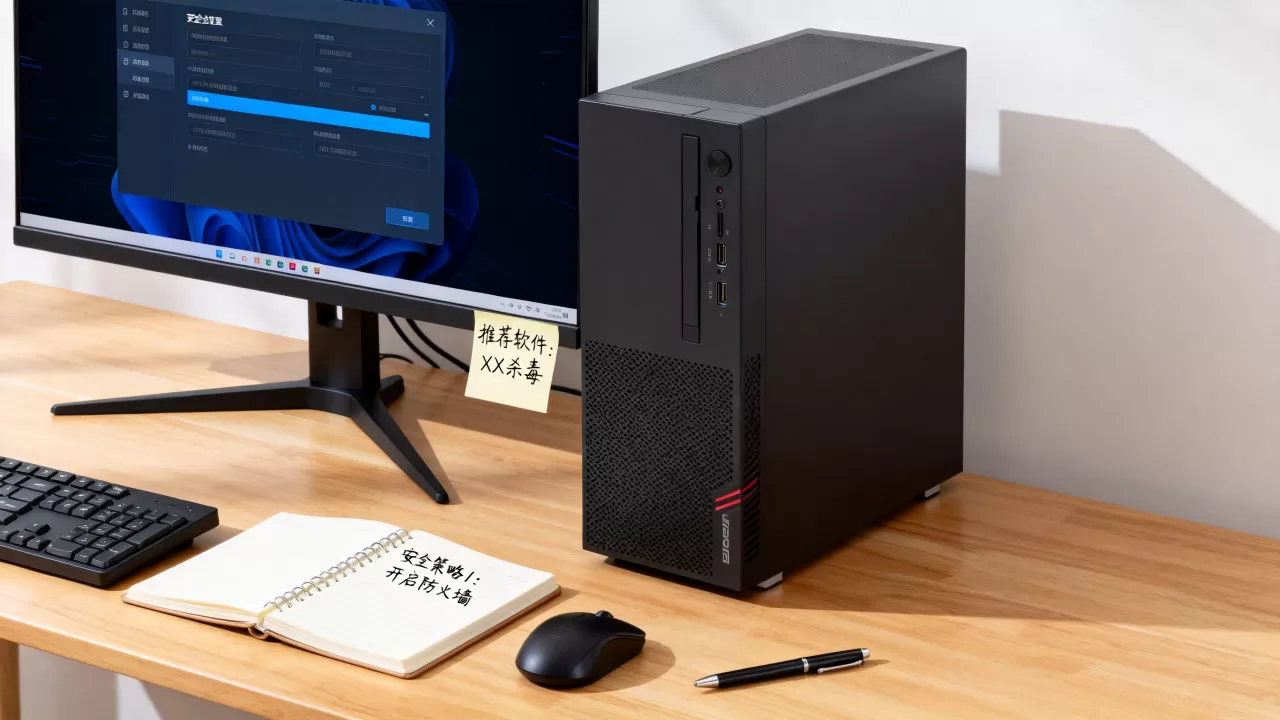
系统日志记录了登录尝试、软件安装、网络连接等关键事件,定期审查日志有助于发现异常活动。
日志查看路径
- Windows:右键“开始”按钮>“事件查看器”>“Windows日志”>“安全”,重点关注事件ID 4624(成功登录)、4625(失败登录)和 4688(进程创建)。
- macOS:打开“控制台”应用,查看“系统日志”和“用户日志”,关注“kernel”和“security”类别的警告信息。
制定应急响应预案
一旦发现主机中毒或数据被加密,应立即执行以下操作:
- 断网:立即拔掉网线或关闭Wi-Fi,防止数据外传或勒索软件横向传播。
- 隔离:若为笔记本,保持开机但断开所有外接设备;若为台式机,建议直接关机。
- 评估:通过另一台干净设备联系专业安全人员或备份恢复团队,切勿随意重启或格式化,以免破坏取证线索。
Q&A:个人主机安全策略设置常见疑问
个人主机安全策略设置需要花费多少钱?
核心安全策略主要依赖系统自带功能,几乎零成本,若需增强防护,可选购硬件密钥(约200-500元)或订阅专业云备份服务(约100-300元/年),相比数据丢失带来的损失,这些投入极低。
个人主机安全策略设置与电脑性能冲突吗?
现代操作系统对后台扫描和资源占用优化良好,启用实时防护和自动更新对性能影响微乎其微(通常低于5%),若感到卡顿,可检查是否安装了多个冲突的杀毒软件,建议仅保留一款主流安全软件。
个人主机安全策略设置是否适用于所有操作系统?
是的,Windows、macOS和主流Linux发行版均支持上述策略,核心逻辑一致:最小权限、多重验证、定期备份,具体操作路径略有不同,但原则通用。
首发原创文章,作者:王坚,如若转载,请注明出处:https://idctop.com/article/393093.html









评论列表(1条)
这篇文章说到点子上了,尤其是关于用户那段,我直接截图存了。话说回来有些地方还可以再深入,不过整体已经很顶了,赞一个。