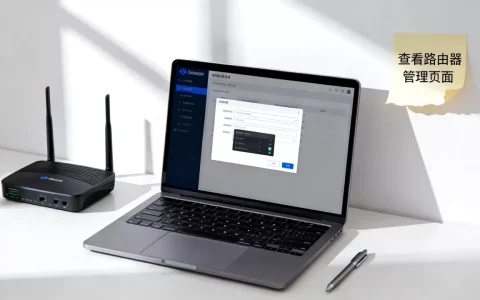
服务器开机准备配置Windows,核心是完成系统安装后立即进行网络设置、安全加固和远程管理启用,确保服务器稳定可用。 对于新手管理员,跳过这些步骤可能导致后续访问故障或安全漏洞,以下流程基于行业通用实践。
服务器开机配置Windows系统的基础步骤
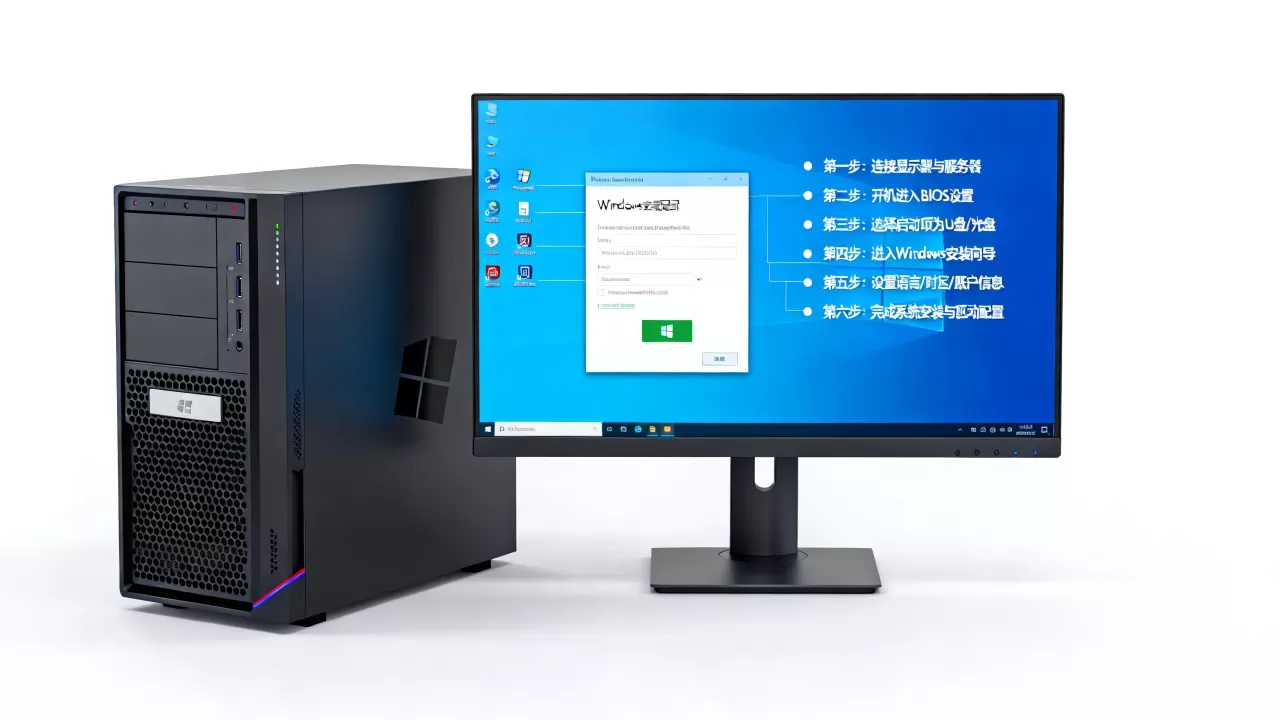
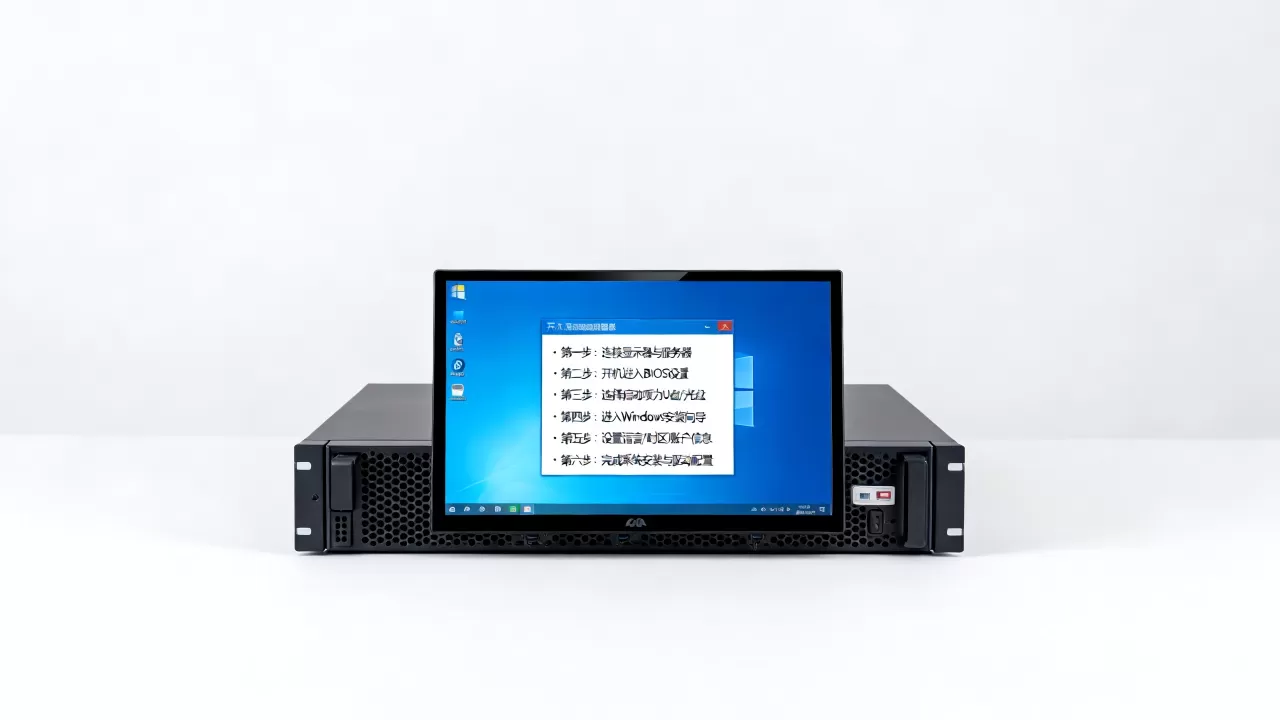
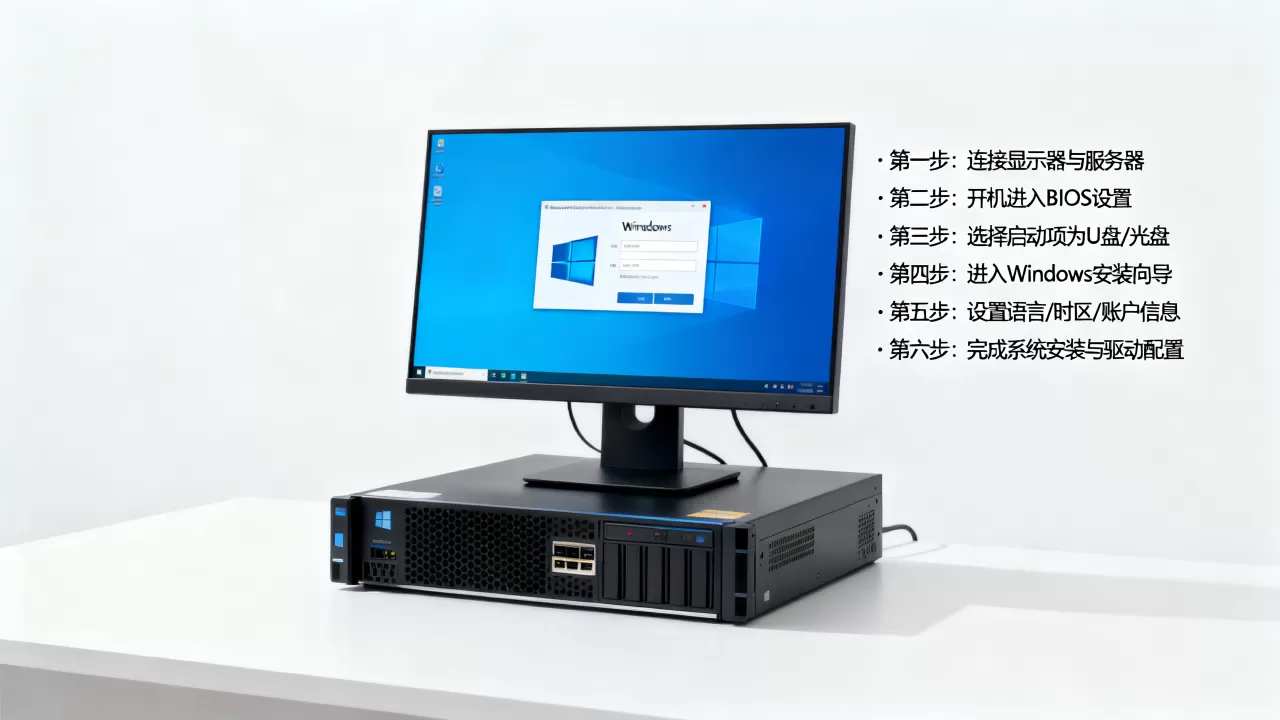
硬件检查与系统安装
- 确认服务器硬件(CPU、内存、磁盘)符合Windows Server版本要求,尤其注意存储控制器驱动是否就绪。
- 从官方渠道获取Windows Server镜像(推荐2026或2019版),制作启动U盘或通过IPMI挂载。
- 安装过程中选择“自定义安装”,删除所有分区后新建,确保磁盘格式为NTFS。
- 首次启动时设置管理员密码,密码长度至少12位且包含大小写字母、数字和特殊字符。
网络与主机名配置
- 配置静态IP地址:进入“网络和共享中心→更改适配器设置”,右键以太网卡选择“属性→IPv4”,填入服务器规划的内网IP、子网掩码、默认网关和DNS(建议使用114.114.114.114或当地运营商DNS)。
- 修改计算机名:在“系统属性→计算机名”中点击“更改”,输入有意义的名称(如WEB-SRV01),重启生效。
- 激活系统:使用合法的KMS密钥或MAK密钥,通过“设置→更新和安全→激活”完成,若使用KMS,运行
slmgr /ipk <密钥>和slmgr /ato。
驱动与更新
- 安装网卡、芯片组等关键驱动,建议从服务器厂商官网下载对应版本。
- 立即运行Windows Update,安装所有质量更新和关键安全补丁,据统计,多数入侵事件发生在未更新补丁的服务器上。
- 重启后再次检查更新,确保无遗留补丁。


Windows服务器安全配置与加固
账户安全策略
- 禁用或重命名内置管理员账户:在“计算机管理→本地用户和组”中,右键Administrator选择“重命名”并设置强密码,或创建新管理员账户并禁用旧账户。
- 配置密码策略:运行
gpedit.msc,定位到“计算机配置→Windows设置→安全设置→账户策略→密码策略”,设置最小密码长度14位,密码最长使用期90天。 - 限制远程登录:通过“安全设置→本地策略→用户权限分配→拒绝本地登录”添加不需要的账户组。
防火墙与端口管理
- 使用Windows防火墙,只开放业务必需端口,例如Web服务器只需开放80、443,远程管理需开放3389(建议修改默认端口)。
- 操作路径:打开“高级安全Windows防火墙”,创建入站规则限制源IP地址,仅允许管理网段访问。
- 禁用不必要的服务,如Print Spooler、Server(除非需要文件共享),通过“服务”管理器将启动类型设为“禁用”。
安全更新与日志审计
- 配置自动更新,在“Windows更新”中选择“自动安装更新”,并设定维护时段。
- 启用审核策略:运行
auditpol /set /subcategory:"登录事件" /success:enable /failure:enable
,监控异常登录。
- 定期检查安全日志,事件ID 4625(登录失败)和4648(使用显式凭据登录)高发时需排查。
Windows服务器远程桌面配置方法
启用远程桌面
- 右键“此电脑→属性→远程设置”,勾选“允许远程连接到此计算机”,并确认“仅允许运行使用网络级别身份验证的远程桌面的计算机连接”。
- 为安全考虑,更改默认3389端口:修改注册表
HKLMSystemCurrentControlSetControlTerminal ServerWinStationsRDP-TcpPortNumber,将值改为自定义端口(如53389),并更新防火墙入站规则。 - 测试连接:从另一台电脑运行
mstsc,输入“服务器IP:端口”验证。
配置远程桌面网关(可选)
- 若需通过公网访问,部署远程桌面网关服务器(RD Gateway),使用SSL加密流量,避免直接暴露RDP端口。
- 在网关服务器上安装“远程桌面服务”角色,配置策略限制用户和客户端IP。
常见问题排查
- 连接失败时,依次检查:防火墙是否开放端口、服务“Remote Desktop Services”是否运行、用户是否在远程桌面用户组中(
net localgroup "Remote Desktop Users" 用户名 /add)。 - 业内专家指出,大多数远程桌面故障源于网络策略或账户权限,建议先测试本地登录是否正常。
服务器性能优化与维护计划
资源分配调整
- 虚拟内存设置:在“系统属性→高级→性能设置→高级→虚拟内存”中,将初始大小和最大值设为物理内存的1.5倍,避免系统自动管理导致磁盘I/O瓶颈。
- 关闭视觉效果:在“性能选项”中勾选“调整为最佳性能”,尤其适用于无图形界面的服务器。
- 禁用不必要的启动项,使用
msconfig或服务管理器。
磁盘与备份策略
- 计划磁盘清理:运行
cleanmgr,选择系统盘清理临时文件和更新缓存。 - 配置Windows备份或使用第三方工具,每日备份系统状态和关键数据,备份存储应独立于服务器,如NAS或云存储。
- 设置定期重启(如每周一次),避免内存泄漏累积。
服务器开机准备配置Windows常见问题解答
服务器开机后频繁蓝屏,如何排查?
首先检查硬件兼容性,尤其是内存和存储驱动,进入安全模式,卸载最近安装的驱动或更新,若问题依旧,运行sfc /scannow修复系统文件,或使用Windows Memory Diagnostic检测内存。
远程桌面连接提示“凭据不工作”,怎么办?
确认用户密码是否过期,在服务器上重置密码,检查远程桌面服务是否允许使用网络级别身份验证,若客户端不支持,可在服务器上取消该选项,同时验证目标端口是否在防火墙中开放。
初始配置时需要注意哪些安全细节?
首要任务是更新补丁,然后禁用默认管理员账户,修改远程桌面端口,并配置防火墙仅允许白名单IP,定期审计日志和账户权限,保持系统最小化服务运行。
首发原创文章,作者:王坚,如若转载,请注明出处:https://idctop.com/article/543834.html