在Web技术飞速迭代的今天,尽管现代浏览器功能强大,但ie11 开发人员工具在遗留系统维护和企业级内网应用开发中依然占据不可替代的地位,深入掌握该工具,是解决IE特有渲染差异、内存泄漏及兼容性问题的关键,本文将基于实战经验,从核心功能出发,提供一套系统化的调试与优化方案,帮助开发者高效应对旧环境下的开发挑战。


-
界面初始化与高效配置
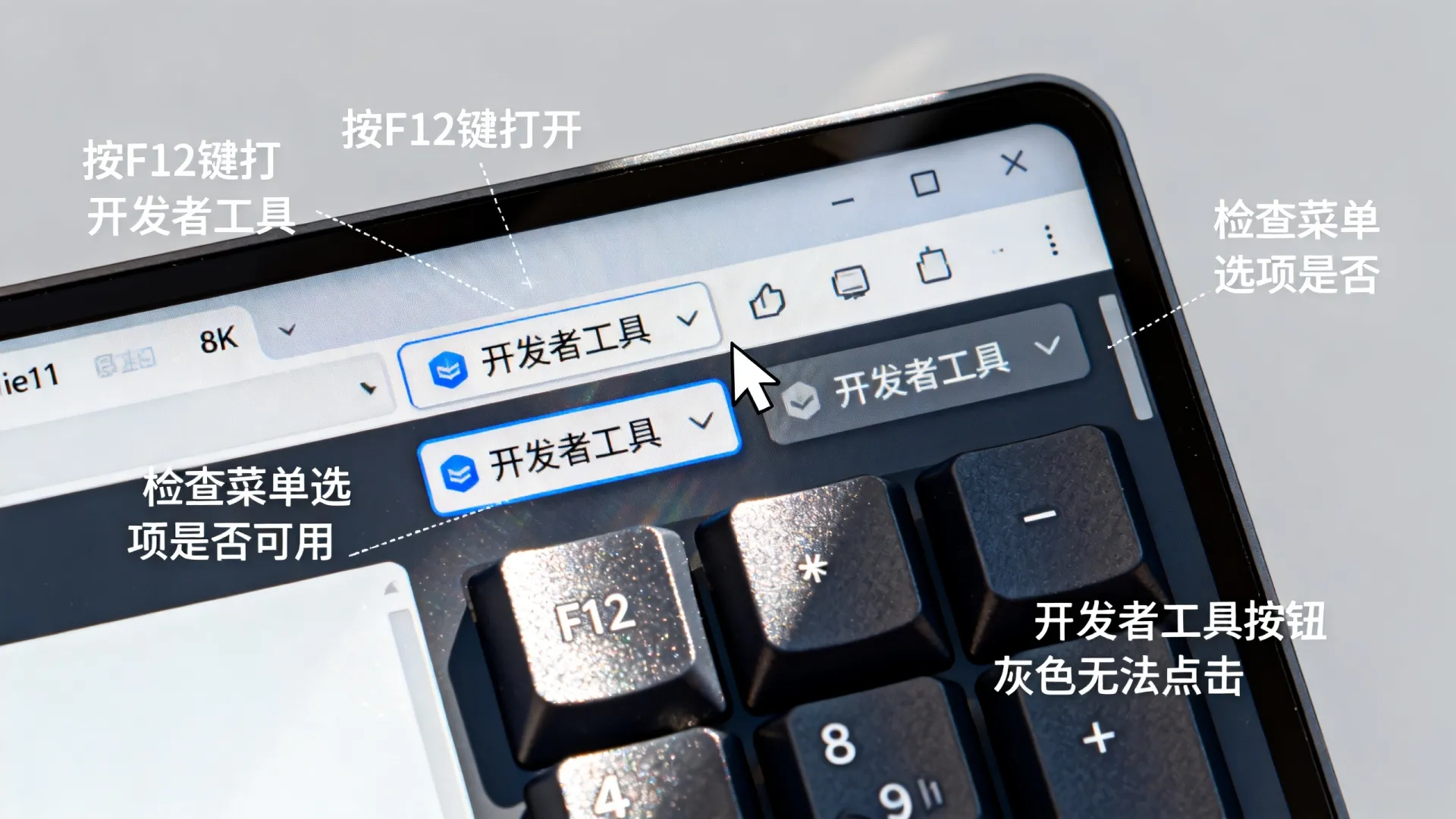
启动工具是调试的第一步,默认情况下通过F12键唤起,为了提升多屏开发效率,建议进行以下配置:- 点击工具右上角的“停靠”图标,选择“在单独窗口中打开”,将调试面板与浏览器页面分离。
- 在“文件”菜单中勾选“始终从Internet Explorer打开”,确保调试上下文不丢失。
- 熟悉左侧的菜单栏结构:HTML(DOM结构)、控制台、脚本、网络、探查器等是日常使用频率最高的模块。
-
DOM树与样式实时调试
IE11对DOM的解析与现代浏览器存在细微差别,特别是在盒模型和滤镜处理上。- 查找元素:使用“选择元素”工具(Ctrl+B)点击页面节点,即可在HTML面板中定位。
- 实时编辑:在右侧的“样式”面板中,可以直接修改CSS属性值,IE11支持通过回车键快速应用新样式,这对于微调布局极其有效。
- 跟踪元素:右键点击DOM节点选择“跟踪元素”,当该节点被重绘或重排时,控制台会输出日志,这对于排查性能抖动非常有用。
- 属性变更:在“特性”面板中,不仅可以查看DOM属性,还能动态修改JavaScript对象的属性值,即时验证逻辑。
-
JavaScript脚本深度调试
脚本调试是核心功能,IE11提供了完善的断点机制。
- 设置断点:在“脚本”面板中找到对应的JS文件,点击行号即可设置断点,支持条件断点,在断点条件中输入表达式(如
i > 5),只有满足条件时才会暂停。 - 控制台交互:断点暂停后,控制台中的上下文会自动切换到当前断点作用域,此时可以直接输入变量名查看值,或者执行简单的逻辑测试。
- 调用堆栈:查看“调用堆栈”面板能够清晰展示函数的调用链路,这对于排查闭包陷阱和异步回调逻辑至关重要。
- 监视变量:在“监视”面板中添加变量表达式,无需每次暂停都手动输入,实时监控关键数据的变化趋势。
- 设置断点:在“脚本”面板中找到对应的JS文件,点击行号即可设置断点,支持条件断点,在断点条件中输入表达式(如
-
网络性能与请求分析
在IE11中,网络请求的时序往往能揭示兼容性问题的根源。- 捕获流量:切换到“网络”面板,点击“开始捕获”按钮,刷新页面即可看到所有资源加载瀑布流。
- 详细信息:点击具体的请求条目,查看“请求头”和“响应头”,特别注意User-Agent和Content-Type,IE11对MIME类型的嗅探机制较为严格,错误的类型常导致资源加载失败。
- 时序分析:关注“TTFB”(首字节时间)和“下载时间”,IE11在并发请求数量上有限制(通常为6个),过多的排队请求会严重拖慢首屏渲染。
-
兼容模式与文档模式切换
这是IE11开发中最具独立见解的功能点,许多企业级应用依赖特定的文档模式才能正常运行。- 强制模式:在开发工具菜单栏的“文档模式”下拉菜单中,可以强制当前页面以IE7、IE8、IE9等标准渲染。
- 排查策略:当页面布局错乱时,依次切换文档模式,如果切换到IE10模式恢复正常,说明代码使用了IE10特有的API或CSS前缀。
- X-UA-Compatible:通过调试确定最佳模式后,务必在HTML头部添加
<meta http-equiv="X-UA-Compatible" content="IE=edge">,强制浏览器使用最高可用模式渲染,避免用户手动设置导致的不可控问题。
-
内存泄漏排查与性能分析
旧版JavaScript引擎(如Chakra)在内存管理上与V8存在差异,容易产生DOM节点未回收的问题。- 使用探查器:切换到“探查器”标签,选择“内存”选项卡。
- 快照对比:点击“拍摄堆快照”,执行一系列操作(如打开弹窗再关闭),再次拍摄快照,对比两个快照之间的对象差异,重点关注DOM节点和闭包的数量是否增加。
- 分离DOM节点:在分析结果中,查看“分离的DOM节点”树,如果一个节点已经从DOM树移除,但依然被JavaScript引用,它将无法被垃圾回收,这是IE11中最常见的内存泄漏原因。
-
专业解决方案与最佳实践
在实际项目中,针对ie11 开发人员工具的使用,总结出以下专业建议:- Console.log防错:在代码上线前,务必封装console对象或使用Polyfill,因为IE11在未打开开发工具时,console对象不存在,直接调用会导致后续JS代码中断。
- Source Map配置:虽然IE11对Source Map支持有限,但在构建工具(如Webpack)中开启生成,有时能将压缩后的代码映射回源码,极大提升调试效率。
- 缓存清理:IE11的缓存机制极其顽固,在调试静态资源更新时,建议在“网络”面板中勾选“始终从服务器刷新”,或者使用Ctrl+F5强制刷新,避免因缓存导致的代码未生效假象。

掌握上述调试逻辑,不仅能解决当前的兼容性难题,更能加深对浏览器底层渲染机制的理解,IE11虽然逐渐退出历史舞台,但在特定领域,利用其原生开发工具进行深度剖析,依然是最高效、最直接的解决手段。
首发原创文章,作者:王坚,如若转载,请注明出处:https://idctop.com/article/39318.html