维护服务器安全是运维工作的重中之重,而文件传输协议(FTP)作为传统的数据交换方式,其账号安全性往往被忽视,定期更新FTP凭证是防止数据泄露、抵御暴力破解攻击的最有效手段之一,无论您使用的是Windows Server还是Linux系统,亦或是通过控制面板管理,掌握正确的密码修改流程与安全加固策略,都是保障服务器坚不可摧的必要条件。

密码修改前的准备工作
在执行任何敏感操作前,充分的准备可以避免因误操作导致的服务中断。
-
确认管理员权限
您必须拥有服务器的最高管理员权限(如Windows的Administrator或Linux的root用户),或者是控制面板的管理账号,如果使用的是虚拟主机,需确保您具备登录后台管理系统的权限。 -
备份当前配置
虽然修改密码通常不会影响文件结构,但为了保险起见,建议在操作前备份FTP服务器的配置文件,对于Linux用户,通常是/etc/vsftpd/vsftpd.conf或/etc/pure-ftpd/pure-ftpd.conf等;Windows用户则可简单记录当前的IIS FTP设置。 -
通知相关团队成员
如果FTP账号被多人使用(如开发人员或设计人员),在修改密码后,必须第一时间将新密码同步给相关人员,以免影响正常的代码发布或文件更新工作。
主流控制面板下的修改方案
大多数用户通过宝塔面板、cPanel等管理工具维护服务器,这种方式最为直观便捷。
-
宝塔面板操作流程
宝塔面板是国内用户常用的管理工具,操作步骤如下:- 登录宝塔面板,点击左侧菜单栏的“文件”或“数据库”旁边的“FTP”图标。
- 在FTP列表页面,找到需要修改密码的账号。
- 点击该账号右侧的“密码”列或“操作”列中的修改图标。
- 在弹出的窗口中输入新密码,建议使用面板自带的“随机生成”功能,以确保密码强度。
- 点击“保存”,系统会提示修改成功。
-
cPanel操作流程
对于使用Linux+cPanel环境的用户:- 登录cPanel后台,找到“文件”板块下的“FTP账户”。
- 在“FTP账户”页面,您会看到“特殊FTP账户”列表。
- 点击对应账户旁的“更改密码”链接。
- 输入新密码,密码强度条会提示您当前密码的安全等级,建议达到“非常强”的级别。
- 点击“更改密码”完成操作。
命令行与系统原生管理方案
对于没有安装控制面板的服务器,通过命令行或系统原生管理工具修改密码更为专业。
-
Windows Server (IIS管理器)
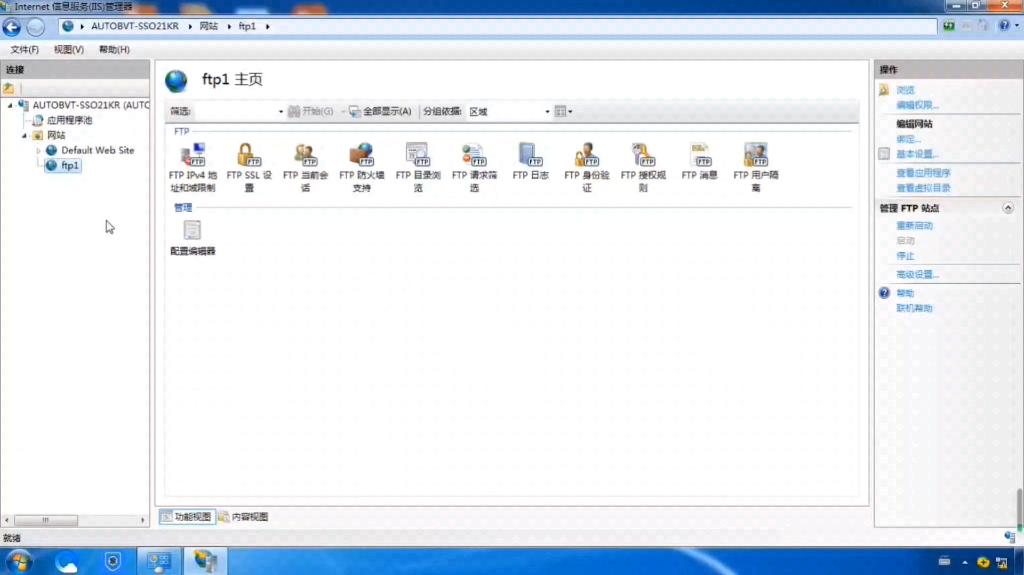
Windows服务器用户通常使用IIS搭建FTP服务:- 打开“服务器管理器”,点击“工具”选择“IIS管理器”。
- 在左侧连接树中,展开您的服务器节点,点击“用户”图标(注意:这里是在服务器级别,而非站点级别,取决于用户创建位置)。
- 在中间的用户列表中,右键点击目标FTP用户,选择“设置密码”。
- 输入并确认新密码,取消勾选“用户下次登录时必须更改密码”(除非您希望如此),点击确定。
-
Linux命令行 (vsftpd/pure-ftpd)
Linux系统下的FTP服务通常与系统用户绑定,您可以直接修改系统用户密码来更新FTP密码:- 使用SSH工具登录服务器。
- 输入命令
passwd username(将username替换为实际的FTP用户名)。 - 系统会提示输入新UNIX密码,输入时屏幕不会显示字符,这是正常的安全机制。
- 再次输入新密码进行确认。
- 当看到“passwd: all authentication tokens updated successfully”提示时,说明服务器更改ftp密码的操作已成功完成。
提升FTP安全性的专业策略
仅仅修改密码是不够的,专业的运维还需要配合以下措施,构建纵深防御体系。
-
强制执行强密码策略
密码长度不应少于12位,且必须包含大小写字母、数字及特殊符号,避免使用生日、手机号或连续字符,强密码能有效抵御字典攻击和彩虹表破解。 -
限制IP访问范围
如果您的团队IP地址固定,这是最有效的安全手段。- 在宝塔面板或IIS中,设置FTP账号仅允许特定的公网IP登录。
- 在Linux服务器上,可以通过配置
/etc/hosts.allow和/etc/hosts.deny文件,或者使用防火墙规则(如iptables或ufw)限制21端口的入站来源。
-
启用SSL/TLS加密传输
传统的FTP协议以明文方式传输数据,密码和数据包极易被嗅探,强烈建议在FTP服务器配置中强制启用FTPS(FTP over SSL/TLS)。- 在IIS FTP SSL设置中,勾选“要求SSL连接”。
- 在FileZilla Server等软件中,配置证书并强制使用显式TLS。
- 客户端连接时,需选择“要求显式FTP over TLS”才能连接。
-
定期轮换与审计日志
建立密码轮换机制,每90天强制更换一次密码,定期审查FTP日志文件,关注异常的登录尝试(如大量的Failed Login记录),这通常是暴力破解的前兆,一旦发现异常IP,应立即在防火墙中将其封禁。 -
考虑替代方案
如果条件允许,建议逐步淘汰FTP,转而使用SFTP(SSH File Transfer Protocol),SFTP基于SSH协议,天然加密,且安全性远高于传统FTP,无需额外配置复杂的SSL证书。
常见问题排查与解决
在修改密码过程中,可能会遇到连接失败的情况,以下是常见问题的解决方案。
-
530 Login Incorrect
这是最常见的错误,提示登录凭据错误。- 检查大小写是否锁定。
- 确认密码修改后是否已生效,部分服务可能需要重启FTP服务(如
systemctl restart vsftpd)。 - 检查用户状态是否被锁定。
-
连接超时
修改密码后无法连接。- 检查服务器防火墙是否开放了21端口以及数据传输端口(如被动模式下的端口范围)。
- 确认客户端是否开启了“被动模式”。
- 查看服务器安全组策略,确保入站规则允许您的IP访问。
相关问答
Q1:如果忘记了FTP密码,无法登录服务器后台怎么办?
A:如果您忘记了密码且无法登录控制面板,您需要通过服务器的VNC控制台或远程桌面(Windows)登录系统,如果是Linux系统,可以使用root权限通过命令行passwd ftp用户名直接重置密码,如果是云服务器,部分云厂商提供“重置系统密码”或“重置实例密码”的功能,但这通常重置的是系统管理员密码,而非特定的FTP虚拟用户密码,具体需视厂商的镜像机制而定。
Q2:修改FTP密码后,网站无法访问了,是为什么?
A:修改FTP密码通常只影响文件上传下载,不会直接影响网站的HTTP访问,如果网站无法访问,可能是巧合,请检查:1. 网站配置文件是否在修改过程中被误动;2. Web服务(如Nginx、Apache或IIS)是否正常运行;3. 域名DNS是否解析正常,如果您的网站程序(如WordPress)配置中写死了FTP凭据用于自动更新,那么需要在网站后台配置中同步更新密码。
定期更新FTP密码是服务器运维中不可忽视的基础环节,通过控制面板或命令行完成服务器更改ftp密码的操作并不复杂,但配合强密码策略、IP限制及加密传输,才能真正构筑起服务器的安全防线,希望本文的详细步骤和专业建议能帮助您更好地管理服务器安全。
如果您在操作过程中遇到其他问题,欢迎在评论区留言分享您的经验或寻求帮助。
首发原创文章,作者:王坚,如若转载,请注明出处:https://idctop.com/article/39322.html