获取Access数据库目录的核心方法是利用VBA代码结合FileSystemObject对象遍历指定文件夹,或通过SQL查询系统表获取元数据,这是处理本地数据资产最稳妥且高效的方案。
在2026年的数字化办公环境中,Access数据库虽然不再占据企业级应用的核心位置,但在中小型业务场景、个人知识管理以及特定行业的遗留系统中,依然扮演着不可或缺的角色,许多用户面临的最大痛点并非数据录入,而是数据资产管理即如何快速、准确地定位并获取某个文件夹下所有Access数据库文件的完整目录信息,这不仅仅是列出文件名,更涉及到路径解析、版本识别以及权限校验。
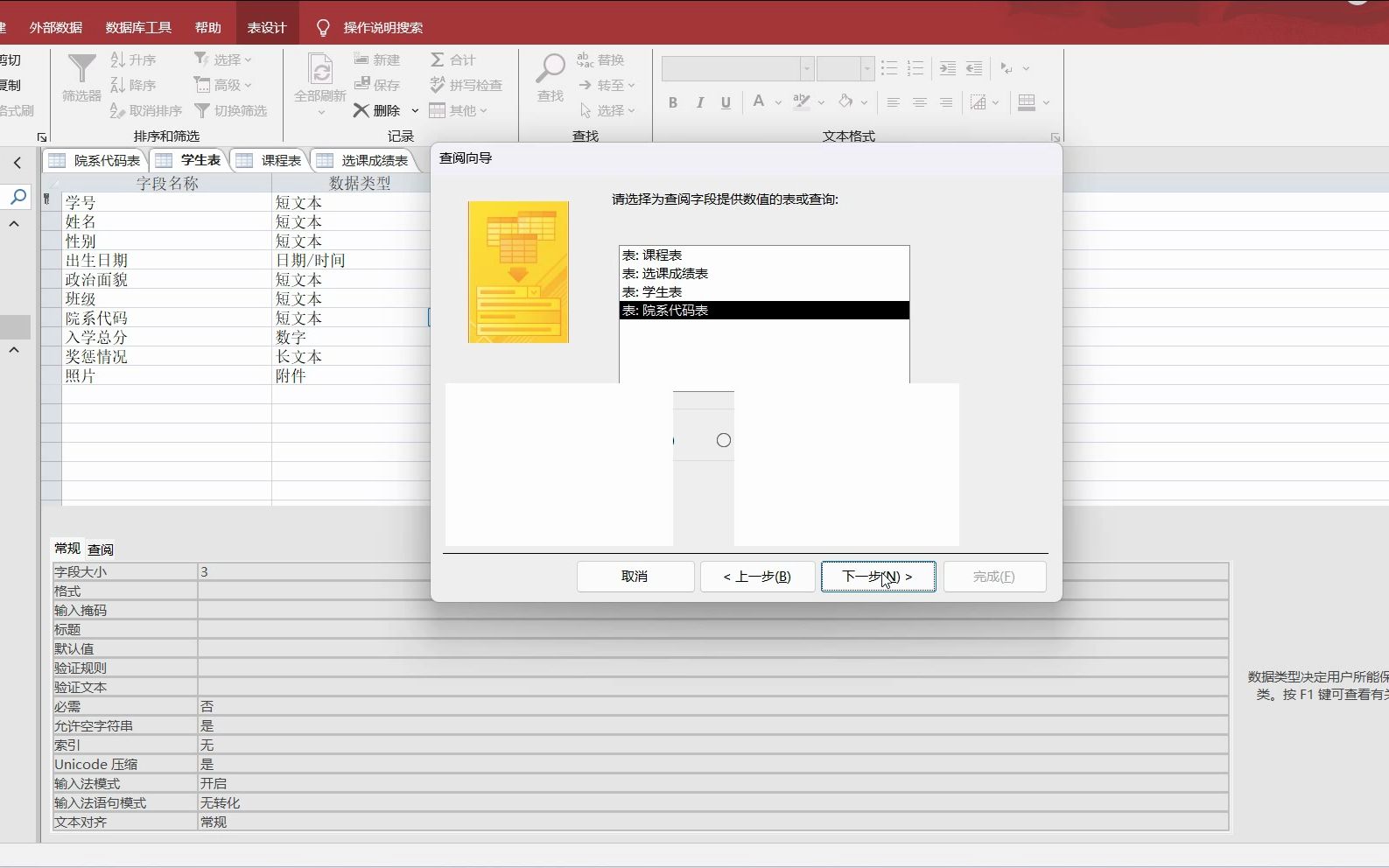

为什么需要自动化获取Access数据库目录
手动整理数据库文件不仅效率低下,而且极易出错,随着业务数据的积累,一个项目文件夹下可能包含数十甚至上百个.accdb或.mdb文件,业内专家指出,人工核对文件清单的错误率远高于自动化脚本,尤其是在涉及数据迁移或备份的关键时刻,目录信息的缺失可能导致严重的业务中断。
传统手动管理的局限性
当我们面对一个包含大量子文件夹的根目录时,手动查找特定版本的Access文件几乎是不可能的任务,你需要区分哪些是2016版创建的,哪些是2010版兼容的,手动打开每个文件查看属性耗时巨大,手动记录的目录往往缺乏动态更新机制,一旦有新文件加入,之前的清单即刻失效。
自动化方案的优势
通过编程手段获取目录,可以实现实时同步,无论是为了生成资产报表,还是为了构建数据仓库的元数据索引,自动化获取都能确保数据的时效性和完整性,这种方案特别适用于需要定期归档的历史数据管理场景。
基于VBA与FileSystemObject的实操路径
对于大多数Access用户而言,VBA(Visual Basic for Applications)是最易上手且无需额外安装第三方工具的方案,FileSystemObject(FSO)是微软提供的标准对象库,能够高效地操作文件和文件夹。

环境准备与引用设置
在开始编写代码前,必须确保开发环境正确配置,打开Access数据库,按下Alt + F11进入VBA编辑器,点击菜单栏的“工具”>“引用”,勾选“Microsoft Scripting Runtime”,这一步至关重要,它允许代码识别文件夹结构和文件属性。
核心代码逻辑拆解
获取目录的核心逻辑分为三步:初始化对象、遍历文件夹、收集信息,以下是一个标准的操作流程:
- 创建FSO实例:使用
Set fso = New FileSystemObject创建对象。 - 定义根路径:指定你要扫描的起始文件夹,例如
"C:DataProjects"。 - 递归遍历:编写一个子程序,检查当前文件夹下的所有文件,如果文件扩展名为
.accdb或.mdb,则将其路径、名称、最后修改时间写入列表或表格。 - 处理子文件夹:如果当前目录下还有子文件夹,递归调用该子程序,确保不遗漏深层目录中的文件。
关键代码片段示例
Sub GetAccessDBList(folderPath As String)
    Dim fso As Scripting.FileSystemObject
    Dim folder As Scripting.Folder
    Dim subFolder As Scripting.Folder
    Dim file As Scripting.File
    Set fso = New Scripting.FileSystemObject
    Set folder = fso.GetFolder(folderPath)
    ' 遍历当前文件夹下的文件
    For Each file In folder.Files
        If LCase(Right(file.Name, 4)) = "accdb" Or LCase(Right(file.Name, 3)) = "mdb" Then
            Debug.Print file.Path ' 输出完整路径
        End If
    Next file
    ' 递归处理子文件夹
    For Each subFolder In folder.SubFolders
        GetAccessDBList subFolder.Path
    Next subFolder
End Sub
高级场景:结合SQL与系统表获取元数据
除了获取文件路径,有时我们需要的是数据库内部的目录结构,比如表名、查询名或窗体名,这属于另一种维度的“目录获取”。
内部对象目录查询
Access数据库内部维护着一个名为MSysObjects的系统表,它记录了所有用户创建的对象,通过SQL查询,可以迅速提取出当前数据库中的所有表、查询和窗体列表。
SQL查询示例
执行以下SQL语句即可获取所有用户表(排除系统表)的名称:
SELECT Name, Type FROM MSysObjects WHERE Type=1 AND Name NOT LIKE "MSys";
这种方法适用于需要分析单个数据库内部结构,而非文件系统层面的文件列表。
常见误区与解决方案
在实际操作中,用户经常遇到权限不足或路径错误的问题。
路径分隔符问题
Windows系统使用反斜杠,而VBA字符串中可能需要转义,建议使用Application.CurrentProject.Path获取当前数据库所在路径,避免硬编码路径带来的维护成本。
权限与只读模式
如果目标文件夹受到操作系统权限保护,FSO对象可能会抛出错误,建议在代码中加入错误处理机制,使用On Error Resume Next跳过无权限的文件夹,并记录日志以便后续排查。
与其他工具的对比分析
为了帮助读者更好地选择方案,我们将VBA方案与PowerShell及第三方工具进行对比。
| 方案 | 适用人群 | 优点 | 缺点 | 学习成本 |
|---|---|---|---|---|
| VBA + FSO | Access用户 | 无需外部依赖,集成度高 | 仅限Windows,代码维护稍复杂 | 中等 |
|
PowerShell | IT运维人员 | 系统原生支持,脚本强大 | 需要熟悉PS语法,Access用户需学习新语言 | 较高 |
| 第三方文件搜索工具 | 普通用户 | 界面友好,搜索速度快 | 功能单一,无法获取数据库内部元数据 | 低 |
业内共识认为,对于重度依赖Access进行业务管理的用户,VBA方案是性价比最高的选择,因为它直接嵌入在业务逻辑中,便于后续扩展。
Q&A:Access数据库目录获取常见问题
如何批量获取多个文件夹下的Access文件并导出到Excel?
可以通过修改上述VBA代码,将Debug.Print替换为向Excel工作表写入数据的操作,首先引用Excel对象库,创建Excel应用实例,然后在遍历文件时,将文件路径、名称、大小等信息写入Excel的对应单元格,最后保存并关闭Excel文件,这种方法特别适合需要定期生成资产报表的场景。
获取Access数据库目录时,如何过滤掉临时文件或备份文件?
在遍历文件时,可以通过文件名模式匹配进行过滤,使用Like "bak"或Like "temp"来排除以bak或temp结尾的文件,还可以检查文件的最后修改时间,排除超过一定期限的旧备份,从而确保目录信息的精准性和时效性。
在64位Office环境下,VBA获取目录的代码是否需要修改?
大多数标准的FileSystemObject代码在64位Office中无需修改即可运行,如果代码中调用了Windows API函数(如GetShortPathName),则需要在API声明中添加PtrSafe关键字,并将参数类型从Long改为LongPtr,以确保在64位环境下的内存地址处理正确。
首发原创文章,作者:王坚,如若转载,请注明出处:https://idctop.com/article/393865.html