奔图打印机怎么连接电脑,无线连接设置详细教程

必须先建立稳定的物理或网络通信链路,随后安装匹配的驱动程序,最后在电脑系统中正确添加打印设备,无论使用USB直连还是网络连接,遵循“硬件连接驱动安装端口配置”的标准流程是解决连接问题的关键,针对用户搜索的奔图打印机怎么连接电脑怎么连接这一需求,我们将从准备工作、具体连接方式及故障排除三个维度进行详细拆解。

奔图打印机怎么连接电脑怎么连接

连接前的核心准备工作

在开始操作前,确保硬件与软件环境的完备性,能避免80%的连接失败问题。

  1. 硬件检查

    • 确认奔图打印机电源已接通,打印机面板显示屏亮起且无报错图标。
    • 准备好USB数据线(建议使用长度不超过1.8米的原装或优质线材)或确保路由器工作正常。
    • 检查电脑USB接口或网卡功能正常。
  2. 获取驱动程序

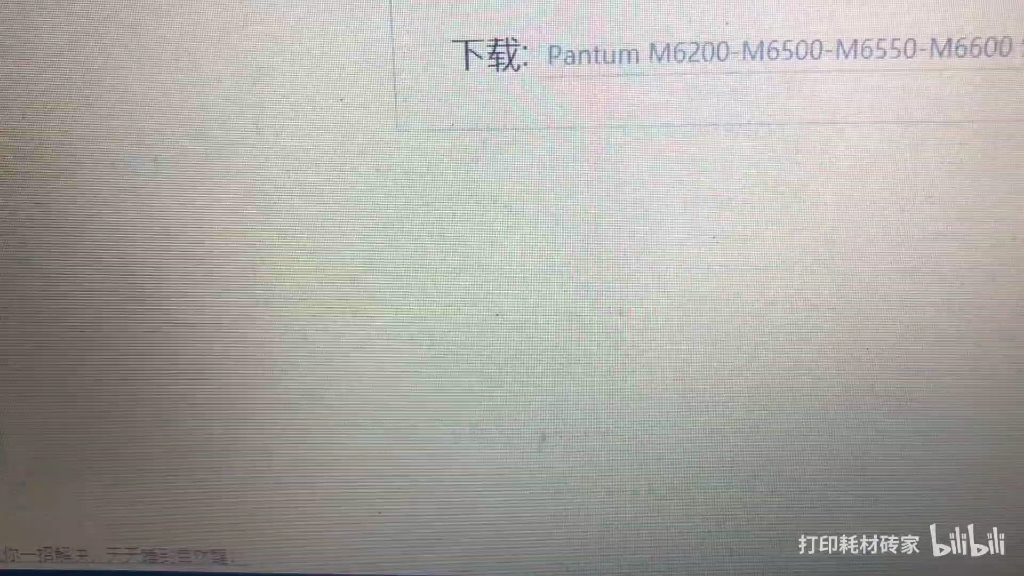
    • 官方渠道下载:访问奔图官网,在“服务支持”或“驱动下载”栏目,输入打印机具体型号(如P2506W、M6202W等),匹配电脑操作系统(Windows 10/11或macOS),下载最新版驱动安装包。
    • 光盘安装:若电脑配备光驱,可使用随机附带的光盘,但官网驱动版本通常更新,兼容性更好。

USB有线连接方案(最稳定首选)

USB连接适合家庭用户或单机办公,具有即插即用、传输稳定的优势。

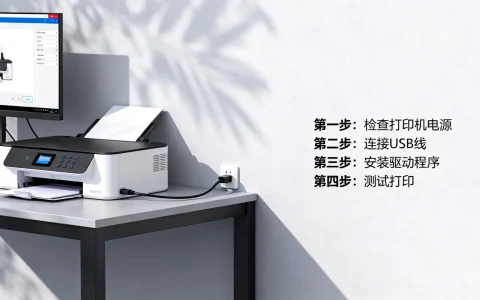
  1. 物理连接

    • 关闭打印机电源。
    • 将USB方口端连接打印机,USB扁口端连接电脑USB接口。
    • 开启打印机电源。
  2. 安装驱动

    • 运行下载好的驱动安装程序,点击“下一步”直至选择“连接类型”。
    • 选择USB连接,按照屏幕提示将USB线插入电脑。
    • 系统自动识别硬件,驱动安装完成后,点击“完成”或“打印测试页”。
  3. 手动添加设备(若自动安装失败)

    • 进入电脑“控制面板”“设备和打印机”“添加打印机”。
    • 选择“添加本地打印机”,使用“USB001”虚拟端口。
    • 从磁盘列表中安装“Have Disk”,选择驱动解压后的.inf文件,完成添加。

Wi-Fi无线连接方案(办公便捷首选)

奔图打印机怎么连接电脑怎么连接

无线连接适合多台设备共享打印,摆脱线缆束缚,需注意路由器设置。

  1. 配置打印机网络(方法一:面板操作)

    • 在打印机面板上找到“设置”或“网络”菜单,选择“WLAN设置”。
    • 搜索并选择办公室或家庭的Wi-Fi SSID名称。
    • 输入Wi-Fi密码,等待面板显示IP地址(如192.168.1.10),即表示联网成功。
  2. 配置打印机网络(方法二:WPS一键连接)

    • 确保路由器支持WPS功能。
    • 按下路由器上的WPS物理按键。
    • 在2分钟内,按下打印机面板上的WPS按键(通常需长按3-5秒)。
    • 打印机指示灯闪烁后常亮,连接成功。
  3. 电脑端添加无线打印机

    • 安装驱动程序时,选择无线连接网络连接模式。
    • 安装向导会自动搜索局域网内的奔图打印机,选中后点击下一步。
    • 若无法自动发现,选择“通过IP地址添加”,输入步骤1中获取的IP地址,完成安装。

有线网络连接方案(企业级稳定)

通过网线连接交换机或路由器,适合固定办公位,抗干扰能力强。

  1. 硬件连接

    • 使用超五类或六类网线,将打印机与路由器LAN口连接。
    • 打印机开机后,通过菜单打印“网络配置页”确认获取的IP地址。
  2. TCP/IP端口配置

    • 在电脑“控制面板”中选择“添加打印机”“添加本地打印机”。
    • 创建新端口,类型选择Standard TCP/IP Port
    • 输入打印机IP地址,取消“查询打印机并自动选择驱动程序”勾选。
    • 手动选择对应的奔图驱动型号完成安装。

常见连接故障与专业解决方案

遇到连接问题时,按照由简入繁的逻辑排查。

奔图打印机怎么连接电脑怎么连接

  1. 驱动安装后无法打印

    • 检查端口:在打印机属性中查看“端口”选项卡,确保勾选的端口(USB001或TCP/IP IP地址)与实际连接方式一致。
    • 服务检查:按“Win+R”输入services.msc,确保Print Spooler服务正在运行。
  2. 无线连接经常断开

    • IP绑定:进入路由器后台,将打印机MAC地址与静态IP绑定,防止DHCP租约到期导致IP变更。
    • 频段选择:若打印机支持5G频段,建议连接5G Wi-Fi以减少干扰;若仅支持2.4G,请避开信道拥堵。
  3. 电脑提示“找不到打印机”

    • 关闭电脑和打印机的防火墙/杀毒软件后重试。
    • 使用Ping命令测试网络连通性:在CMD命令行输入ping 192.168.x.x(打印机IP),若Request Timed Out,说明网络链路不通,需检查网线或路由设置。

相关问答模块

  1. 奔图打印机连接电脑时提示“端口被占用”怎么办?

    • 解答:这通常是因为USB端口冲突或驱动残留,解决方法是:在“设备和打印机”中删除奔图打印机图标;进入“设备管理器”,展开“通用串行总线控制器”或“端口”,查看是否有灰色叹号的USB打印支持设备,将其卸载;拔掉USB线,重启电脑,重新插入并安装驱动。
  2. 如何让奔图打印机在局域网内多台电脑共享?

    • 解答:最推荐的方式是将打印机通过Wi-Fi或网线直接连接到路由器,而非连接到某台电脑后共享,这样打印机拥有独立IP,局域网内所有电脑均通过“添加网络打印机”输入该IP地址进行连接,无需依赖主机开机,稳定性更高。

希望以上详细的连接步骤和解决方案能帮助您顺利完成设备配置,如果您在操作过程中遇到其他特殊情况,欢迎在评论区留言,我们将为您提供进一步的技术支持。

首发原创文章,作者:世雄 - 原生数据库架构专家,如若转载,请注明出处:https://idctop.com/article/48562.html

(0)
上一篇 2026年2月23日 02:31
下一篇 2026年2月23日 02:37

相关推荐

  • 监控摄像头怎样连接电视机,有哪几种连接方法

    直接通过HDMI线缆连接、利用同轴电缆配合DVR连接、以及通过无线网络借助智能电视或机顶盒投屏,这三种方式分别对应了不同类型的摄像头设备和电视接口,能够满足从模拟系统到高清网络系统的各种需求,用户只需根据自家设备的接口类型和网络环境,选择对应的连接方案,即可在电视大屏上实时查看监控画面, HDMI高清线直连方案……

    2026年2月20日
    900
  • 有不用网络的监控摄像头吗,无网监控摄像头怎么用

    是的,市场上确实存在完全脱离互联网环境运行的监控设备, 针对很多用户关心的有不用网络的监控摄像头吗这一问题,答案是肯定的,这类设备通过本地存储、模拟信号传输或点对点连接实现视频监控,无需依赖Wi-Fi或移动数据网络,它们在特定场景下,如网络信号不稳定的偏远地区、对隐私要求极高的场所,或为了节省带宽成本的工业环境……

    2026年2月21日
    1000
  • 迷你电脑制作教程,手工DIY迷你电脑怎么做?

    制作一台高性能的迷你电脑不仅仅是节省桌面空间,更是对硬件集成能力与散热设计的极致考验,通过合理的硬件选型与精细的组装工艺,完全可以在极小的体积内实现媲美台式机的性能,同时兼顾静音与美观,这篇手工迷你电脑制作教程将为您提供从零开始的系统化解决方案,确保您能够独立完成一台兼具美观与实用性的迷你主机,实现性能与体积的……

    2026年2月21日
    900
  • 迷你电脑怎么做,自己做迷你电脑用什么软件好?

    DIY迷你电脑的核心竞争力不仅在于硬件的高性价比,更在于软件生态的深度定制与优化,硬件决定了物理性能的上限,而软件系统则决定了实际体验的下限与稳定性,通过合理选择操作系统、虚拟化平台以及驱动调优工具,可以将一台自组装的迷你主机转变为高性能家庭服务器、软路由或低功耗游戏终端,构建高效的软件环境是实现硬件价值最大化……

    2026年2月22日
    600
  • 零基础学电脑怎么入门?新手初学者从哪开始?

    掌握电脑技能的核心不在于背诵复杂的参数,而在于理解“输入-处理-输出”的逻辑,并建立系统化的操作思维,对于初学者而言,只要掌握了硬件交互、操作系统逻辑以及常用软件的使用,就能完成绝大多数日常工作和生活需求,学电脑零基础入门初学的关键在于打破恐惧心理,从最基础的点击和输入开始,逐步构建数字世界的认知体系,通过分阶……

    2026年2月18日
    2100
  • 打印机怎么连接电脑安装驱动,电脑无法识别怎么解决?

    打印机与电脑的顺利连接及驱动安装,是确保办公设备正常运转的核心环节,这一过程主要包含物理线路连接或网络配置,以及操作系统层面的驱动程序匹配两个关键步骤,无论是通过传统的USB数据线,还是利用现代网络技术进行无线连接,遵循标准的操作流程都能有效避免设备无法识别或打印乱码等常见故障,掌握打印机怎么连接电脑安装驱动的……

    2026年2月20日
    1000
  • 电脑初学者入门教程视频哪里有?零基础怎么学电脑最快?

    对于零基础的用户而言,掌握电脑操作的核心不在于死记硬背复杂的参数,而在于建立一套系统的操作逻辑,通过寻找一套优质的电脑初学者入门教程视频进行辅助学习,能够将抽象的数字概念转化为直观的视觉体验,从而大幅降低学习门槛,学习过程应当遵循“硬件交互—系统认知—软件管理—网络应用”的层层递进原则,先学会如何与机器对话,再……

    2026年2月19日
    1300
  • 监控摄像头如何连接网络硬盘视频,监控录像机怎么连接

    监控摄像头连接网络硬盘录像机(NVR)的核心在于物理链路的通畅与网络协议的握手,通常有两种主流方案:一是利用PoE供电技术直接连接,二是通过交换机组建局域网连接,无论哪种方式,最终目的都是让NVR在同一网段内识别并管理摄像头的IP地址,从而实现视频流的存储与回放,在实际工程应用中,PoE直连因其布线简单、供电稳……

    2026年2月20日
    900
  • CAD怎样下载和安装程序,CAD软件下载安装教程

    成功部署CAD软件的关键在于:依托官方渠道获取安装包、严格校验硬件环境以及执行标准化的安装配置步骤, 这一过程不仅关乎软件能否正常运行,更直接影响设计数据的安全与系统的稳定性,对于工程设计与制图人员而言,掌握一套科学、严谨的软件部署方案是开展工作的前提, 前期准备:系统环境与版本选择在正式开始操作之前,必须确保……

    2026年2月19日
    3100
  • 电脑连打印机如何操作,打印机怎么连接电脑?

    连接打印机并实现正常打印,核心在于完成物理线路或无线网络的物理连接,并在操作系统中安装匹配的驱动程序,无论是通过USB直连还是局域网共享,只要遵循硬件接口对接与软件驱动配置这两个关键步骤,即可快速完成部署,以下将分层展开具体的操作流程与专业解决方案, 连接前的准备工作在开始操作前,确保设备状态良好是成功的基础……

    2026年2月18日
    10400

发表回复

您的邮箱地址不会被公开。 必填项已用 * 标注